Este artículo explica cómo usar la base de conocimientos de IA en el centro de agentes de Guesty. Puedes crear temas y añadir fuentes de información para gestionar el conocimiento de la empresa y las propiedades, lo que permite a los agentes de IA de Guesty ofrecer respuestas precisas y útiles.
La base de conocimientos es una biblioteca central con información específica de cada propiedad que no se ajusta a los campos de datos estándar, como por ejemplo cómo operar un electrodoméstico específico o dónde se encuentra la válvula de cierre del agua.
Comprender los temas y las fuentes
La base de conocimientos está organizada en dos partes principales:
- Temas: Un tema es un contenedor para un asunto específico, como "Instrucciones de registro" o "Manuales de electrodomésticos". A cada tema se le asigna una o más propiedades.
- Fuentes: Una fuente es información dentro de un tema. Puede ser un archivo que subas (como un manual en PDF) o texto que introduzcas directamente. Un mismo tema puede incluir varias fuentes.
Actualmente, ReplyAI solo utiliza los temas para responder a las preguntas de los huéspedes.
Muy pronto
Tendrás la opción de crear temas disponibles para tu equipo a través de herramientas internas como Co-Pilot.
Crear un nuevo tema
Paso a paso:
- Inicia sesión en tu cuenta de Guesty.
- En el menú de navegación lateral, selecciona
 Centro de agentes.
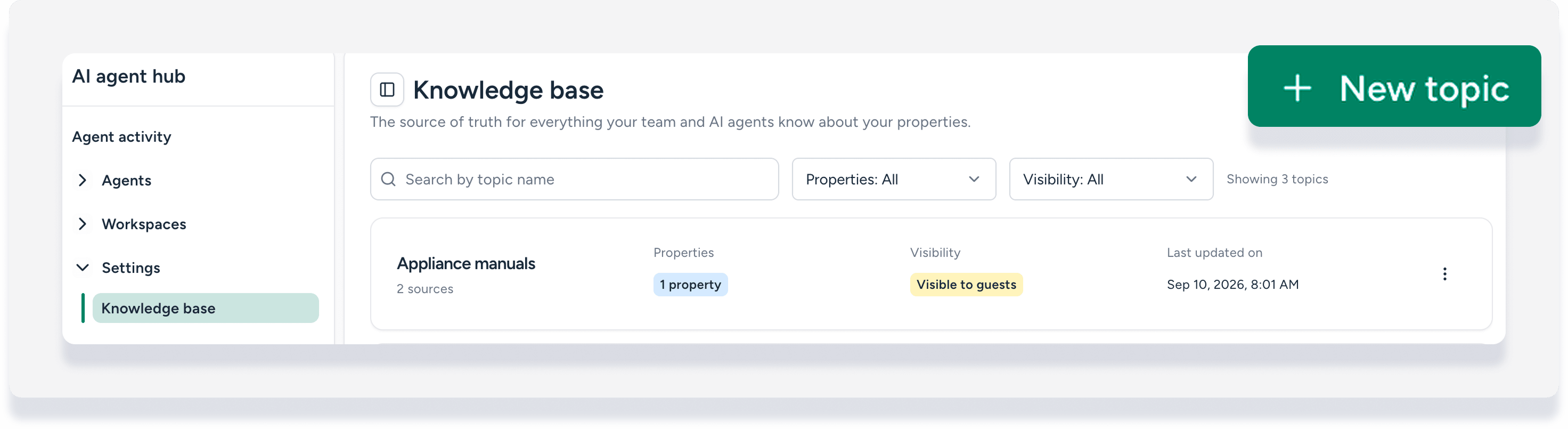
 - En el menú de la izquierda, haz clic en Ajustes, y a continuación, selecciona Base de conocimientos.
- En la esquina superior derecha, haz clic en + Nuevo tema.
- A la izquierda, haz clic en + Agregar fuente.
- En la pestaña "Subir", haz clic en Seleccionar archivos y luego en Subir. Puedes subir hasta 10 archivos a la vez. Cada archivo tiene un tamaño máximo de 5 MB y cada tema puede contener un máximo de 20 fuentes.
- Para introducir texto, haz clic en la pestaña "Texto libre". Introduce un nombre y un texto de formato libre, y luego haz clic en Cargar.
- Haz clic en la fuente para abrir el resumen, las etiquetas y la vista previa que se generarán automáticamente. Revisa para asegurarte de que el contenido se haya procesado correctamente.
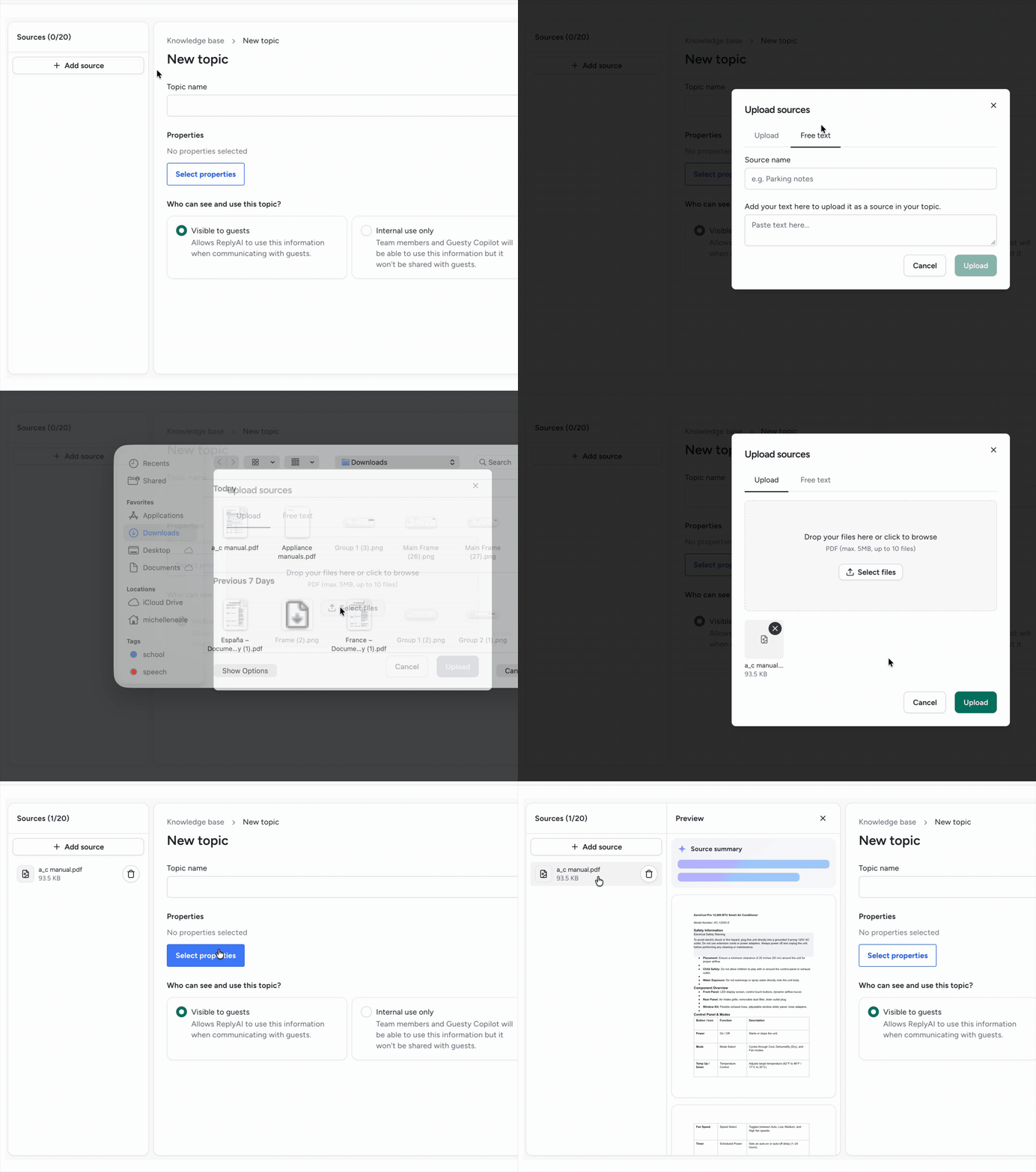
- Introduce un nombre para el tema.
- Haz clic en Seleccionar propiedades para asignar las propiedades correspondientes.
- La visibilidad del tema está configurada por defecto como Visible para huéspedes, que ReplyAI utiliza para responder a las preguntas de los huéspedes.
- En la esquina superior derecha, haz clic en Guardar.
Gestiona tu base de conocimientos
Desde la página principal de la base de conocimientos, busca temas por nombre y utiliza los filtros para ver los temas por propiedad o estado de visibilidad.
Editar un tema
Paso a paso:
- Inicia sesión en tu cuenta de Guesty.
- En el menú de navegación lateral, selecciona Centro de agentes.
- Haz clic en Ajustes, y a continuación, selecciona Base de conocimientos.
- A la derecha del tema correspondiente, haz clic en
 y luego selecciona Editar tema.
 - Edita los detalles según sea necesario. Las fuentes existentes no se pueden editar, ya sean archivos o texto libre. Puedes eliminar fuentes y añadir nuevos archivos o texto libre.
- En la parte superior derecha, haz clic en Guardar.
Eliminar un tema
Nota:
Eliminar un tema o una fuente es una acción permanente e irreversible.
Paso a paso:
- Inicie sesión en su cuenta de Guesty.
- En el menú de navegación lateral, seleccione Centro de agentes.
- Haga clic en Ajustes, y a continuación, seleccione Base de conocimientos.
- A la derecha del tema correspondiente, haga clic en y luego seleccione Eliminar tema.
- En la ventana emergente, haga clic en Eliminar.
Consideraciones importantes y limitaciones
Tenga en cuenta las siguientes reglas y limitaciones al utilizar la base de conocimientos.
Regla de precedencia
Si la información de una base de conocimientos entra en conflicto con los datos almacenados en un campo estructurado de la página de un establecimiento (como la hora de check-in o la contraseña de Wi-Fi), los agentes de IA siempre utilizarán los datos del campo estructurado.
Límites de archivos y temas
- Tamaño máximo de archivo: 5 MB por archivo
- Máximo de fuentes por tema: 20
- Número máximo de archivos por carga: 10
Procesamiento de archivos
- El sistema detecta y evita la carga de archivos duplicados.
- Un archivo de menos de 5 MB aún puede ser rechazado si contiene una cantidad excesiva de texto.
- El sistema mostrará un error si un archivo no se puede procesar, no contiene texto legible o está protegido con contraseña.