Programa un mensaje único para un huésped y envíalo más tarde, directamente desde la Bandeja de entrada de Guesty. Los mensajes programados son ideales para actualizaciones puntuales, como avisar a un huésped cuándo se reparará un electrodoméstico averiado. Para mensajes que se activan con eventos recurrentes, utiliza mensajes automatizados. Puedes editar, reprogramar o eliminar un mensaje programado en cualquier momento antes de que se envíe.
Importante:
La programación se basa en su zona horaria. Si la propiedad tiene su propia zona horaria, la hora local equivalente se muestra como "Hora en la propiedad" solo como referencia. Esta propiedad es informativa y no afecta al momento en que se envía el mensaje.
La programación de conversaciones solo está disponible para conversaciones con huéspedes en la Bandeja de entrada de escritorio.
Programe un mensaje para enviarlo más tarde.
Siga los pasos que se indican a continuación para programar el envío de un mensaje a un huésped en una fecha posterior.
Paso a paso:
- Inicie sesión en su cuenta de Guesty .
- En el menú de navegación lateral, haga clic en
 Bandeja de entrada .
 - En el submenú de Bandeja de entrada, seleccione la bandeja de entrada correspondiente.
- Haga clic en el hilo de mensaje correspondiente.
- En la parte inferior de la página, haga clic en Escriba su mensaje aquí e ingrese su mensaje.
-
Seleccione el método de comunicación .
Nota:
WhatsApp no admite mensajes programados.
- Junto a Enviar, haga clic
 .
. - Seleccione una de las horas sugeridas en el menú desplegable o haga clic en Hora personalizada para elegir una fecha y hora diferentes.
- Si seleccionó Hora personalizada, aparecerá una ventana emergente. Seleccione la fecha y la hora y, a continuación, haga clic en Programar mensaje.
Una vez programado, aparece un banner encima del campo de texto en el hilo de conversación correspondiente, que muestra una vista previa del mensaje y su hora de envío. Haga clic en el banner para abrir la bandeja de entrada de mensajes programados, filtrada para esa conversación. 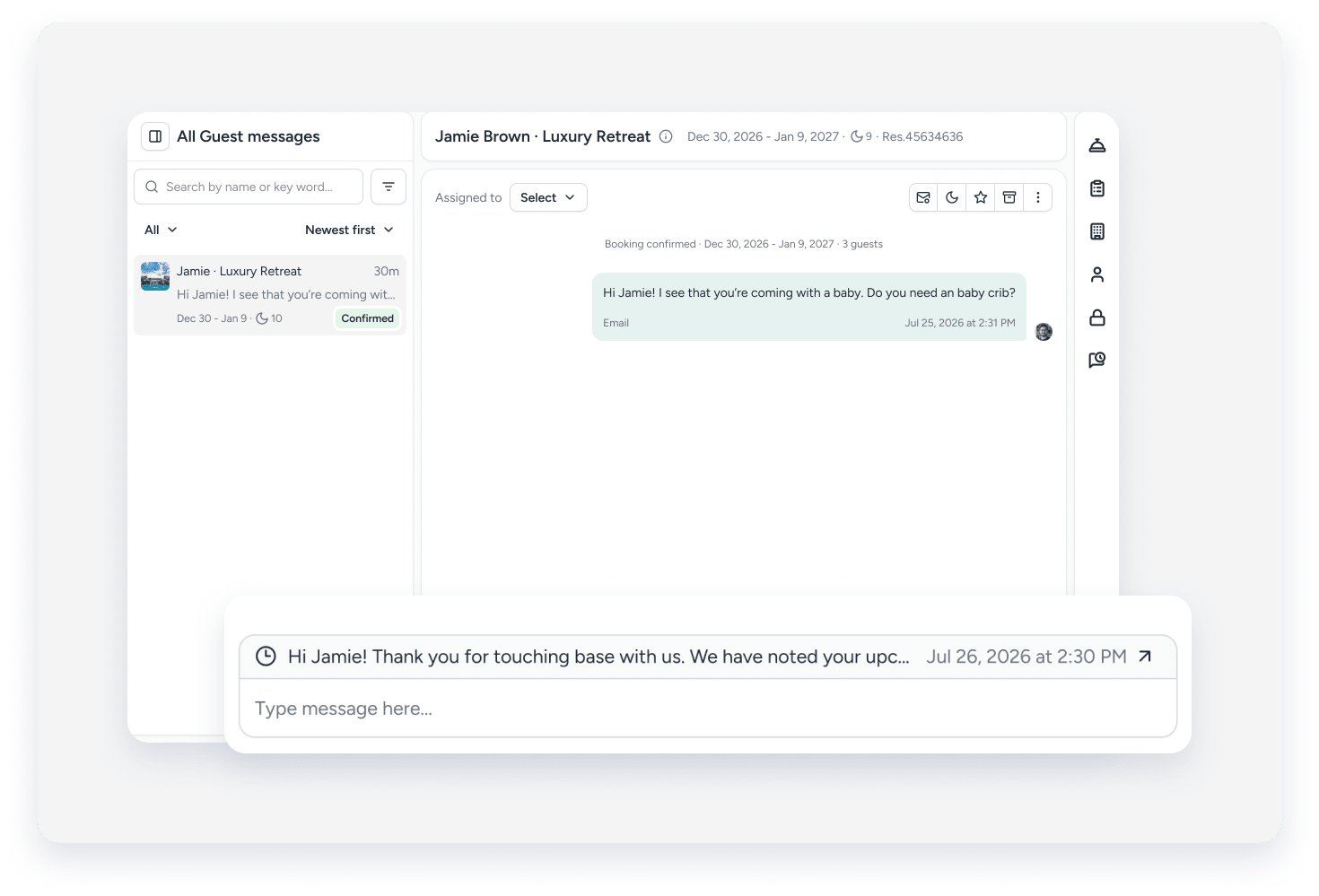
Nota:
Si envía un nuevo mensaje en un hilo que ya tiene un mensaje programado, se le pedirá que elija Enviar ahora, Enviar más tarde o Cancelar.
Ver, editar y eliminar mensajes programados
Abra la bandeja de entrada de Mensajes programados, ubicada en sus bandejas de entrada Pospuestos y Archivados, para ver todos los mensajes programados pendientes. Un indicador verde muestra cuántos mensajes están programados. Los mensajes se ordenan por fecha de envío, del más próximo al más reciente.
Puede buscar un mensaje por huésped o reserva, filtrar la lista por propiedad u ordenarla por hora de envío.
Para abrir el hilo de mensaje correspondiente, haga clic  . Para gestionar un mensaje programado, haga clic
  y seleccione una de las siguientes opciones:
- Editar : Abra el hilo de mensaje con el mensaje programado cargado en el campo de texto para su edición. Cuando termine, haga clic en Enviar ahora para enviar el mensaje editado inmediatamente o en el icono de marca de verificación para guardar los cambios.
- Reprogramar : En la ventana emergente, seleccione la fecha y hora correspondientes y, a continuación, haga clic en Programar mensaje.
-
Eliminar : En la ventana emergente, haga clic en Continuar para eliminar el mensaje programado.

