Este artículo explica cómo crear varios gastos a la vez en Guesty mediante la carga de un archivo CSV o XLSX. Esta función de autoservicio permite añadir gastos en bloque, validar los datos y realizar correcciones directamente en Guesty antes de finalizar la importación.
Puedes iniciar una nueva importación, reanudar un borrador guardado o gestionar las cargas anteriores desde la página de historial de cargas. Sigue las instrucciones a continuación para descargar y completar la plantilla.
Nota:
Este proceso está disponible para los usuarios con los permisos de contabilidad pertinentes .
Iniciar una nueva importación
Paso a paso:
- Inicie sesión en su cuenta de Guesty.
- En el menú de navegación lateral, haga clic en
 Finanzas para abrir el menú desplegable.
 - En la sección Gastos, seleccione Informe de gastos.
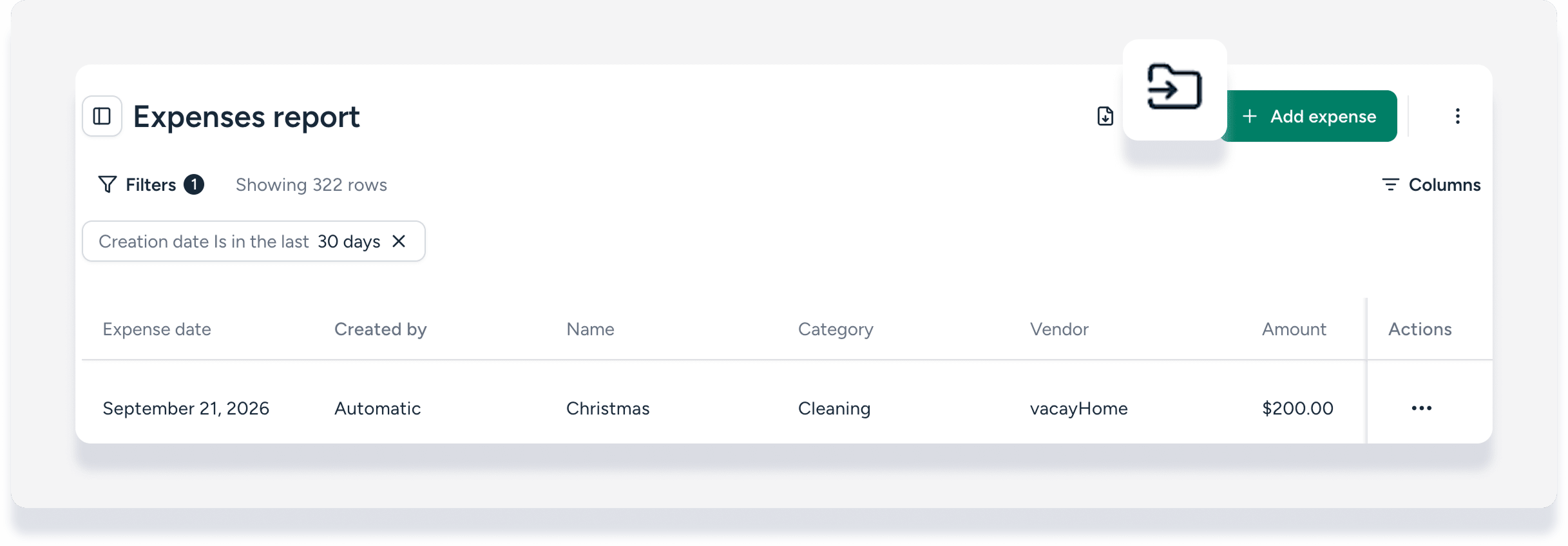
- En la esquina superior derecha, haga clic en
 .
.
- Esto abre la página "Subir historial de gastos".
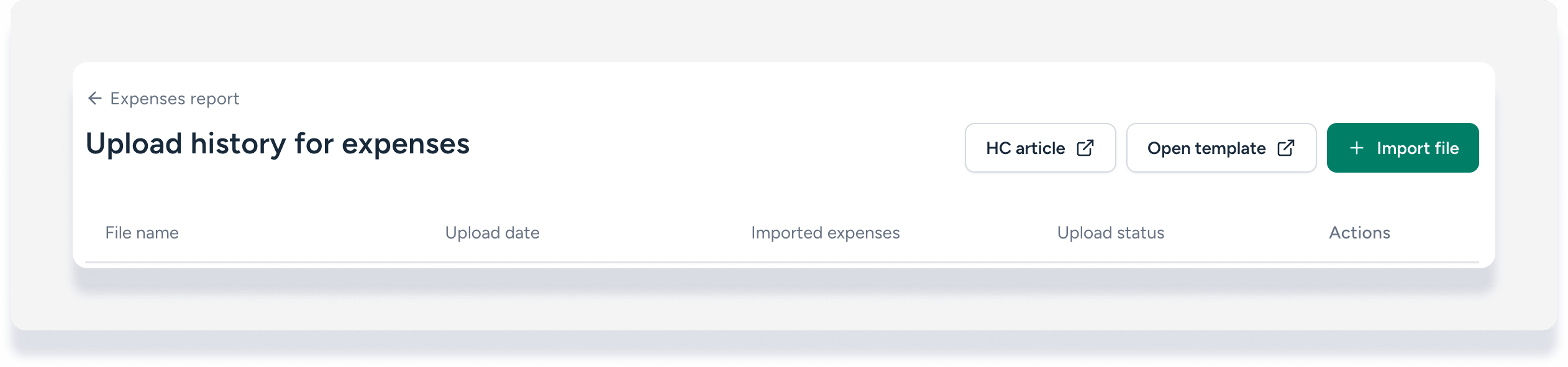
- Esto abre la página "Subir historial de gastos".
- En la esquina superior derecha, haga clic en
 Abrir plantilla. (Alternativamente, puede descargar la plantilla aquí).
 - Rellene los campos de la plantilla siguiendo las instrucciones de la sección "Campos de la plantilla CSV" que aparece a continuación, o en la primera pestaña de la plantilla.
- Una vez que haya completado la plantilla en la segunda pestaña, elimine la primera pestaña con las instrucciones.
-
Haz clic en Importar archivo. Súbelo arrastrándolo y soltándolo en la ventana o haciendo clic para buscarlo en tu ordenador.
Nota:
Los archivos deben estar en formato CSV o XLSX y no superar los 5 MB. Solo se puede cargar un archivo a la vez. El nombre del archivo debe ser único y no puede coincidir con ninguna otra importación activa en el historial.
Valida y corrige tus datos.
Después de subir tu archivo, Guesty valida los datos para comprobar si hay errores, como información faltante o formato incorrecto. Debes corregir todos los errores antes de poder enviar los gastos.
Paso a paso:
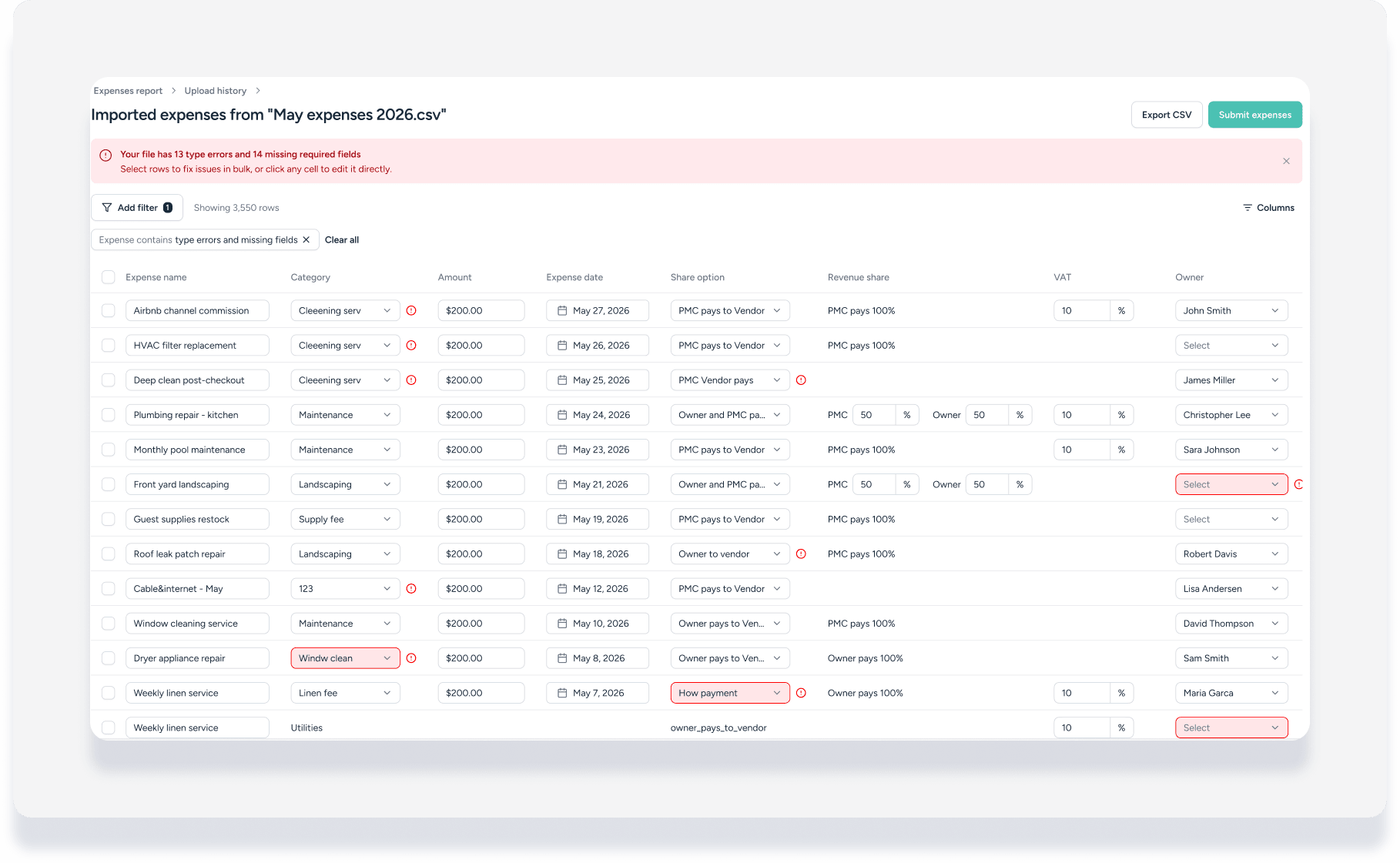
- Revisa los resultados de la validación en la pantalla:
- Un banner en la parte superior de la página resume el número de errores encontrados.
- Las filas con problemas tienen las celdas problemáticas resaltadas en rojo.
- Se aplica automáticamente un filtro para "Los gastos contienen errores tipográficos y campos faltantes" para ayudarle a centrarse en las filas que requieren atención.
- Para corregir errores, edite las celdas individualmente o corrija varias filas a la vez.
-
Para corregir varios errores a la vez, seleccione las casillas de verificación junto a las filas correspondientes y, a continuación, elija una de las siguientes acciones:
- Corregir errores de formato : Corrige problemas de formato en varias filas a la vez.
- Rellenar los campos que faltan : Añada la información requerida a varias filas simultáneamente.
- Eliminar : Elimina las filas seleccionadas del archivo.
Nota:
Los campos "Porcentaje de beneficio del proveedor" y "Participación en los pagos de PMC" no se pueden editar de forma masiva. Deben corregirse fila por fila.
- Si su archivo contiene más de 200 errores, le recomendamos corregirlos en su hoja de cálculo original y volver a subirla. Utilice el botón «Reemplazar archivo de gastos» para subir la versión corregida.
- En cualquier momento, haga clic en Guardar borrador para guardar su progreso y volver más tarde. La importación aparecerá en su historial de cargas con el estado "Borrador".
- También puede hacer clic en Exportar CSV para descargar la última versión de su archivo, incluidas las correcciones que haya realizado.
Presente sus gastos
Paso a paso:
- En la esquina superior derecha, haga clic en Enviar gastos . (Este botón solo estará disponible una vez que se hayan resuelto todos los errores).
- Si alguno de los gastos de su archivo tiene una fecha que corresponde a un período contable cerrado, sucederá lo siguiente:
- Si tiene permiso para publicar en períodos bloqueados, aparecerá una ventana emergente de confirmación para que confirme la acción. Más información sobre cómo bloquear períodos contables y transacciones .
- Si no tiene autorización, verá un error y deberá cambiar la fecha del gasto antes de poder enviarlo.
- Después de enviar el archivo, su estado en el historial de carga cambiará a "Procesando" mientras se generan los gastos. Cada gasto se creará con un "Tipo de origen" de "Importación masiva".
Gestiona tu historial de subidas
La página "Historial de carga de gastos" muestra todas tus importaciones pasadas y actuales. Cada archivo tiene un estado que determina las acciones disponibles.
Hacer clic  en la línea de archivo para realizar las acciones que se explican a continuación.
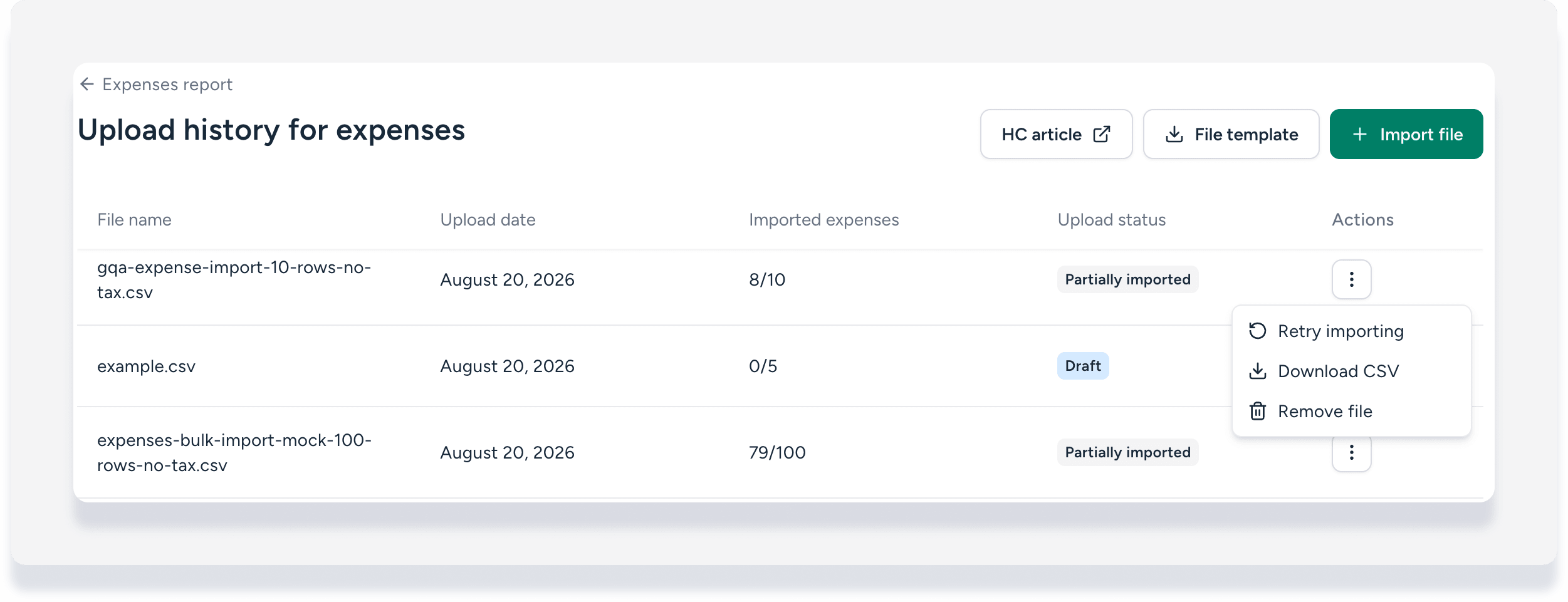
- Borrador : El archivo se ha subido y puede contener errores, pero aún no se ha enviado.
- Acciones : Editar gastos, exportar CSV, eliminar archivo.
- Procesamiento : El archivo ha sido enviado y se están generando los gastos.
- Acciones : Ninguna.
- Importado : Todos los gastos del archivo se crearon correctamente.
- Acciones : Ver gastos, exportar CSV.
- Importación parcial : El archivo se envió correctamente, pero algunos gastos no se generaron debido a un error del sistema. El historial mostrará un resumen de cuántas filas se procesaron correctamente del total.
- Acciones : Reintentar importación, exportar CSV. La acción "Reintentar importación" solo volverá a enviar las filas que fallaron anteriormente.
- Error : El archivo completo falló durante el procesamiento o el envío.
- Acciones : Editar gastos, exportar CSV, eliminar archivo.
Consulta tus gastos importados
Tras una importación exitosa, podrá ver los gastos recién creados en el Informe de gastos principal.
- En el menú de navegación lateral, haga clic en Finanzas para abrir el menú desplegable.
- En la sección Gastos , seleccione Informe de gastos .
- Utilice los filtros del Informe de gastos para seleccionar el filtro"Tipo de origen".
- Seleccione "Importación masiva" para ver todos los gastos generados mediante la carga de un archivo.
campos de la plantilla CSV
Utilice la plantilla descargable para garantizar que sus datos estén estructurados correctamente. La plantilla incluye los siguientes campos obligatorios y opcionales.
Campos obligatorios
| Columna | Formato / Valores | Notas |
|---|---|---|
| Nombre del gasto | Texto libre | Nombre corto y descriptivo (máximo 255 caracteres). |
| Categoría de gasto | Nombre de la categoría | La categoría de contabilidad coincide exactamente con los ajustes de Guesty. |
| Importe del gasto | Número con hasta dos decimales (por ejemplo, 150,25) | Importe total en la moneda de la cuenta. No incluya símbolos ni comas. |
| Fecha del gasto | AAAA-MM-DD | Fecha de reconocimiento del gasto. No puede estar dentro de un período contable bloqueado a menos que esté permitido. |
| Opción para compartir |
pmc_pays_to_vendorowner_pays_to_vendorowner_pays_to_pmcowner_pays_to_pmc_and_vendorpmc_and_owner_pay_to_vendor
|
Este valor controla cómo se reparte el gasto entre las partes. |
Campos condicionales
Una vez que seleccione la opción de compartir, otras columnas de la plantilla se bloquearán automáticamente. Por ejemplo, si selecciona "PMC paga al proveedor", no podrá completar la celda del propietario de esa fila. Si ve campos bloqueados que deberían completarse, revise la opción de compartir y edite según sea necesario.
| Columna | Formato / Valores | Notas |
|---|---|---|
| Nombre del Propietario | Texto libre | Nombre completo del propietario tal como aparece en Guesty. Obligatorio si el Apodo del Anuncio está en blanco. Rellene ambos campos para adjuntarlo a un anuncio específico. |
| Nombre del Proveedor | Texto libre | Nombre del Proveedor que coincida con su lista de proveedores de Guesty. Obligatorio cuando shareOption implica un pago a un proveedor. |
| Apodo del Anuncio | Texto libre | Apodo del propietario del anuncio según el Informe de Propiedades. Si el nombre del Propietario está en blanco, el costo se divide automáticamente entre todos los propietarios del anuncio. |
| Porcentaje de Beneficio del Proveedor | Número expresado en porcentaje o cantidad fija, sin decimales (por ejemplo, 70 o 70%). |
Participación del proveedor para El saldo restante se asigna a PMC. |
| Participación en el Pago de PMC | Número expresado en porcentaje o cantidad fija, sin decimales (por ejemplo, 70 o 70%). |
Participación de la empresa en El saldo restante se asigna al Propietario. |
Campos opcionales
| Columna | Formato / Valores | Notas |
|---|---|---|
| Descripción | Texto libre | Nota que se muestra a los propietarios en los extractos (máximo 255 caracteres). Si se deja en blanco, se mostrará por defecto el nombre del gasto. |
| ID de referencia externa | Texto libre | Identificador externo para su propio seguimiento (no afecta al procesamiento). |
| Nombre de la categoría de impuesto | Texto libre | Nombre de la categoría de impuesto que coincida con la configuración de su cuenta (por ejemplo, GST, IVA). Déjelo en blanco si no está sujeto a impuestos. |
| Tarifa de impuesto | Porcentaje (por ejemplo, 10 para el 10%) | Porcentaje de la tarifa de impuesto. Requiere el nombre del impuesto si se utiliza. |
| Nombre del impuesto | Texto libre | Etiqueta de impuesto que aparece en la declaración de gastos (por ejemplo, IVA 10%). Obligatorio si se especifica la tarifa de impuesto. |
| Descripción del impuesto | Texto libre | Nota de referencia interna del impuesto (por ejemplo, Impuesto sobre Bienes y Servicios). |
Reglas de resolución de propietarios y anuncios
Cuando importas los gastos, Guesty los asigna a los propietarios y propiedades en función de la información que proporcionas en las columnas "Nombre del propietario" y "Apodo del anuncio".
- Si proporciona únicamente el nombre del propietario: El gasto se cargará a ese propietario sin estar asociado a una propiedad específica.
- Si solo proporciona un apodo de anuncio: El gasto se carga a la propiedad y se divide automáticamente entre todos los propietarios según su porcentaje de propiedad configurado. Más información sobre cómo asignar la propiedad fraccionada a las propiedades.
- Si proporciona tanto el nombre del propietario como un apodo de anuncio: El gasto se cargará como un solo concepto a ese propietario específico para esa propiedad específica. El sistema verificará que el propietario esté asignado a la propiedad.