Agregue comentarios internos para su equipo y notas para los propietarios directamente a la declaración del propietario. Esto facilita la colaboración de su equipo de contabilidad y proporciona a los propietarios un contexto claro y transparente para sus estados de cuenta.
Comprensión de las notas de la declaración del propietario
Existen dos tipos de notas que puede agregar a la declaración del propietario, cada una con un propósito diferente.
- Comentarios internos : Este es un espacio dedicado para que usted y su equipo registren, editen y revisen el historial interno de una declaración. Cada nota incluye el autor y la fecha, lo que crea un registro de auditoría claro para documentar por qué se marcó, ajustó o requiere revisión una declaración. Estas notas solo son visibles para su equipo dentro de Guesty, y puede agregar tantas como necesite.
- Notas para el cliente : Este campo se imprime directamente en la parte superior de la declaración del propietario. Úselo para comunicar mensajes personalizados o brindar información importante directamente al propietario. Solo se puede agregar una nota para el cliente a la vez.
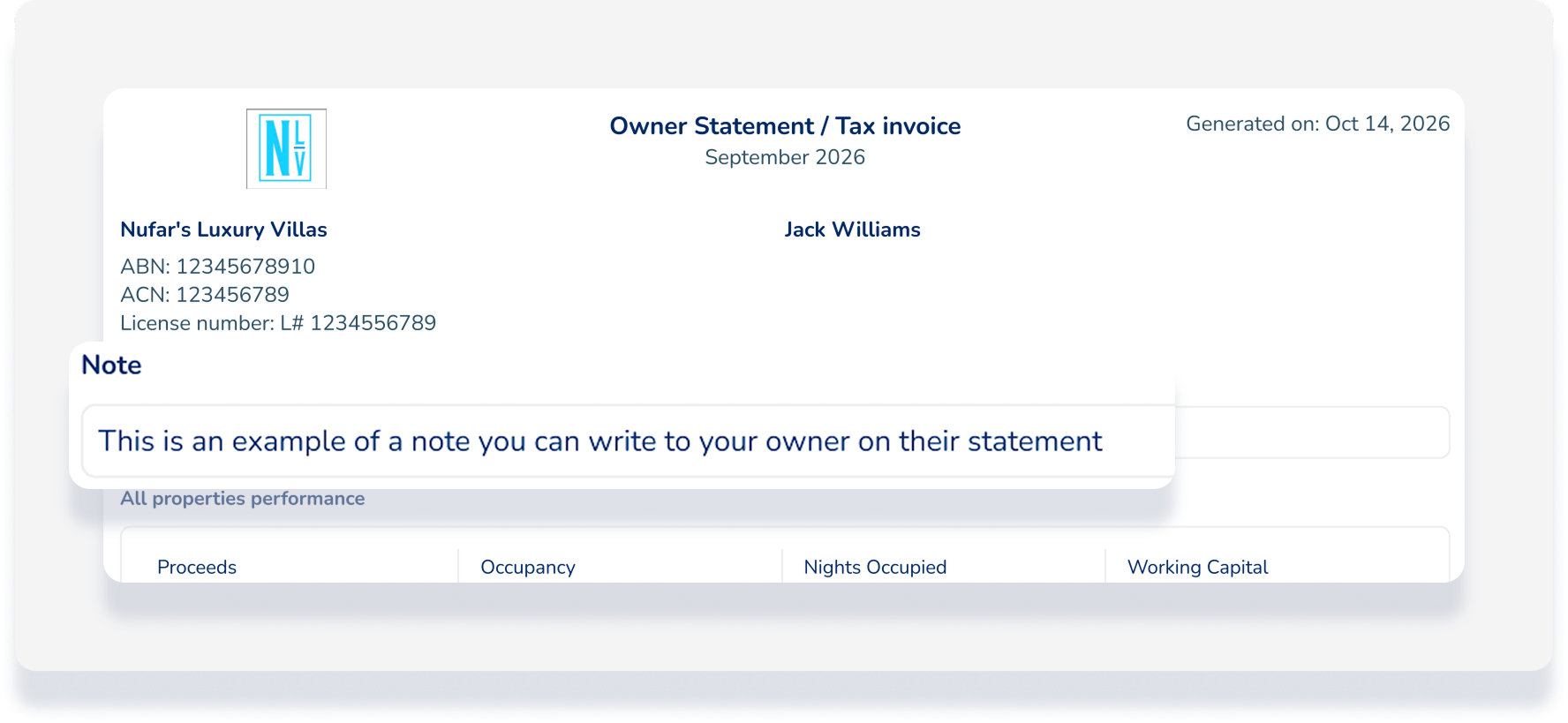
Agregue una nota para el cliente.
Siga estos pasos para agregar una nota para el cliente a una declaración del propietario. Puede encontrar más información sobre la página de estados de cuenta del propietario en nuestro artículo « Primeros pasos con los estados de cuenta del propietario » .
Paso a paso:
- Inicia sesión en tu cuenta de Guesty .
- En el menú de navegación lateral, haga clic en
 Contabilidad para abrir el menú desplegable.
 - En Contabilidad del Propietario , seleccione Estados financieros del Propietario .
- A la derecha de la declaración del propietario correspondiente, haga clic en
 . Luego, seleccione Notas de la declaración en el menú desplegable.
 - En el panel lateral, escriba su nota en el cuadro de texto. La vista previa muestra en tiempo real cómo aparecerá el texto en la declaración del propietario .
- En la esquina inferior derecha, haga clic en Publicar y regenerar .
Si previamente compartió la declaración del propietario a través del portal del propietario, la versión regenerada se compartirá automáticamente en el portal.
Si compartió la declaración del propietario por correo electrónico, la versión regenerada no se envía automáticamente; debe enviarla manualmente .
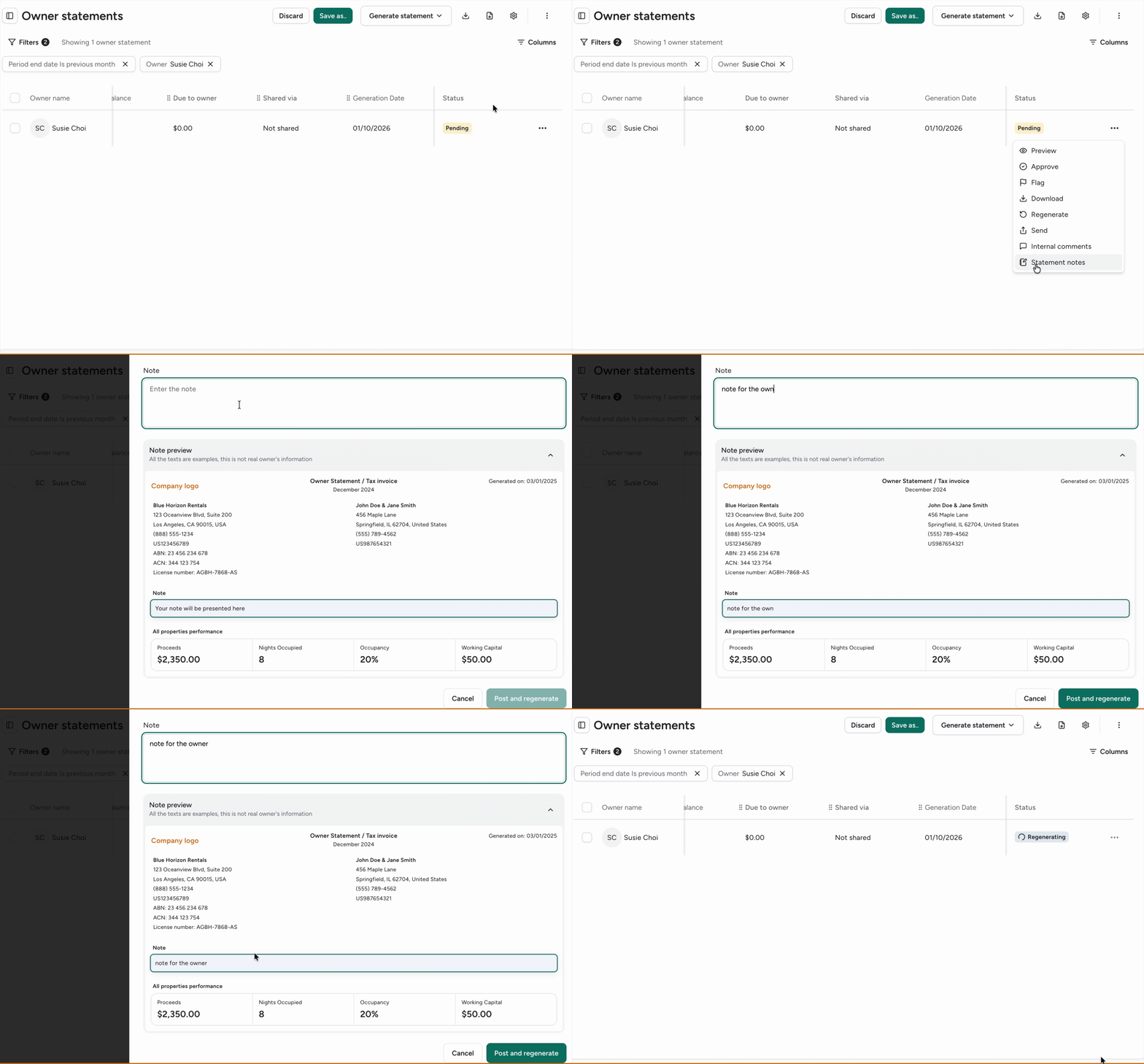
Editar o eliminar una nota dirigida al cliente.
Paso a paso:
- Inicia sesión en tu cuenta de Guesty.
- En el menú de navegación lateral, haga clic en Contabilidad para abrir el menú desplegable.
- En Contabilidad del Propietario, seleccione Estados financieros del Propietario.
- A la derecha de la declaración del propietario correspondiente, haga clic aquí. Luego, seleccione Notas de la declaración en el menú desplegable.
- En el panel lateral, edite o elimine el contenido existente en el cuadro de texto.
- En la esquina inferior derecha, haga clic en Publicar y regenerar.
Agregar comentarios internos
Siga estos pasos para agregar comentarios internos a una declaración del propietario específica. Puede agregar varios comentarios a la vez.
Paso a paso:
- Inicia sesión en tu cuenta de Guesty .
- En el menú de navegación lateral, haz clic en Contabilidad para abrir el menú desplegable.
- En Contabilidad del Propietario , selecciona Estados financieros del Propietario .
- A la derecha de la declaración del propietario correspondiente, haz clic en . Luego, selecciona Comentarios internos en el menú desplegable.
- En el panel lateral, escribe tu comentario en el cuadro de texto y luego haz clic en la flecha verde para confirmar. Repite el proceso si es necesario.
- Una vez finalizado, haz clic en la X de la esquina superior derecha para cerrar el panel lateral.
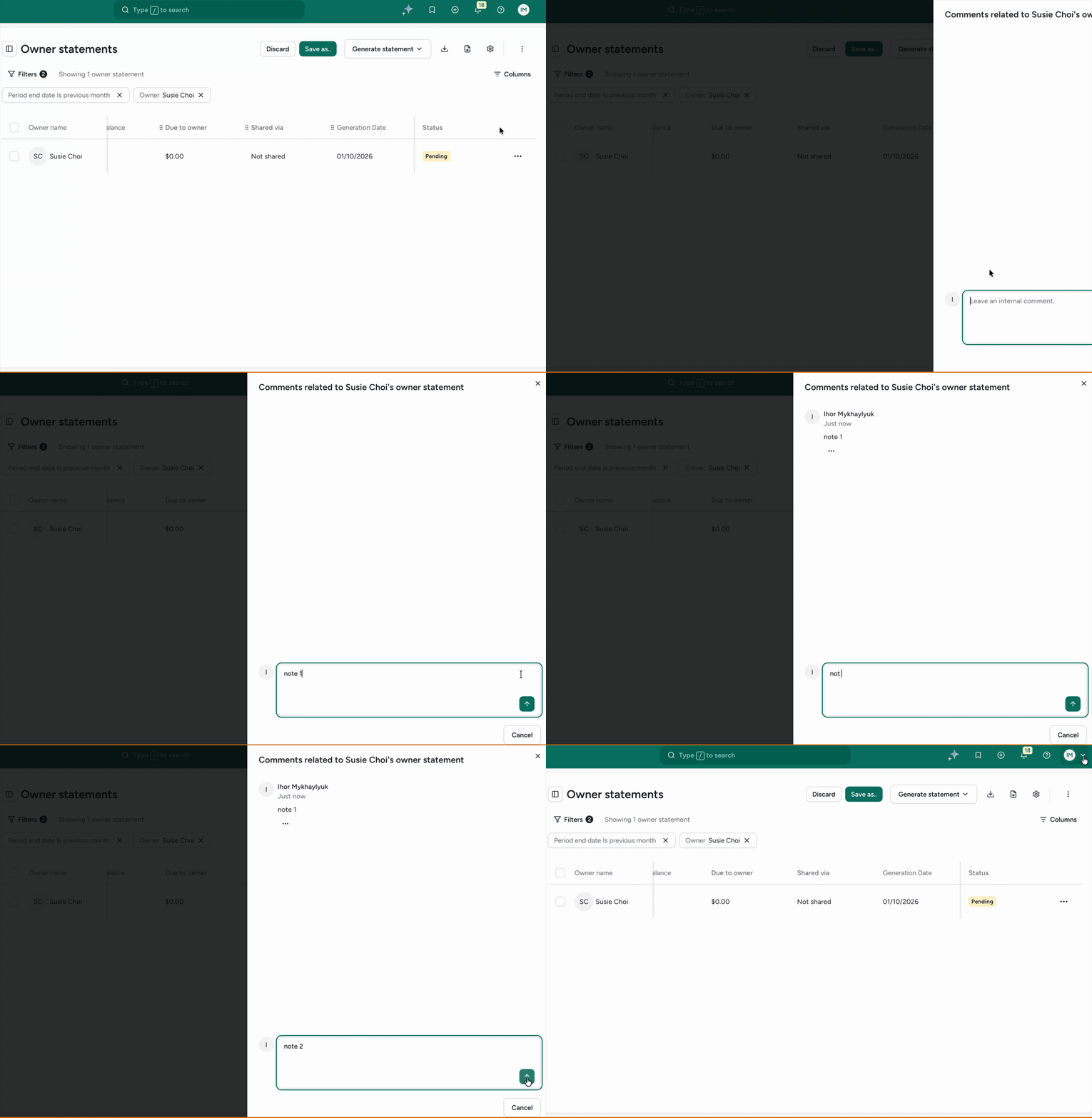
Edita o elimina un comentario interno.
Paso a paso:
- Inicia sesión en tu cuenta de Guesty.
- En el menú de navegación lateral, haga clic en Contabilidad para abrir el menú desplegable.
- En Contabilidad del Propietario, selecciona Estados financieros del Propietario.
- A la derecha de la declaración del propietario correspondiente, haga clic en . Luego, selecciona Comentarios internos en el menú desplegable.
- En el panel lateral, haga clic en . Debajo del comentario correspondiente, selecciona Editar o Eliminar.
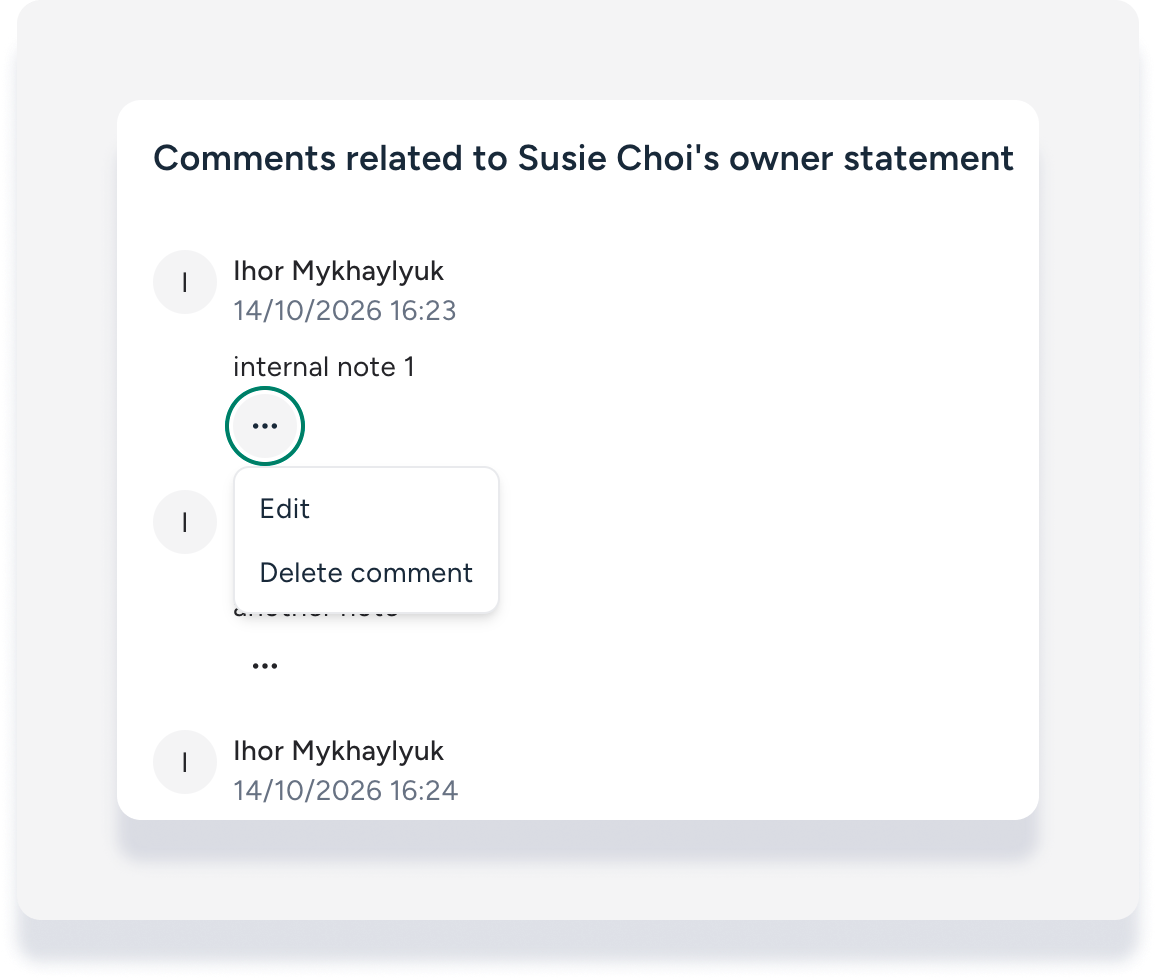
- Una vez finalizado, haga clic en la X de la esquina superior derecha para cerrar el panel lateral.
