Este artículo explica cómo configurar precios condicionales para tus cargos adicionales según la longitud de la estancia (LOS) de la reserva. Usa esta función para aplicar automáticamente diferentes importes a las estancias cortas y largas, lo que te ayudará a optimizar tu estrategia de precios para Airbnb, Booking.com y Vrbo.
Puedes aplicar condiciones basadas tanto en la longitud de la estancia como en los rangos de fecha (temporada) . Cuando se aplican ambos tipos de condiciones a la misma tarifa, Guesty da mayor prioridad a las condiciones de rango de fecha al determinar cómo se aplica la tarifa.
- Qué es: Una condición LOS ajusta automáticamente una comisión adicional en función del número de noches que reserva un huésped .
- Ejemplo: Puedes establecer una tarifa de servicio de 50 dólares para estancias cortas de 1 a 2 noches para cubrir los costos de rotación rápida, pero reducirla a 30 dólares para estancias de 3 noches o más.
- La ventaja: automatiza tu estrategia de ingresos , lo que te permite proteger tus márgenes en estancias cortas e incentivar las reservas más largas sin necesidad de ajustes manuales .
- Limitaciones: El motor de precios LOS calcula las tarifas para un máximo de 30 noches.
Comprender las limitaciones del canal y la sincronización
La forma en que se aplican y sincronizan las condiciones de longitud de la estancia (LOS) depende de las capacidades técnicas y las limitaciones de cada canal de reserva.
Airbnb
Debido a una limitación del sistema, Airbnb admite condiciones para una estancia de hasta 30 noches. Guesty impide establecer condiciones superiores a 30 noches en Airbnb. Para búsquedas y reservas de más de 30 noches, Airbnb utiliza la tarifa predeterminada y no aplica condiciones de estancia máxima.
Además, Airbnb no admite condiciones de tarifa complejas. Para sincronizar tu tarifa, Guesty la incluye automáticamente en la tarifa del alojamiento, ocultándola a los huéspedes durante la reserva. Esta tarifa incluida se deduce automáticamente del folio del huésped para que sea visible internamente.
Booking.com
Guesty te permite establecer condiciones de estancia máxima de más de 30 noches para Booking.com sin limitaciones. Sin embargo, Booking.com tiene sus propios límites de canal y no permite búsquedas de huéspedes para estancias superiores a 90 noches. Guesty sincroniza las tarifas configuradas, pero las condiciones no se aplican a las búsquedas que superen el límite de Reserva.
Al igual que Airbnb, Booking.com no admite condiciones de pago complejas. Guesty incluye automáticamente la tarifa en la tarifa del alojamiento, ocultándola a los huéspedes durante la reserva. Esta tarifa se deduce automáticamente del folio del huésped para que sea visible internamente.
Vrbo
Vrbo admite tarifas condicionales directamente a través de su API. La tarifa se envía junto con sus condiciones. Tienes la opción de incluir manualmente la tarifa en la tarifa del alojamiento. Vrbo calculará el importe de la tarifa automáticamente.
Establecer condiciones LOS para un canal
Sigue los pasos que se indican a continuación para configurar las condiciones de Airbnb, Booking.com o Vrbo.
Paso a paso:
- Crea una nueva tarifa o edita una existente. Para obtener una guía completa sobre cómo crear tarifas a nivel de cuenta o anuncio, consulta Tarifas adicionales: Creación y sincronización con canales.
- Desde la página "Ajustes de tarifas", haga clic en Siguiente en la esquina superior derecha para acceder a los ajustes de "Tarifa de sincronización con canales".
- En la línea del canal correspondiente, haga clic en Establecer condición.
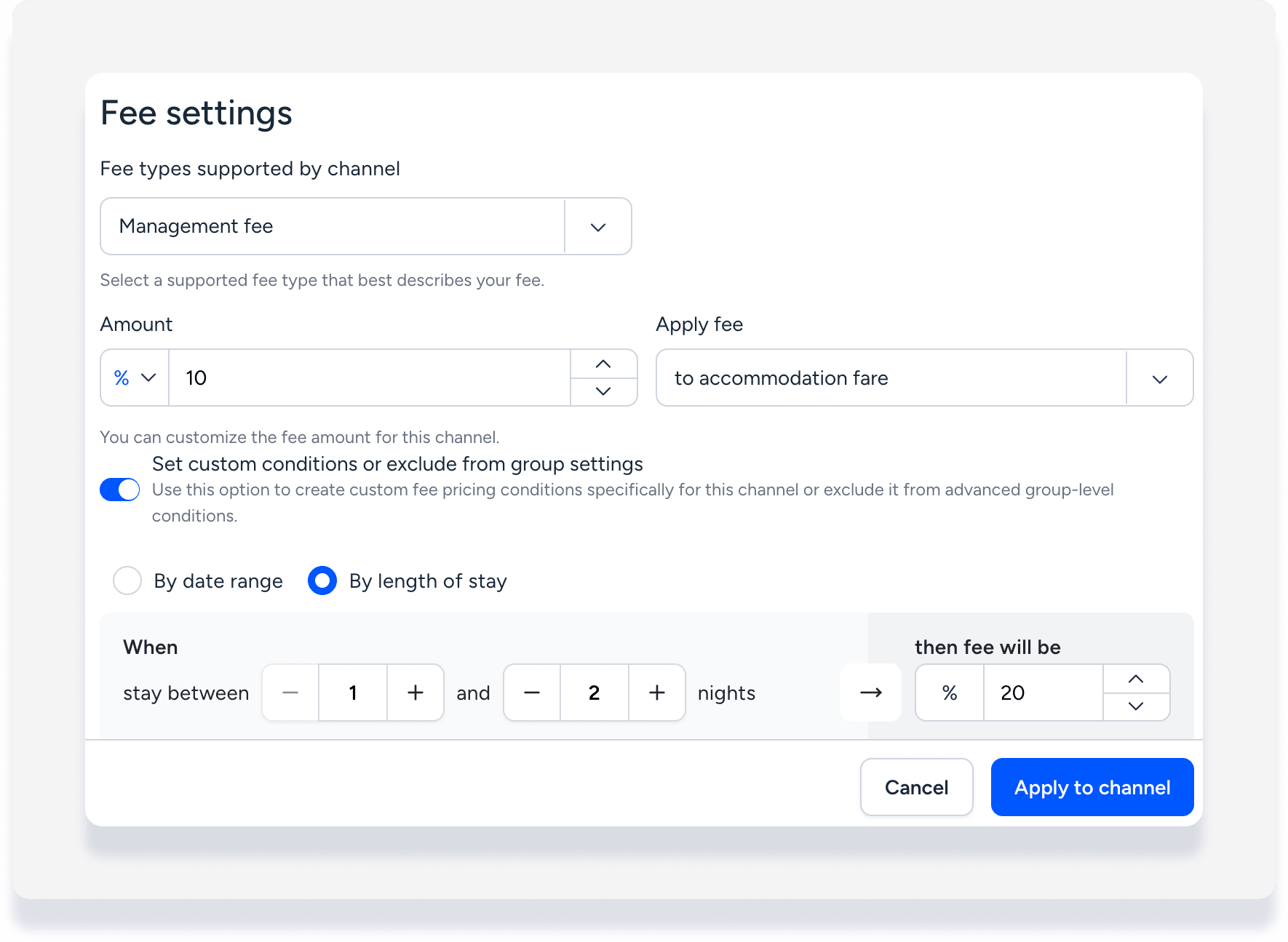
- Active la opción "Establecer condiciones personalizadas o excluir de los ajustes del grupo".
- Haga clic en Establecer nuevas condiciones del canal.
- Haga clic en Por longitud de la estancia.
- Introduzca el rango de LOS y el importe de la tarifa.
- Para agregar otro rango de LOS por el mismo importe de tarifa, haga clic en Agregar un rango de fecha.
- Para establecer un nuevo importe y un rango de LOS, haga clic en Nueva condición de tarifa.
- Revisa la información resumida para comprobar su exactitud.
- En la parte inferior, haga clic en Aplicar al canal.
Solucionar un problema de tarifa inflada en Booking.com
Al establecer el campo "Por" de un impuesto o tarifa en Estancia , Huésped o Huésped por noche , junto con una condición adicional de Longitud de la estancia , el modo de sincronización del anuncio con Booking.com cambia a precios LOS. Si sus planes de tarifa en la extranet de Booking.com están configurados para precios "Nocturnos estándar", Booking.com no puede procesar los datos LOS y muestra una tarifa inflada, como $999,900, en su calendario en lugar de su tarifa nocturna real. 
Puedes solucionar esto con una de las dos opciones que se indican a continuación:
Opción 1: Actualizar la configuración de impuesto o tarifas
Siga los pasos a continuación para actualizar la configuración de sus impuesto o tarifas en Guesty.
Paso a paso:
- Inicia sesión en tu cuenta de Guesty .
- En el menú de navegación lateral, haga clic en
 Configuraciones, luego en Finanzas y, por último, en Impuesto.
 - Encuentre el impuesto o tarifa con su campo "Por" establecido en Estancia , Huésped o Huésped por noche , y su condición adicional establecida en Longitud de la estancia .
- Cambie el campo "Por" a un valor diferente o seleccione una condición adicional diferente.
- Guarda los cambios y actualiza los precios en Booking.com.
Opción 2: Actualiza tus planes de tarifa en Booking.com.
Si necesita mantener los ajustes actuales de impuesto o tarifas, póngase en contacto con la asistencia de Booking.com y pídales que cambien sus planes de tarifa de Extranet a precios LOS.
Nota:
Solo la asistencia de Booking.com puede cambiar el tipo de tarifa en la extranet. Guesty no puede realizar esta actualización por usted.
