Este artículo explica cómo establecer precios de temporada para un rango de fechas específico para sus cargos adicionales, con la opción de que se renueven anualmente. Por ejemplo, cargo una tarifa más alta por las actividades durante los meses de verano.
Las condiciones de tarifa se aplican a las reservas directas realizadas a través del Motor de reservas de Guesty, la API del Motor de reservas o añadidas manualmente. Las condiciones están en fase piloto para Airbnb, Vrbo y Booking.com.
Nota:
Al editar las condiciones estacionales, puede agregar rangos de fechas y modificar el importe de la tarifa. Sin embargo, no puede cambiar el tipo de tarifa de un importe fijo en dólares ($) a un porcentaje (%) ni viceversa.
Establezca condiciones de rango de fecha para todos los canales compatibles.
Siga los pasos a continuación para configurar las condiciones de todos los canales compatibles con funciones avanzadas. Una vez configuradas, edite cada canal individualmente para establecer condiciones personalizadas o excluirlo de las condiciones del grupo.
Paso a paso:
- Cree una nueva tarifa o edite una existente. Para obtener una guía completa sobre cómo crear tarifas a nivel de cuenta o anuncio, consulte Tarifas adicionales: Creación y sincronización con canales.
- En la esquina superior derecha, haga clic en Siguiente para acceder a los ajustes de "Sincronizar tarifa con canales".
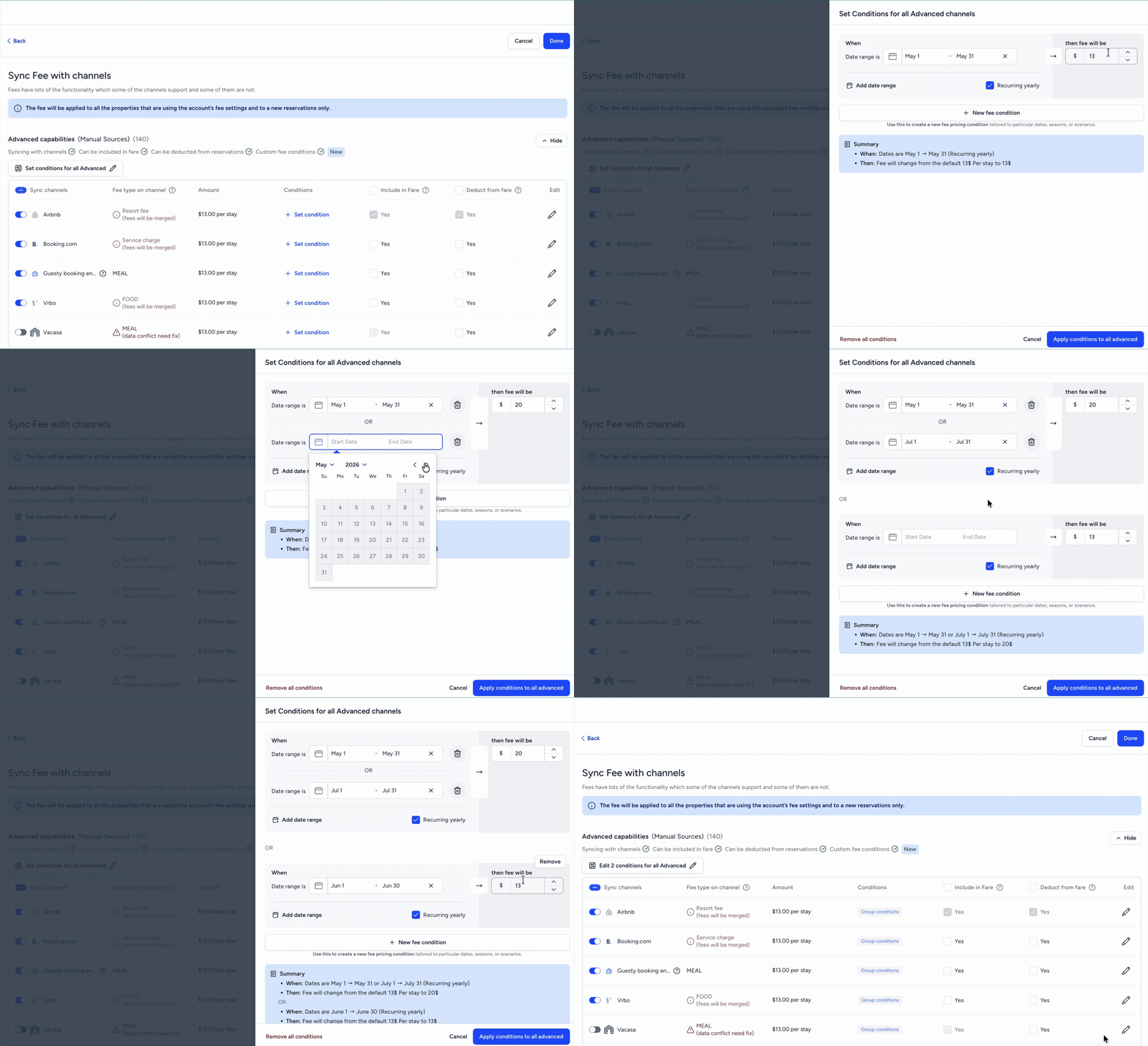
- Haga clic en Establecer condiciones para todas las funciones avanzadas
 .
.
- Introduzca un rango de fecha.
- Ingrese el monto de la tarifa a aplicar para este rango de fecha.
- Para agregar más fechas con el mismo importe, haga clic en Agregar un rango de fecha.
- Para establecer un nuevo importe y un rango de fecha, haga clic en Nueva condición de tarifa.
- (Opcional) Marque la opción "Recurrente anualmente" para cada condición.
- Revise la información resumida para comprobar su exactitud.
- En la parte inferior, haga clic en Aplicar condiciones a todas las opciones avanzadas.
Paso a paso:
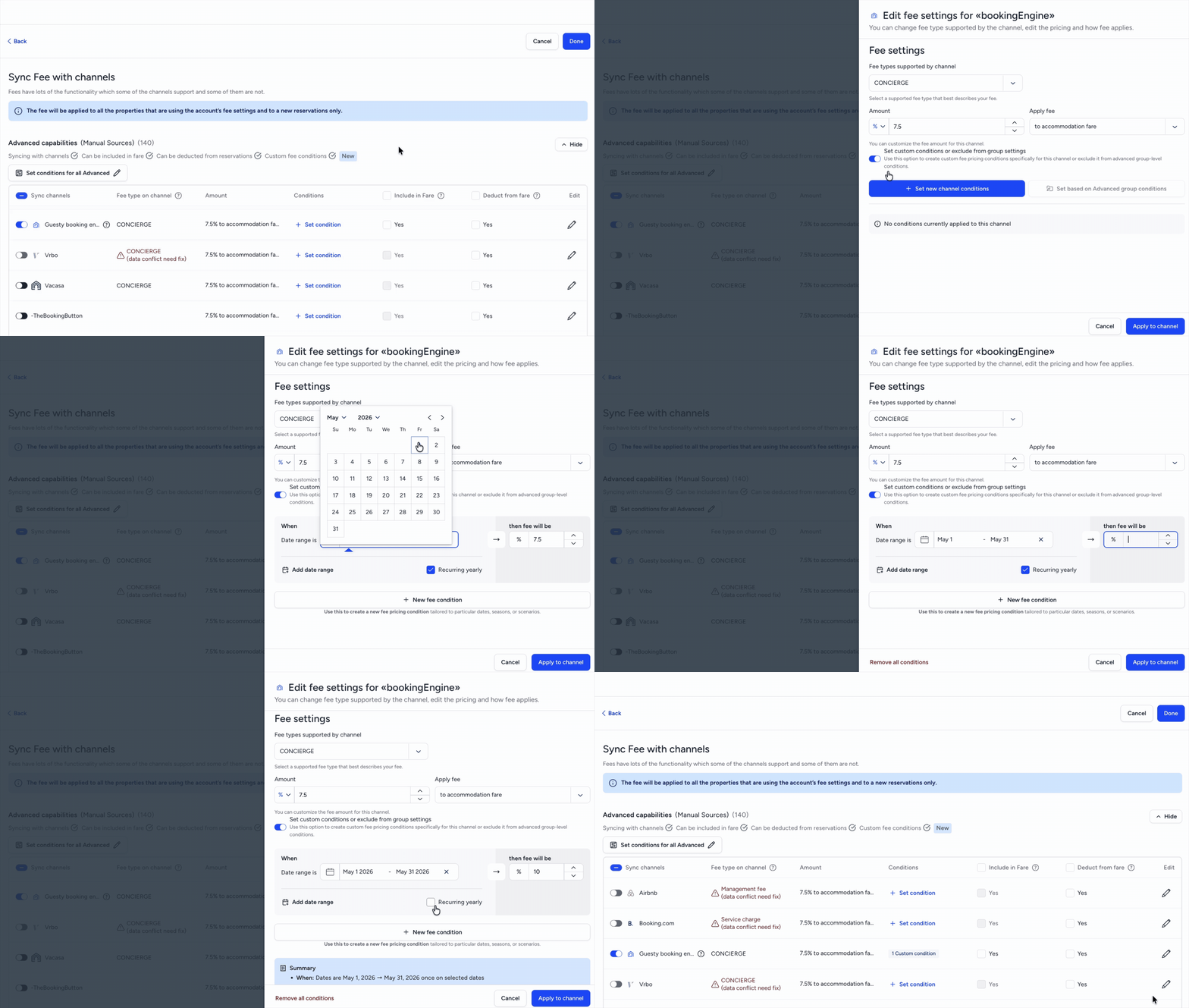
- En el extremo derecho del canal correspondiente, haga clic en .
- Active la opción "Establecer condiciones personalizadas o excluir de los ajustes del grupo".
- Haga clic en Establecer nuevas condiciones del canal.
- Introduzca las tarifas y los importes personalizados y la fecha.
- En la parte inferior, haga clic en Aplicar al canal.
Paso a paso:
- En el extremo derecho del canal correspondiente, haga clic en .
- Active la opción "Establecer condiciones personalizadas o excluir de los ajustes del grupo".
- En la parte inferior, haga clic en Aplicar al canal.
Establecer condiciones de rango de fechas para un canal
Siga los pasos que se indican a continuación para configurar las condiciones para un solo canal.
Paso a paso:
- Cree una nueva tarifa o edite una existente. Para obtener una guía completa sobre cómo crear tarifas a nivel de cuenta o anuncio, consulte Tarifas adicionales: Creación y sincronización con canales.
- En la esquina superior derecha, haga clic en Siguiente para acceder a los ajustes de "Sincronizar tarifa con canales".
- En la línea del canal correspondiente, haga clic en Establecer condición.
- Active la opción "Establecer condiciones personalizadas o excluir de los ajustes del grupo".
- Haga clic en Establecer nuevas condiciones del canal.
- Introduzca un rango de fechas.
- Ingrese el monto de la tarifa a aplicar para este rango de fechas.
- Para agregar más fechas con el mismo importe, haga clic en Agregar un rango de fechas.
- Para establecer un nuevo importe y un rango de fechas, haga clic en Nueva condición de tarifa.
- (Opcional) Marque la casilla "Recurrente anualmente" para cada condición.
- Revise la información resumida para comprobar su exactitud.
- En la parte inferior, haga clic en Aplicar al canal.
En fase beta: Uso de condiciones para Airbnb, Vrbo y Booking.com.
Estos canales aparecen en la sección "Funcionalidades avanzadas". Puede aplicar condiciones de grupo o configurarlas individualmente para cada canal siguiendo los pasos anteriores.
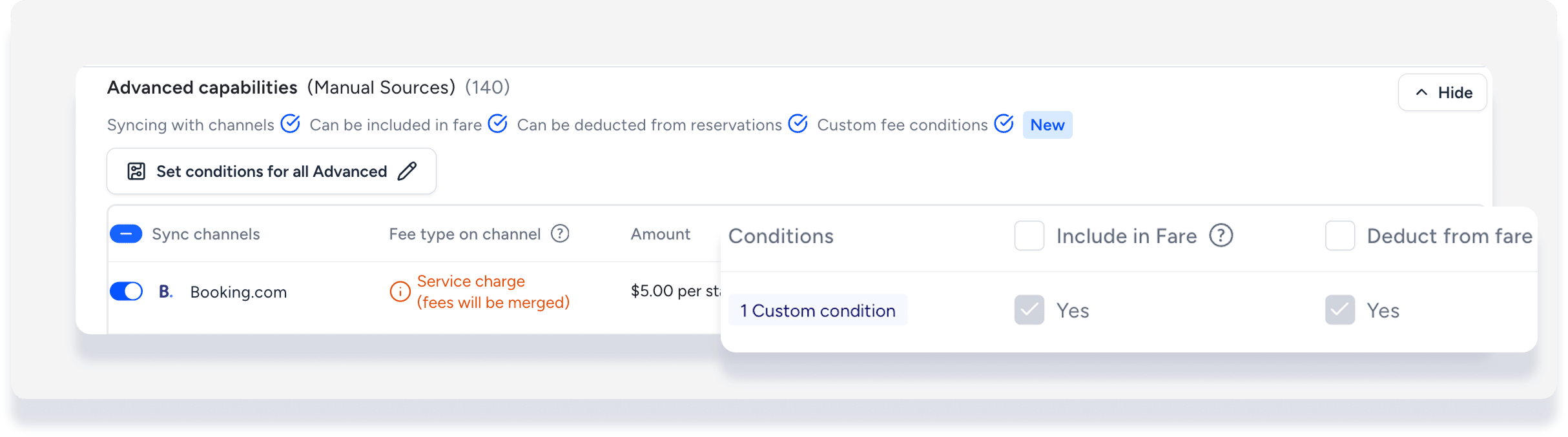
Al aplicar condiciones de rango de fecha a los anuncios de Airbnb o Booking.com, la tarifa se incluirá automáticamente en la tarifa del alojamiento. Esta tarifa no será visible para el huésped en el canal de reserva, y la función de asignación inversa no se aplicará a dichas tarifas.
Incluir la tarifa en la tarifa del alojamiento es un requisito de Airbnb para todas las tarifas. Más información sobre cómo sincronizar las tarifas básicas y adicionales con Airbnb.
Importante:
Esta configuración no se puede cambiar. Si no desea incluir la tarifa en la tarifa del alojamiento para las reservas de Booking.com, elimine las condiciones para Booking.com.
