Este artículo explica cómo usar la integración con QuickBooks para sincronizar automáticamente las nuevas compras de QuickBooks con Guesty como gastos manuales para los usuarios que utilizan la nueva infraestructura de gastos. Aprenderá sobre los requisitos de coincidencia de datos, cómo configurar los ajustes y cómo funciona el proceso de sincronización.
Requisitos previos y datos coincidentes
Para que una compra se sincronice correctamente entre QuickBooks y Guesty, debe garantizar que la información coincida entre ambas plataformas:
- Proveedores: El "nombre del proveedor" en QuickBooks debe coincidir exactamente con el "nombre de la empresa" de un proveedor en Guesty. Si no existe un proveedor coincidente en Guesty, el sistema omite la sincronización de ese gasto. Más información sobre cómo administrar proveedores en Guesty.
- Categorías: El nombre de la categoría del artículo o cuenta para la línea de compra en QuickBooks debe coincidir con un ID de categoría en Guesty. El sistema realiza automáticamente una búsqueda inteligente que elimina los espacios adicionales y busca coincidencias de nombres independientemente del uso de mayúsculas o minúsculas.
- Listados de propiedad: El "Nombre de la clase" en QuickBooks debe coincidir exactamente con el "apodo del anuncio" en Guesty para asignar gastos a las propiedades.
Asignar categorías de cargo
Para conectarse a QuickBooks en Guesty Connect es necesario configurar dos ajustes que determinan cómo Guesty asigna la responsabilidad financiera de un gasto.
Categorías de cargo de PMC
- Datos a ingresar: Una lista de nombres de categorías separadas por comas, como "Suministros de limpieza, Alquiler de oficina, Reparaciones". Puede copiar los nombres de las categorías existentes de Guesty o crear nuevos que coincidan con las categorías de QuickBooks en la configuración de contabilidad de su cuenta de Guesty.
- Resultado del sistema: Si una compra de QuickBooks tiene una categoría que está en esta lista, Guesty la registra como un gasto de PMC.
- Desglose financiero: La PMC paga al proveedor. Guesty lo registra como una participación del 100% en el pago para la PMC y un porcentaje de beneficio para el proveedor.
Categorías de cargo del Propietario
- Datos a ingresar: Una lista de nombres de categorías separadas por comas, como "Emergencias de plomería, Ropa de cama nueva, Control de plagas". Puede copiar los nombres de las categorías existentes de Guesty o crear nuevos que coincidan con las categorías de QuickBooks en la configuración de contabilidad de su cuenta de Guesty.
- Resultado del sistema: Si una compra de QuickBooks tiene una categoría que está en esta lista, Guesty la registra como un cargo del Propietario.
- Desglose financiero: El propietario de la propiedad reembolsa a la PMC. El sistema lo registra como un pago del 100 % para el propietario y un porcentaje de beneficio del 100 % para la PMC.
Activar la sincronización de gastos
Siga los pasos que se indican a continuación para activar la sincronización automática de compras de QuickBooks.
Paso a paso:
- Inicia sesión en su cuenta de Guesty.
- En el menú de navegación lateral, haga clic en
 Integraciones para abrir el menú desplegable.
 - Seleccione Mercado.
- Localice la integración de QuickBooks y haga clic en Configurar.
- Cambie a la pestaña Configuración.
-
Active el flujo de trabajo titulado "[Nueva API de gastos] Nueva compra en QuickBooks para crear un gasto en Guesty".
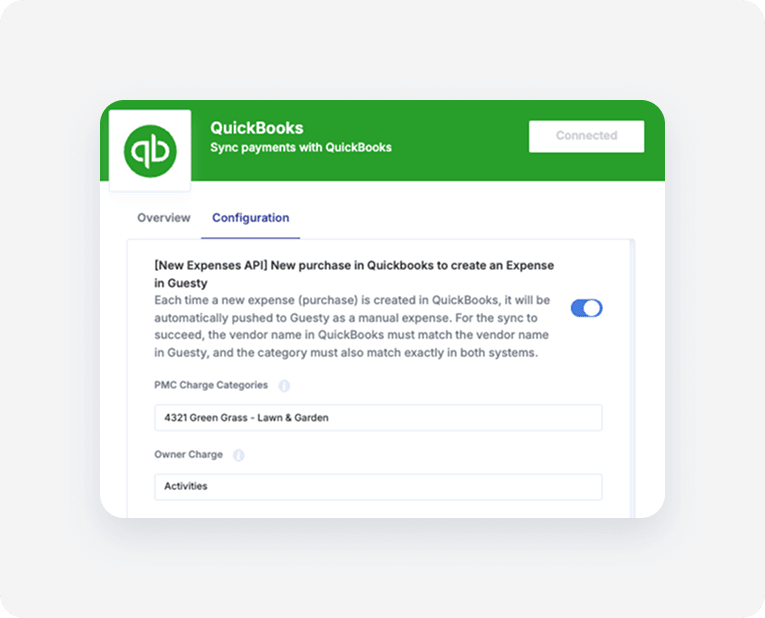
Introduzca las categorías correspondientes en los campos Categorías de Cargo de PMC y Cargo del Propietario.
Los gastos sincronizados desde QuickBooks aparecen en el diario de contabilización de cada anuncio según las categorías introducidas.
Comprender el flujo de datos
La integración sigue un proceso de varios pasos para verificar y sincronizar cada compra desde QuickBooks a Guesty.
El desencadenante: El proceso comienza inmediatamente cuando aparece una nueva compra en su cuenta de QuickBooks.
Verificación del Proveedor: El sistema comprueba que la compra esté vinculada a un "Proveedor" válido. El proceso se detiene para ese gasto para evitar datos incompletos si el sistema no puede encontrar un proveedor coincidente en Guesty.
Obtención de categorías y listados: La integración recupera todas las "Categorías" de gastos disponibles de Guesty y todos los "Listados de Propiedad" activos.
Coincidencia de compras y propiedad: El flujo de trabajo procesa cada artículo individual en una compra de QuickBooks para hacer coincidir la cuenta de QuickBooks o el nombre del artículo con una categoría de Guesty y un "ID de Anuncio" de Guesty correspondiente.
Evaluación de la participación en los costos: El sistema compara la categoría coincidente con las categorías configuradas de "Cargo de PMC" y "Cargo del Propietario" para determinar la entidad financiera correcta responsable del gasto.
-
Creación en Guesty: El sistema utiliza la API de gastos de Guesty (
/expenses-api/expenses) para generar un documento de gastos utilizando las siguientes asignaciones de campos:Campo de datos de QuickBooks Campo de gastos de Guesty Fecha de transacción ( TxnDate)Fecha del gasto ID de categoría coincidente ID de categoría Importe de la línea ( Amount)Importe cobrable Divisa Divisa ID de Proveedor coincidente ID del Proveedor Número de documento ( DocNumber)ID de referencia externa Descripción de la línea Descripción Nombre de clase coincidente Identificadores de Anuncio