Este artículo explica cómo cambiar un gasto recurrente o un cargo del propietario. Gestionar estas reglas le ayudará a mantener sus gastos de propiedad precisos y actualizados.
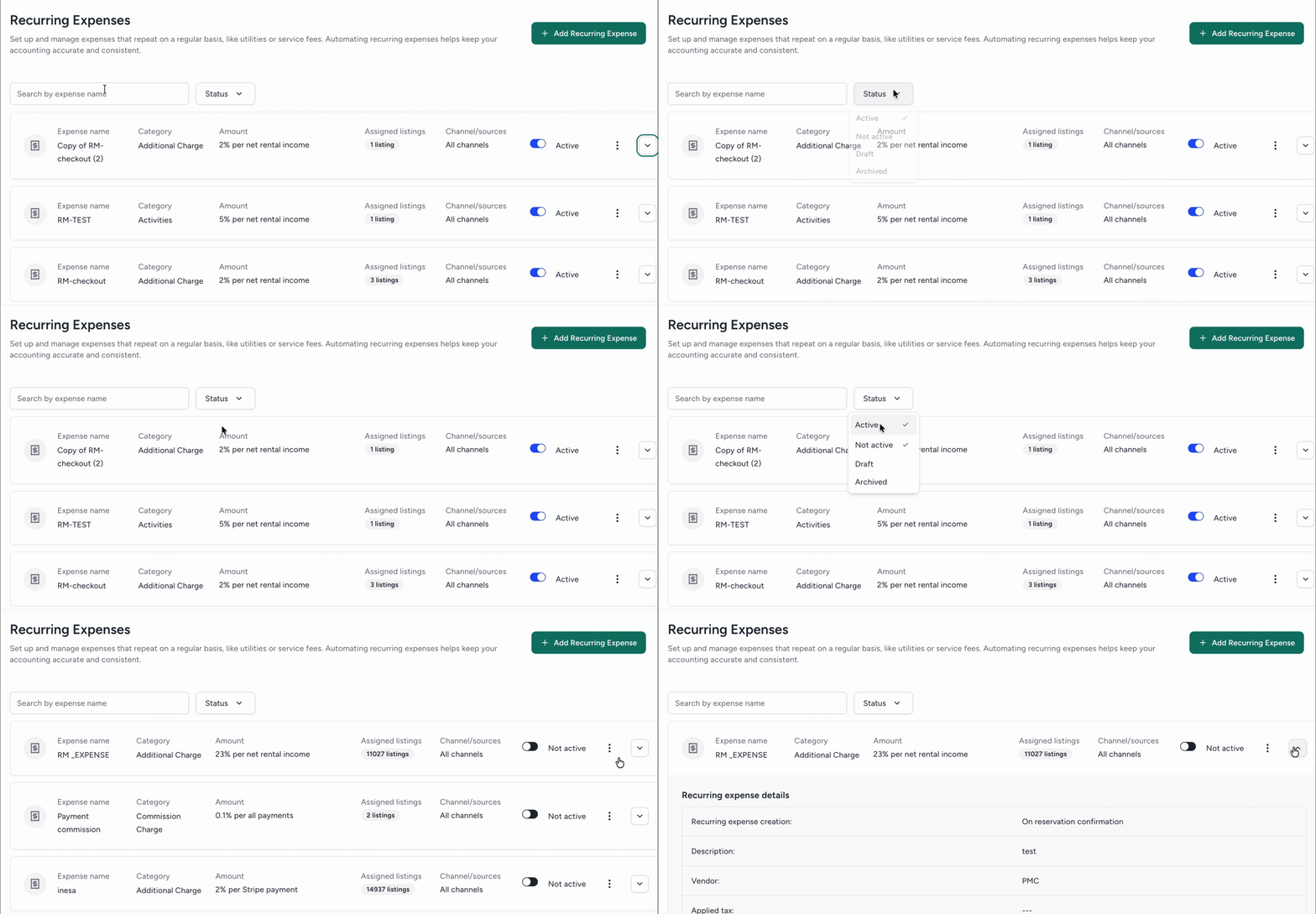
En la página "Gastos recurrentes", busque por nombre de gasto o filtre por estado de regla para encontrar una regla específica. Haga clic en la flecha desplegable a la derecha de una regla para ver sus detalles.
Editar un gasto
Utilice esta opción para cambiar detalles o corregir errores como el nombre del gasto, el importe o el proveedor asignado. No puede cambiar el desencadenante que crea el gasto, como el pago.
Los listados asignados permanecen sin cambios. Para actualizar los listados asignados al gasto actualizado, siga los pasos que se indican en la sección "Editar listados asignados" a continuación.
- A la derecha del gasto correspondiente, haga clic aquí.
 y seleccione Editar regla de gastos .
 - Edite los detalles según sea necesario y haga clic en Siguiente para continuar por las pantallas.
- En la esquina superior derecha, haga clic en Guardar cambios .
En la ventana emergente, elija si desea aplicar las actualizaciones a los gastos nuevos y existentes o solo a los gastos nuevos .
-
Si se incluyen gastos existentes, seleccione la fecha en la que aplicar los cambios. Tenga en cuenta los siguientes detalles:
Los gastos correspondientes a las reservas con fecha de check-in anterior a la fecha seleccionada utilizarán la configuración anterior.
Se eliminan los asientos contables correspondientes a los gastos presentados.
Los gastos pagados y bloqueados no se ven afectados por este cambio.
Haga clic en Confirmar y guardar .
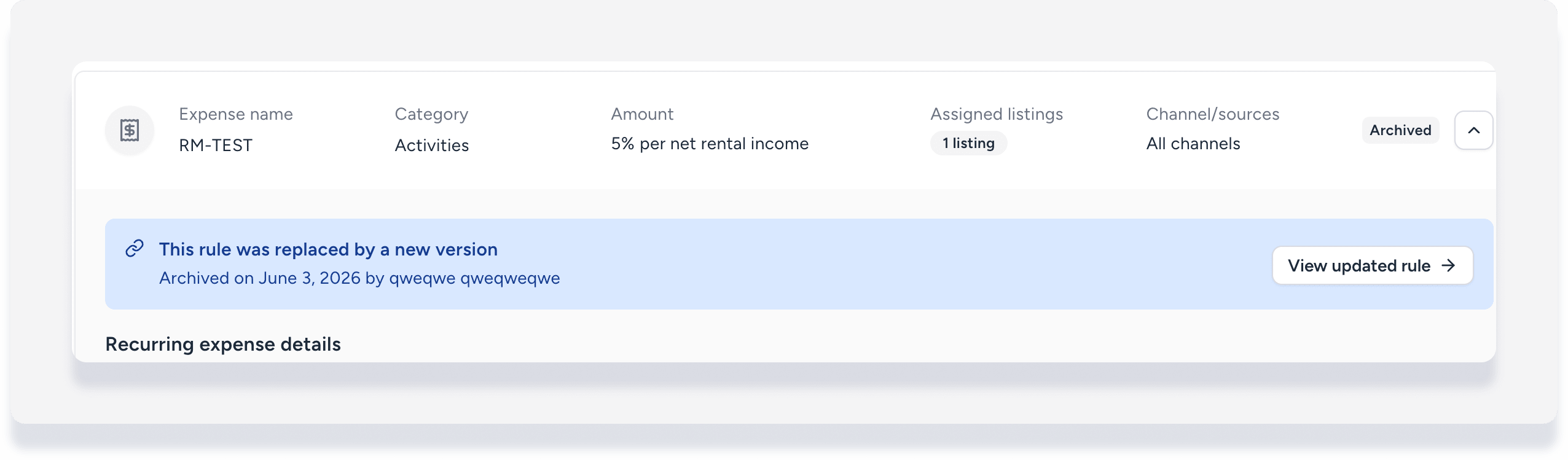
Una vez guardado, el sistema archiva la versión original del gasto y la reemplaza con la nueva. No es posible revertir, editar ni reactivar las reglas archivadas.
Limitación de la fórmula de ingresos netos por alquiler
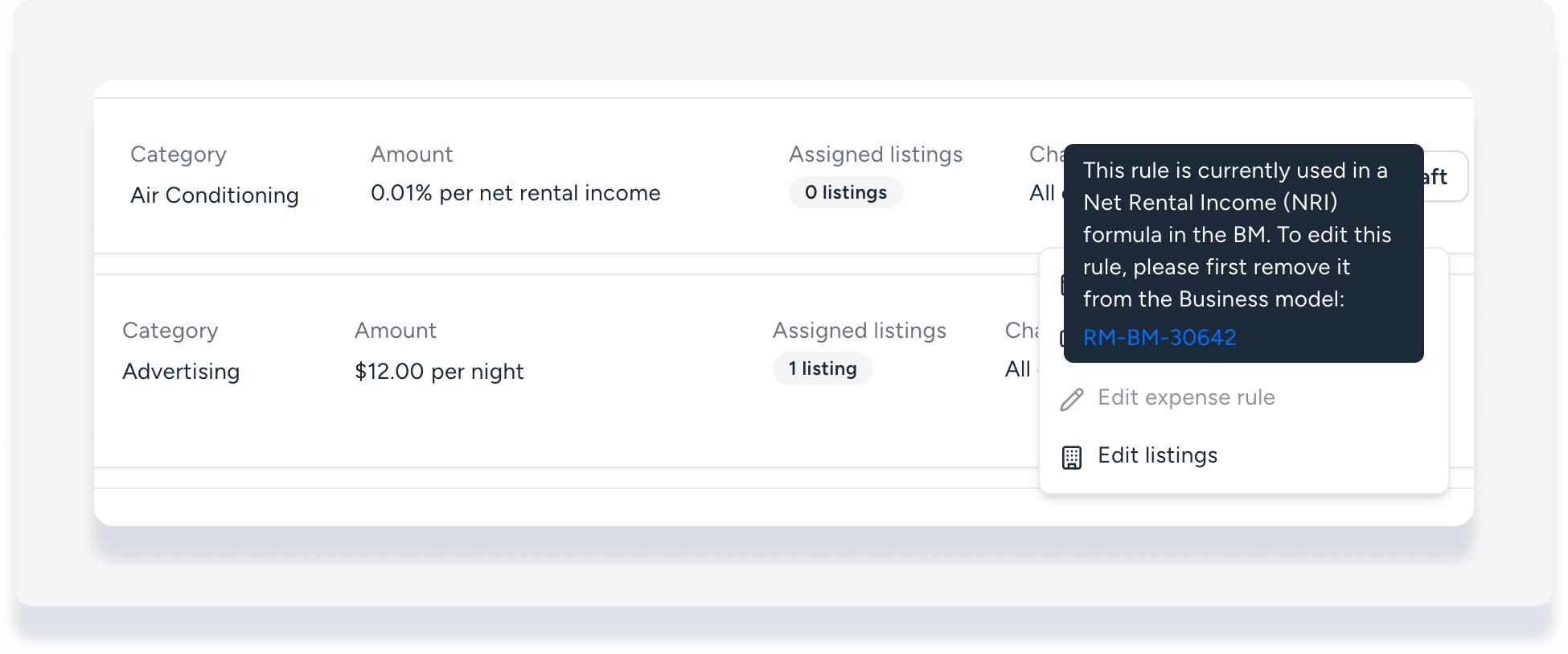
Si utiliza el gasto recurrente en la fórmula de ingresos netos por alquiler de un modelo de negocio, la opción Editar regla de gastos aparece atenuada y no puede seleccionarla.
Coloca el cursor sobre "Editar regla de gastos" y, a continuación, haz clic en el modelo de negocio vinculado. Elimina el gasto de la fórmula NRI y, a continuación, vuelve atrás y edita el gasto.
Clonar un gasto
Utilice esta opción para aplicar gastos similares a diferentes conjuntos de anuncios.
Por ejemplo, supongamos que tiene un gasto recurrente de limpieza de $100 pagado al proveedor A para los anuncios 1, 2 y 3. Necesita un gasto recurrente pagado al proveedor B para los anuncios 4 y 5, manteniendo los otros detalles sin cambios. En este caso, clone el gasto existente, edite el proveedor y asigne la nueva regla a los anuncios 4 y 5.
- A la derecha del gasto correspondiente, haga clic aquí. y seleccione Clonar .
- Aparece una nueva línea en la parte superior de la lista de gastos llamada "Copia de [nombre del gasto original]".
- En la nueva línea de gastos, haga clic en Completar borrador .
- Edite los detalles según sea necesario y haga clic en Siguiente para continuar por las pantallas.
-
En la última pantalla, haga clic en Seleccionar anuncios . En la ventana emergente, seleccione la opción correspondiente:
Propiedades específicas : Seleccione manualmente las propiedades. Para agregar más propiedades, haga clic en Sin asignar y marque las casillas de las propiedades que desea agregar.
Asignar por regla : Utilice filtros para agregar automáticamente propiedades actuales y futuras.
Todo : Incluye todas las propiedades actuales y futuras.
- En la esquina inferior derecha, haga clic en Listo .
- En la sección "Asignar a canal y fuentes", haga clic en el menú desplegable para seleccionar fuentes específicas si no desea incluir todos los canales conectados.
- En la parte superior derecha, haga clic en Siguiente .
- Revisa los detalles. Para realizar cambios, haz clic en Atrás en la esquina superior izquierda.
- En la esquina superior derecha, haga clic en Confirmar y crear .
- En la ventana emergente, elige si deseas aplicar la regla a las reservas existentes o solo a las nuevas, y haz clic en Crear y aplicar .
Desactivar un gasto
Utilice esta opción para dejar de aplicar el gasto recurrente de forma permanente o temporal.
Consejo:
Cancela un gasto de una reserva específica sin desactivar la regla recurrente a través del informe de gastos .
- A la derecha de la regla correspondiente, desactive la opción Activa .
En la ventana emergente, elige si deseas desactivar esta opción para las reservas existentes o solo para las nuevas.
Haz clic en Desactivar .
Reactive la regla en cualquier momento para reanudar la generación de gastos simplemente volviendo a activar el interruptor.

Editar listados asignados
Siga los pasos que se indican a continuación para actualizar los listados asignados a un gasto recurrente.
- A la derecha del gasto correspondiente, haga clic aquí. y seleccione Editar listados .
- Edita los listados asignados y haz clic en Listo .
- En la ventana emergente, elige si deseas aplicar los cambios a las reservas existentes o solo a las nuevas y haz clic en Aplicar .
Aplicar la regla a las reservas existentes
Siga los pasos que se indican a continuación para aplicar un gasto recurrente a las reservas que ya están en el sistema.
- A la derecha del gasto correspondiente, haga clic aquí. y seleccione Aplicar a reservas existentes .
- En la ventana emergente, introduce la fecha de check-in para comenzar la solicitud.
- Haz clic en Aplicar .
El gasto recurrente se aplica únicamente a las reservas confirmadas con fechas de check-in o posteriores a la fecha seleccionada. Esta configuración no aplica a los gastos ya pagados ni a los que se encuentren dentro de un período bloqueado.