Al crear tarifas adicionales, establezca precios para un rango de fechas específico, con la opción de que se apliquen anualmente. Por ejemplo, cargo una tarifa más alta para las actividades durante los meses de verano.
Las condiciones de tarifa se aplican a las reservas directas realizadas a través del Motor de reservas de Guesty, la API del Motor de reservas o añadidas manualmente. Las condiciones están en fase piloto para Airbnb, Vrbo y Booking.com.
Acceda a los ajustes de tarifas de sincronización
Agregue o edite una tarifa a nivel de cuenta o anuncio. Para anuncios de multiunidad, las tarifas adicionales no se sincronizan automáticamente de la unidad principal a la subunidad y requieren configuración en ambas.
Paso a paso:
- Inicia sesión en tu cuenta de Guesty.
- En el menú de navegación lateral, haga clic en
 Finanzas para abrir el menú desplegable.
 - En la sección Artículos, seleccione Cargos adicionales.
- Haga clic en Agregar tarifa o, en una línea de tarifa existente, haga clic en
 y seleccione Editar.
 - Introduzca o revise los ajustes de tarifas.
- En la esquina superior derecha, haga clic en Siguiente.
Paso a paso:
- Inicie sesión en su cuenta de Guesty.
- En el menú de navegación lateral, haga clic en
 Propiedades.
 - Haga clic en el anuncio correspondiente. Si el anuncio es de multiunidad, configure la tarifa para la unidad principal y la subunidad.
- En el menú de la izquierda, haga clic en Precios y políticas y seleccione Cargos adicionales.
- Active/desactive tarifas de anuncio personalizadas.
- Haga clic en Agregar tarifa de anuncio personalizada, o en una línea de tarifa existente haga clic en y seleccione Editar.
- Introduzca o revise los ajustes de tarifas.
- En la esquina superior derecha, haga clic en Siguiente.
Establecer condiciones para todos los canales compatibles
Siga los pasos a continuación para configurar las condiciones de todos los canales compatibles con funciones avanzadas. Una vez configuradas, edite cada canal individualmente para establecer condiciones personalizadas o excluirlo de las condiciones del grupo.
Paso a paso:
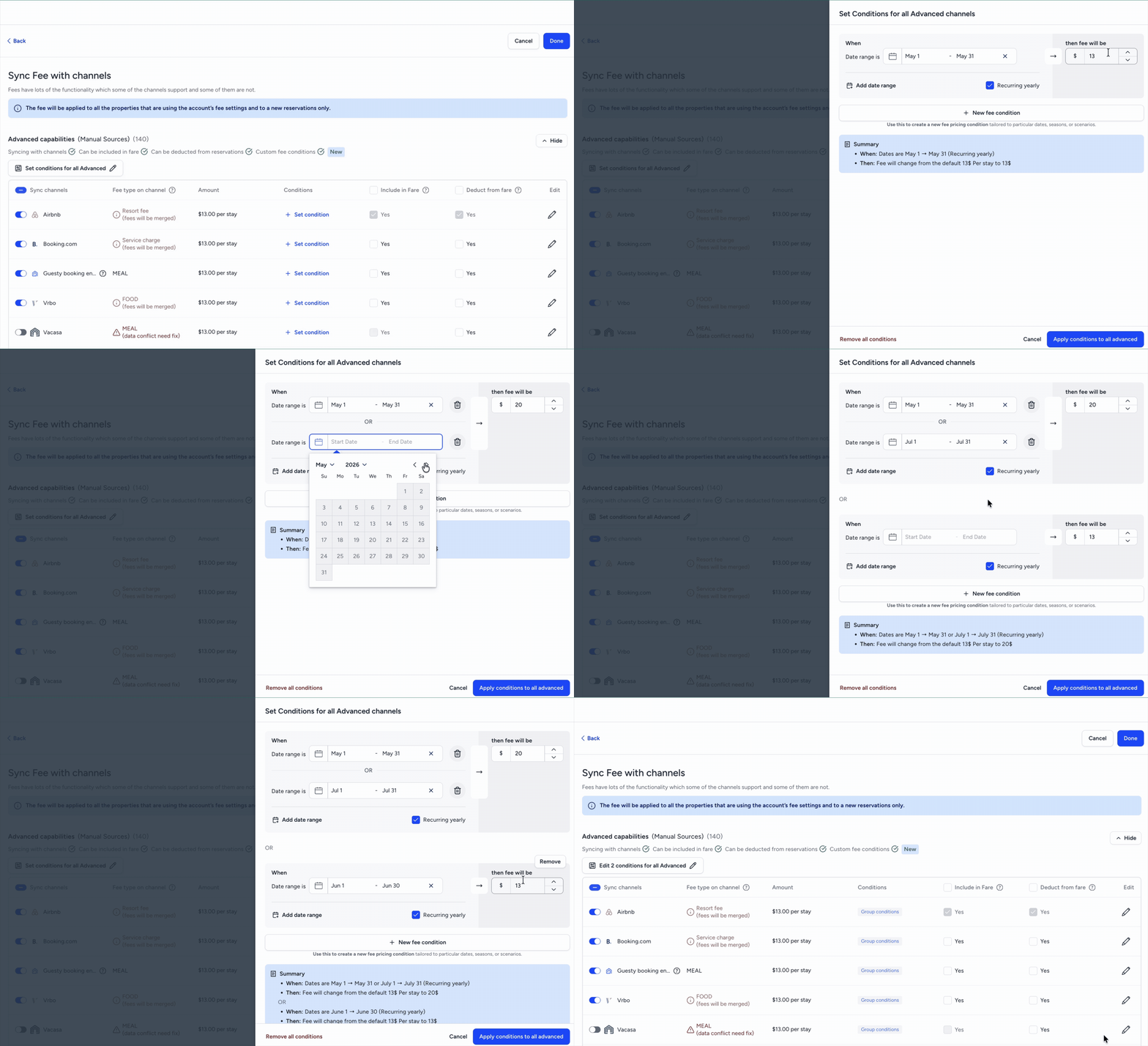
- Haga clic en Establecer condiciones para todas las funciones avanzadas
 .
.
- Introduzca un rango de fechas.
- Ingrese el monto de la tarifa a aplicar para este rango de fechas.
- Para agregar más fechas con el mismo importe, haga clic en Agregar un rango de fechas.
- Para establecer un nuevo importe y un rango de fechas, haga clic en Nueva condición de tarifa.
- (Opcional) Marque la opción "Recurrente anualmente" para cada condición.
- Revise la información resumida para comprobar su exactitud.
- En la parte inferior, haga clic en Aplicar condiciones a todas las opciones avanzadas.
Paso a paso:
- En el extremo derecho del canal correspondiente, haga clic en .
- Active la opción "Establecer condiciones personalizadas o excluir de los ajustes del grupo".
- Haga clic en Establecer nuevas condiciones del canal.
- Introduzca las tarifas y los importes personalizados por fecha.
- En la parte inferior, haga clic en Aplicar al canal.
Paso a paso:
- En el extremo derecho del canal correspondiente, haga clic en .
- Active la opción "Establecer condiciones personalizadas o excluir de los ajustes del grupo".
- En la parte inferior, haga clic en Aplicar al canal.
Establecer condiciones para un canal
Siga los pasos que se indican a continuación para configurar las condiciones para un solo canal.
Paso a paso:
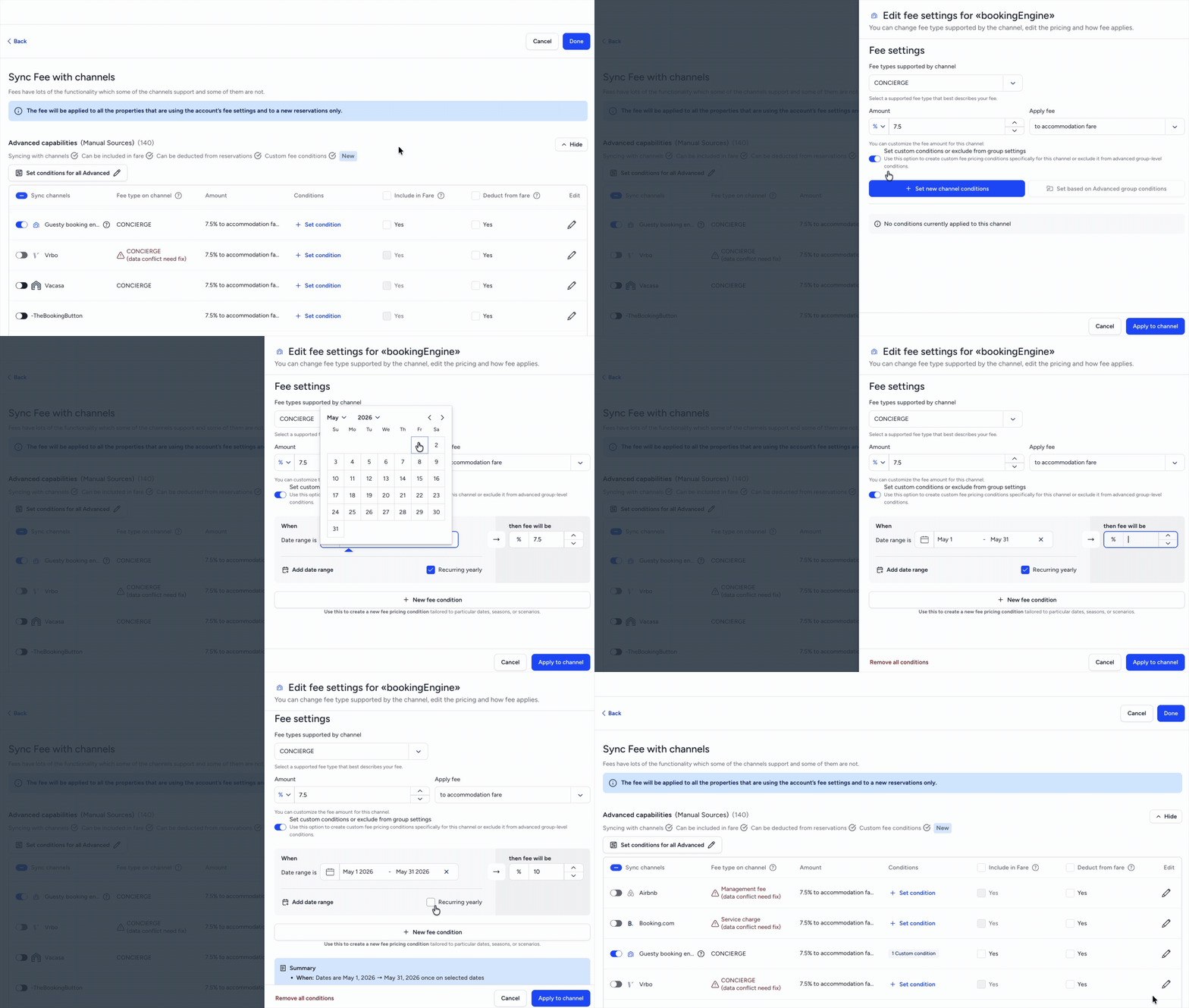
- En la línea del canal correspondiente, haga clic en Agregar condiciones.
- Active la opción "Establecer condiciones personalizadas o excluir de los ajustes del grupo".
- Haga clic en Establecer nuevas condiciones del canal.
- Introduzca un rango de fechas.
- Ingrese el monto de la tarifa a aplicar para este rango de fechas.
- Para agregar más fechas con el mismo importe, haga clic en Agregar un rango de fechas.
- Para establecer un nuevo importe y un rango de fechas, haga clic en Nueva condición de tarifa.
- (Opcional) Marque la "Recurrente anualmente" casilla para cada condición.
- Revise la información resumida para comprobar su exactitud.
- En la parte inferior, haga clic en Aplicar al canal.
En fase piloto: Uso de condiciones para Airbnb, Vrbo y Booking.com
Airbnb, Vrbo y Booking.com aparecen en la sección de "funciones avanzadas". Para aplicar condiciones de grupo o para configurar cada canal, deben seguirse los mismos pasos descritos anteriormente.
Limitación de Booking.com
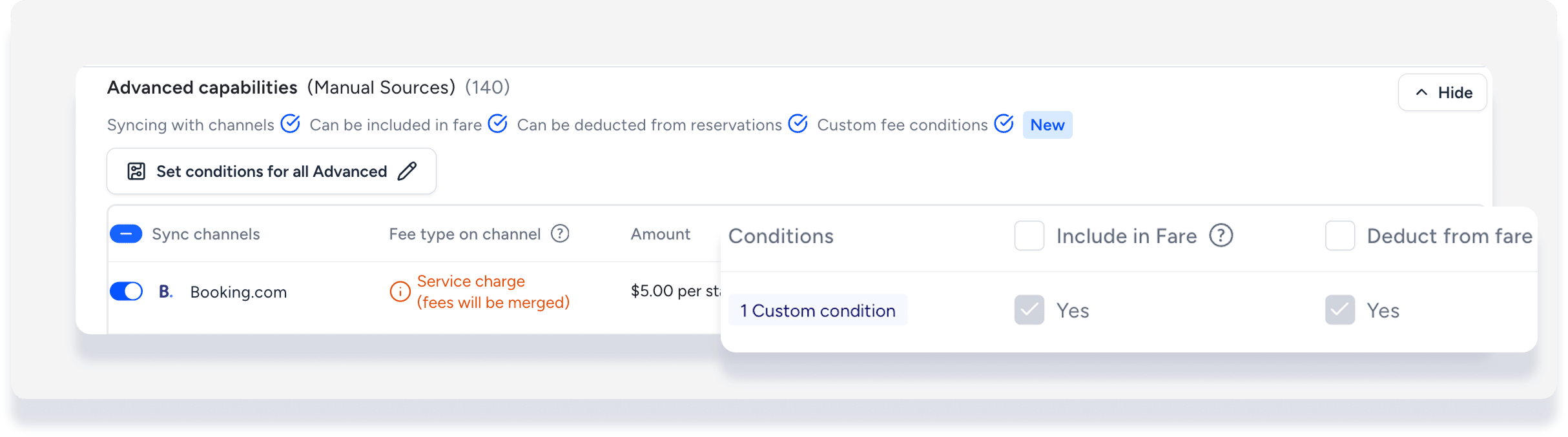
Cuando se configuran las condiciones para Booking.com, la tarifa se incluye automáticamente en la tarifa del alojamiento y no se muestra a los huéspedes al realizar la reserva. Esta tarifa también se deduce automáticamente del folio del huésped para mayor transparencia.
Importante:
Esta configuración no se puede cambiar. Si no desea incluir la tarifa en la tarifa del alojamiento, elimine las condiciones para Booking.com.
