Este artículo explica cómo gestionar, supervisar y enviar manualmente facturas electrónicas para sus reservas en Italia tras configurar la integración. También incluye información sobre los datos necesarios de los huéspedes, la solución de problemas con el estado de envío y la gestión de cambios en las reservas.
Comprender los requisitos de los huéspedes y de la propiedad.
Para garantizar la correcta transmisión de datos a nuestro socio, Invopop, debe recopilar información específica de los huéspedes y configurar su propiedad correctamente. Guesty actúa como intermediario para transferir los datos de su reserva a Invopop, pero no puede autenticar ni hacer cumplir las normas locales. Los administradores de propiedad son totalmente responsables de recopilar, verificar y garantizar la exactitud de toda la información requerida.
Recopilar los datos de los huéspedes italianos
Si sus huéspedes son ciudadanos italianos, debe recabar su número de identificación fiscal y su dirección completa. Si faltan datos o son incorrectos, la transmisión de la factura fallará y el gobierno la calificará como "Rechazada".
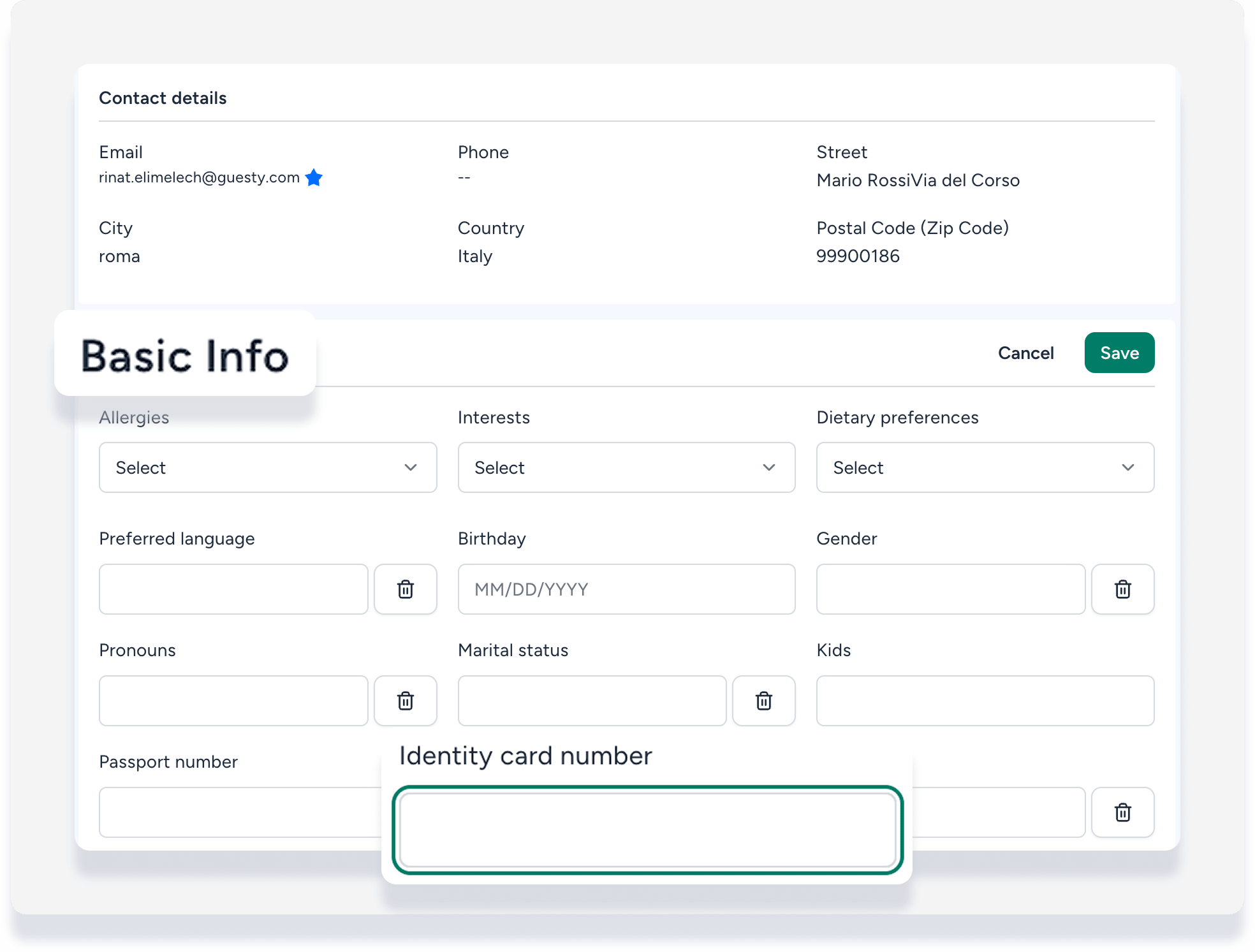
Recopilación de datos fiscales: Introduzca los datos fiscales personales del huésped italiano en el campo "Número de documento de identidad" que aparece en la información básica del contacto en Guesty.
Métodos de recopilación: Recopile esta información automáticamente a través del formulario de check-in de la aplicación para huéspedes o introduzca los datos manualmente en Guesty.
Verificar la moneda del anuncio
Para que Guesty envíe correctamente los datos de factura a Invopop, el anuncio debe utilizar la moneda euro (EUR). No se procesarán las facturas de propiedad que utilicen cualquier otra moneda.
Ver el estado de la factura gubernamental en una reserva
Siga los pasos que se indican a continuación para comprobar el estado actual de una factura gubernamental dentro de una reserva específica.
Paso a paso:
- Inicie sesión en su cuenta de Guesty.
- En el menú de navegación lateral, haga clic en
 Reservas.
 - Haga clic en la reserva correspondiente.
- En el menú de navegación lateral, haga clic en Operaciones.
- Seleccione Reservas.
- Haga clic en la reserva correspondiente para abrirla.
- En el submenú de la izquierda, haga clic en Folio del huésped y factura del huésped.
-
Desplácese hasta la parte inferior del folio para comprobar el estado de "Gobierno":
"Recibido": La autoridad gubernamental aceptó la factura con éxito.
"Pendiente": La factura está siendo procesada actualmente por el socio.
"No enviada": La factura no se envió automáticamente o un error impidió su envío.
"Rechazado": La autoridad gubernamental rechazó la solicitud. El motivo específico del rechazo aparece junto al estado.

Solución de problemas de factura
Solucionar un error de "No enviado"
Si una factura automática muestra el estado "No enviada", debe solucionar el problema en Guesty antes de intentar enviarla manualmente. Las causas más comunes incluyen la falta de datos de la dirección del huésped, la ausencia del número de identificación fiscal o una configuración incorrecta del IVA según su código de régimen fiscal.
Gestionar una solicitud "Rechazada"
Cuando el estado de una solicitud aparece como "Rechazada", las autoridades fiscales italianas locales rechazaron la factura tras su generación debido a errores en los datos. Inicie sesión en su página de integración de Invopop para revisar los registros detallados de rechazo y los códigos de error específicos proporcionados por la plataforma gubernamental.
Enviar una factura gubernamental manualmente
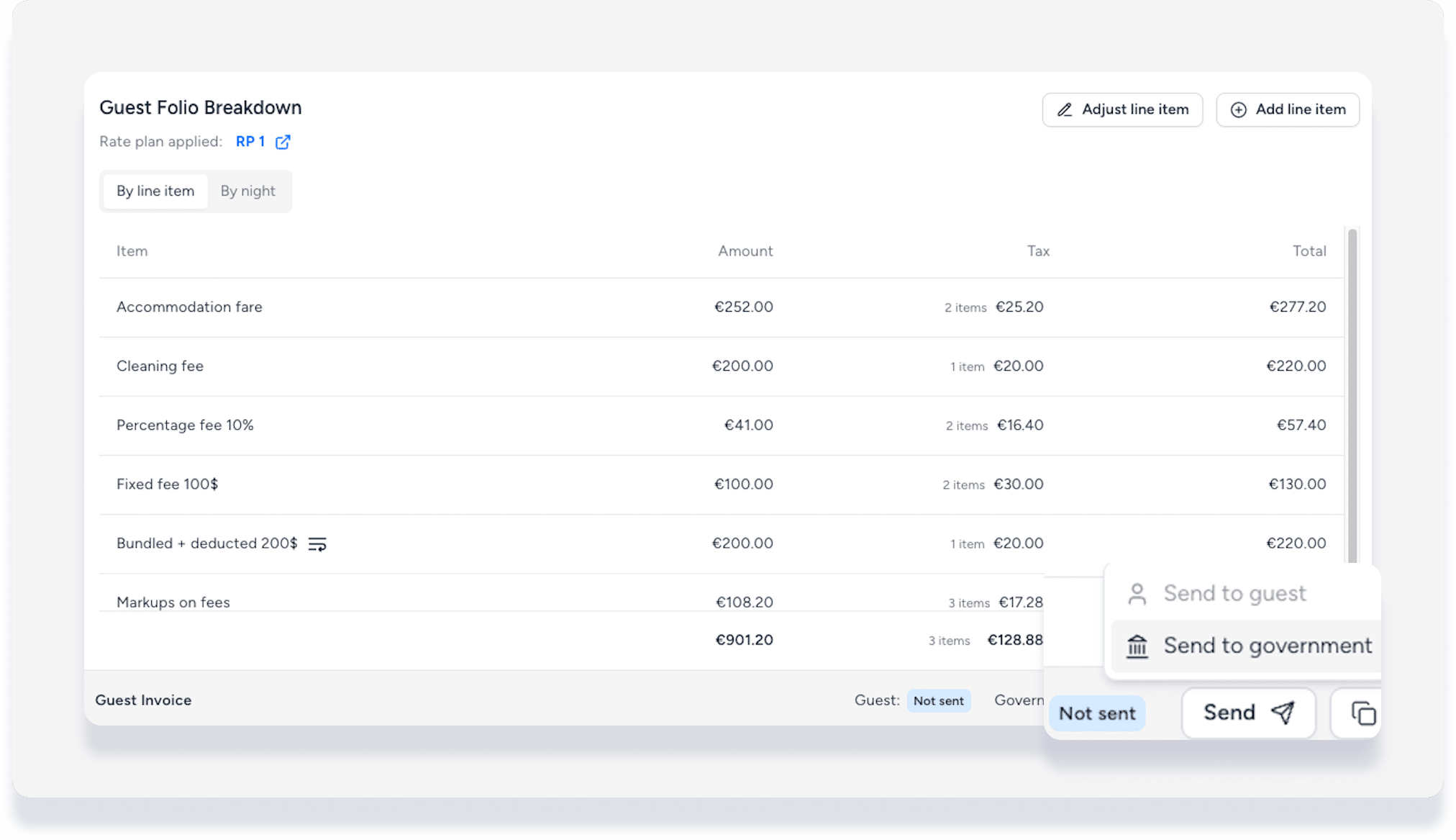
Si no utiliza el envío automático o si este falla, inicie manualmente el proceso de generación de la factura tras corregir los errores de datos. El botón «Enviar al gobierno» solo se activa si la factura no se ha enviado o si el envío anterior falló, evitando así envíos duplicados.
Paso a paso:
- Inicia sesión en tu cuenta de Guesty.
- En el menú de navegación lateral, haz clic en Reservas.
- Haz clic en la reserva correspondiente.
- En el menú de navegación lateral, haz clic en Operaciones.
- Selecciona Reservas.
- Haz clic en la reserva correspondiente para abrirla.
- En el submenú de la izquierda, haz clic en Folio del huésped y factura del huésped.
- En la parte inferior del folio, haz clic en Enviar.
- Selecciona Enviar al gobierno.
Gestionar ajustes y cancelaciones de reserva
La forma en que se gestionan los ajustes depende totalmente de si se utiliza la facturación automática o manual.
Ajustes automáticos de facturación
Guesty gestiona automáticamente los ajustes si una reserva cambia después de que el gobierno acepte la factura electrónica inicial, siempre que hayas habilitado el envío automático. Este proceso automatizado se aplica a las actualizaciones relacionadas con:
Fechas de Reserva
Gastos de alojamiento
Impuestos y tasas de tramitación
Cancelaciones
Cuando un cambio afecta al pago total, Guesty envía una solicitud de datos modificados al socio. Este emite el documento de corrección legal correspondiente, como una nota de crédito o una nueva factura, y lo presenta ante las autoridades. Puede consultar el historial completo de estos documentos fiscales en el registro de página de integración de Invopop.
Ajustes de facturación manuales
Si genera facturas manualmente, Guesty no automatiza las actualizaciones ni las correcciones de los cambios en las reservas. Debe calcular, generar y enviar manualmente todos los ajustes, notas de crédito o facturas corregidas necesarios.
