Configure y gestione los impuestos con una configuración específica para cada canal. Esto le permite definir reglas de impuestos únicas para cada canal, garantizando la precisión y el cumplimiento sin afectar el comportamiento de los impuestos en otros canales.
Importante:
Los impuestos no se aplican retroactivamente. Solo se aplican a las nuevas reservas después de que se haya creado o modificado el impuesto.
Comprender el modelo de impuestos
Cada impuesto que cree tiene una configuración principal de "impuesto maestro" que actúa como predeterminada para todos los canales. Luego, puede crear una "instancia de canal" editando los ajustes del impuesto para un canal específico. Esta instancia es una versión única del impuesto que se aplica solo a ese canal.
- Los cambios en una instancia de canal no afectan al impuesto maestro ni a ningún otro canal.
- Si edita un campo "bloqueado" en el impuesto maestro, el cambio se aplicará a todos los canales, incluidos aquellos con anulaciones personalizadas.
- Al eliminar un impuesto maestro, este y todas sus instancias de canal se eliminan de todos los canales.
Para mantener la coherencia financiera, algunos campos de impuestos están bloqueados a nivel del impuesto maestro, mientras que otros se pueden personalizar para cada canal.
Estos campos solo se pueden editar a nivel del impuesto principal. Los cambios realizados en estos campos se aplican a todos los canales conectados.
- Tipo de impuesto y método de cálculo (por ejemplo, "Fijo" o "Porcentaje")
- Cantidad (por ejemplo, 10%)
- Multiplicador (por ejemplo, "Por noche", "Por estancia")
- Artículos sujetos a impuestos (por ejemplo, "Tarifa del alojamiento", "Tarifa de limpieza")
- Condiciones (por ejemplo, longitud de la estancia, rangos de fecha específicos)
- Interruptor de activación: Activa o desactiva un impuesto para un canal sin afectar a los demás.
- Nombre del impuesto: Personaliza cómo aparece el nombre del impuesto en las facturas para un canal específico.
- Añadido o Incluido: Elije si el impuesto está incluido en la tarifa o se añade aparte. Más información.
Dónde crear impuestos
Decide dónde quieres presentar tu declaración de impuestos:
- Nivel de cuenta: Configure aquí si el impuesto se aplica a todos o a la mayoría de sus anuncios.
- Nivel de anuncio: Configure aquí los impuestos que desea aplicar a anuncios específicos.
Revise cómo se sincronizan (o no) los impuestos con cada canal y sus limitaciones específicas. No todos los tipos de impuestos son compatibles con todos los canales, y el nombre del impuesto puede cambiar al sincronizarse.
Notas y limitaciones del canal
Vrbo
Si incluyes algún cargo en el cálculo de tus impuestos, tanto el impuesto como el cargo incluido deben tener el mismo multiplicador (por noche, por estancia, etc.) para que el impuesto sea preciso.
Airbnb
A nivel de cuenta, solo los impuestos configurados como incluido en el precio se sincronizan con Airbnb. Tanto los impuestos incluidos como los no incluidos se pueden configurar a nivel de anuncio.
Al crear un impuesto, mostramos dinámicamente los detalles de sincronización proporcionados por Airbnb en dos partes del proceso.
1: Cómo se recaudan los impuestos según la ubicación del anuncio.
Airbnb cobra impuestos para la ubicación específica del anuncio de una de las siguientes maneras. Esta información la proporciona automáticamente Airbnb. Si cree que el estado no es correcto, póngase en contacto con Airbnb para obtener más detalles.
- No apto: No puedes sincronizar los impuestos de Guesty con Airbnb en este anuncio.
- Airbnb no cobra impuestos: Airbnb no cobra impuestos por las reservas en este anuncio. Puedes configurar el impuesto en Guesty y sincronizarlo con Airbnb. Tú eres responsable de recaudar y pagar este impuesto, no Airbnb.
- Anulación: Airbnb recauda y remite algunos impuestos para las reservas de este anuncio. Si creas un impuesto en Guesty y lo sincronizas con Airbnb, este reemplazará el impuesto que recauda Airbnb. Tú eres responsable de recaudar y remitir este impuesto, no Airbnb.
- Impuestos adicionales: Airbnb recauda y remite algunos impuestos para las reservas de este anuncio. Si creas un impuesto en Guesty y lo sincronizas con Airbnb, este se suma a los impuestos que recauda Airbnb. Tú eres responsable de recaudar y remitir este impuesto adicional, no Airbnb.
Tenga en cuenta la información proporcionada para el siguiente paso.
2: Si un tipo de impuesto se sincroniza o no.
Si es posible sincronizar el tipo de impuesto específico, elige si deseas sincronizarlo o no con Airbnb. Por ejemplo, si el tipo de recaudación de impuestos de Airbnb para el anuncio es "Anulación", es posible que quieras sincronizarlo, pero si es "Apilado", puedes optar por no sincronizarlo.
Crear un nuevo impuesto maestro
Siga estos pasos para agregar una nueva tarifa a nivel de cuenta o anuncio. Cree los ajustes y configúrelos para los canales como se detalla a continuación.
Paso a paso:
- Inicia sesión en tu cuenta de Guesty.
- En el menú de navegación lateral, haga clic en
 Finanzas para abrir el menú desplegable.
 - En la sección Artículos , seleccione Configuración de Impuestos.
- A la derecha, haga clic en Agregar impuesto.
- Defina los ajustes maestros de impuestos y, a continuación, haga clic en Siguiente.
- Si no desea configurar canales específicos, haga clic en Finalizar en la parte inferior y, a continuación, en Guardar configuración en la esquina superior derecha.
Paso a paso:
- Inicia sesión en tu cuenta de Guesty .
- En el menú de navegación lateral, haga clic en
 Propiedades .
 - Haz clic en el anuncio correspondiente. Si el anuncio corresponde a multiunidad, la tarifa debe configurarse tanto para la unidad principal como para cada subunidad.
- En el menú de la izquierda, haga clic en Precios y políticas y seleccione Configuración tributaria.
- En la esquina superior izquierda, active la opción Personalizar impuestos del anuncio.
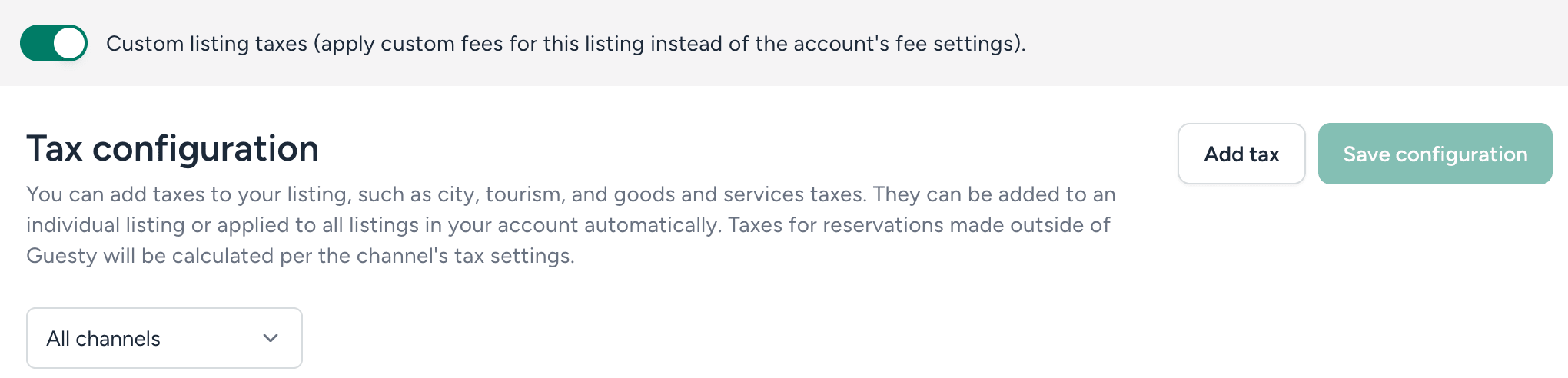
- A la derecha, haga clic en Agregar impuesto.
- Defina los ajustes maestros de impuestos y, a continuación, haga clic en Siguiente.
- Si no desea configurar canales específicos, haga clic en Finalizar en la parte inferior y, a continuación, en Guardar configuración en la esquina superior derecha.
Ajustes de Impuestos
- Tipo de Impuesto: Seleccione una opción del menú desplegable. Consulte qué impuestos se sincronizan con cada canal de reserva para elegir el impuesto adecuado. Puede usar el mismo tipo de impuesto varias veces; esto se aplica tanto a los impuestos incluidos (Pilot) que están incluidos en el precio como al impuesto estándar que se añade posteriormente. Evite usar el tipo de impuesto "Otros", ya que no se sincroniza con ningún canal de reserva.
- Nombre del Impuesto: Identifica el impuesto en Guesty. Aparece como una línea en el folio del huésped y en la factura del huésped.
- Añadido o Incluido: Especifique si el impuesto está incluido en el precio o se añade aparte. Más información.
- Método de cálculo: Elija "Cantidad fija" o "Porcentaje".
- Importe: Introduzca el valor numérico.
- Multiplicador: Seleccione la lógica de la aplicación (por ejemplo, "Por Huésped", "Por noche", "Por estancia", "Por Huésped por noche").
- Artículo de la factura a impuesto: Seleccione los conceptos a los que se aplica el impuesto (por ejemplo, "Tarifa del Alojamiento", "Tarifa de limpieza").
Las condiciones de impuestos se aplican a las reservas directas. Algunas condiciones se aplican a Vrbo. La mayoría de las condiciones solo están disponibles para impuestos de importe fijo.
Se permite un máximo de 15 reglas de impuestos. Cada impuesto constituye una regla, y cada condición, tres reglas. Por ejemplo, un impuesto municipal de $5 por estadía (una regla) para estancias de menos de 30 días (tres reglas) suma un total de cuatro reglas.
- Por noche: El impuesto varía según el orden de las noches en la reserva. Por ejemplo, para las noches de la uno a la cuatro el impuesto es de $8, y de $4 para las noches de la cinco hasta el final de la reserva.
- Intervalo de fechas: Los impuestos varían según la época del año. Por ejemplo, entre mayo y octubre el impuesto es de $10, y entre noviembre y abril el impuesto es de $5.
- Noche y fecha: Combine las condiciones anteriores para impuestos diferentes según el orden de las noches durante una época específica del año. Por ejemplo, solo entre mayo y octubre, para las noches de la uno a la cuatro el impuesto es de $10, y de $5 para las noches de la cinco hasta el final de la reserva.
- Longitud de la estancia (LOS): Las reservas que superen un número determinado de noches no pagan impuestos.
Si la condición que usted establece no cubre la reserva completa, la parte no cubierta recibirá el impuesto básico. Por lo tanto, si establece la condición "Por noche" para las noches de la 1 a la 4, las noches de la 5 a la 8 de una reserva de 8 noches recibirán el importe del impuesto básico.
Configurar ajustes de impuestos por canal
Aparecerá una lista de tus canales conectados en pestañas separadas según su estado de sincronización. Cambia entre las pestañas para acceder y actualizar los ajustes de canales específicos.
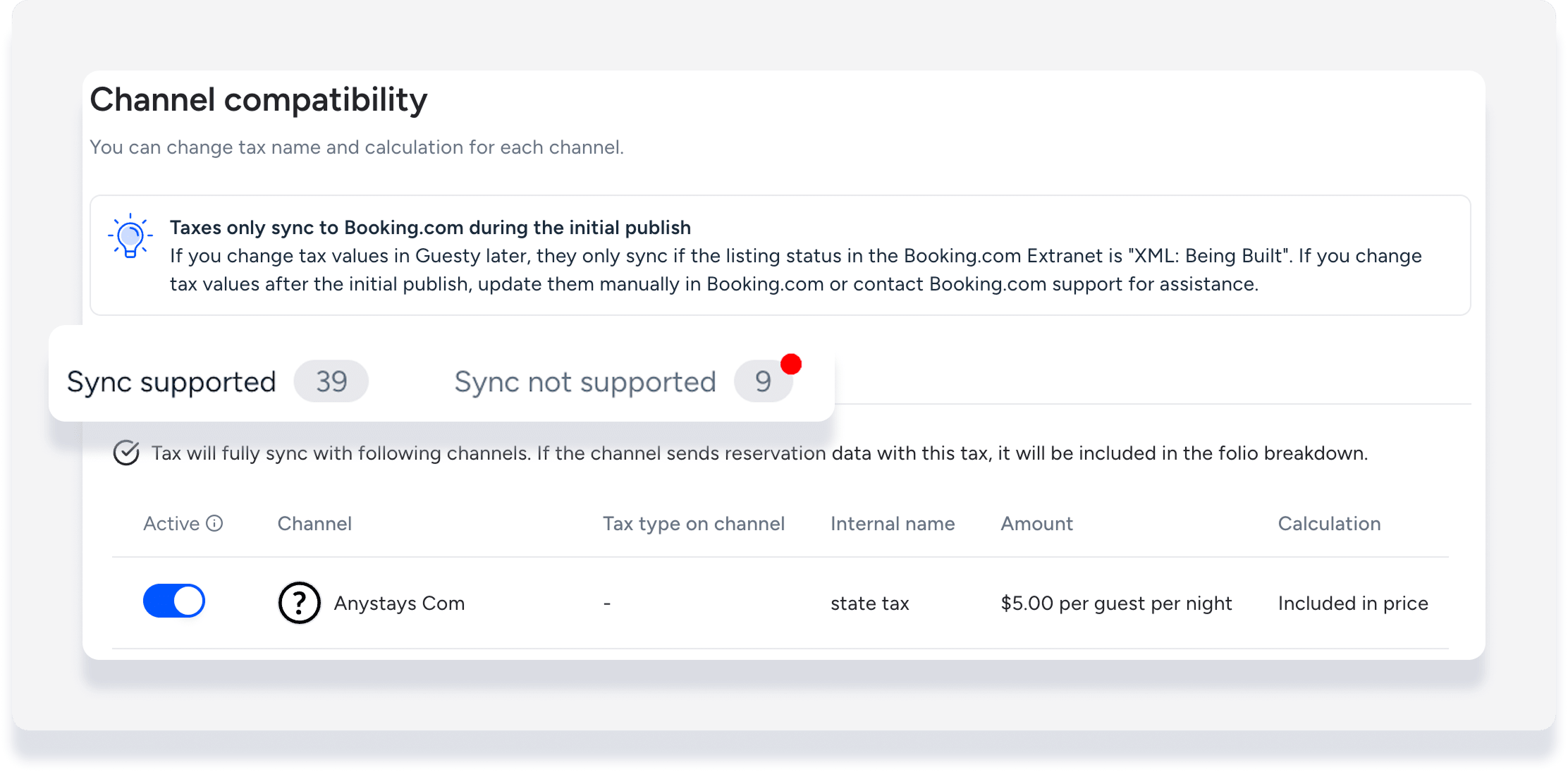
Paso a paso:
- Desactive el canal.
- Desplácese hacia la derecha y haga clic en
 para abrir un panel lateral.
 - Edite el nombre del impuesto para que aparezca en las facturas de este canal.
- Cambie si el impuesto está incluido en el precio o se agrega aparte.
- Haga clic en Aplicar.
- Repita el procedimiento según sea necesario para los canales adicionales.
- En la parte inferior, haga clic en Finalizar.
- En la esquina superior derecha, haga clic en Guardar configuración.
Consejo:
En la página de configuración de impuestos, seleccione un canal específico en el menú desplegable para ver solo los impuestos sincronizados con ese canal.
Comprender el estado de sincronización de los canales
Sincronización compatible
La configuración de impuestos es totalmente compatible y se sincronizará con el canal.
Sincronización parcialmente compatible
El impuesto se sincronizará, pero el canal tiene limitaciones y puede ignorar ciertos parámetros. Algunos ejemplos de mensajes son:
- Condiciones no compatibles: "[Nombre del Canal ] no asiste a las condiciones de impuesto definidas. El impuesto se sincronizará, pero la condición definida no se aplicará."
- Artículos sujetos a impuestos no admitidos: "Este canal no asiste a impuestos sobre todos los tipos de artículos. Por ejemplo, BDC no asiste a impuestos sobre las comisiones."
Sincronización no compatible
No es posible sincronizar los impuestos debido a una incompatibilidad crítica. Debe modificar los ajustes de impuestos o configurarlos manualmente en la extranet del canal. Algunos ejemplos de mensajes son:
- Tipo de impuesto no compatible: "Este tipo de impuesto no es compatible con [Nombre del Canal ], por lo que no se sincronizará. Si el canal no comparte este impuesto, Guesty no lo desglosará. Haz clic para saber cómo solucionarlo."
- Multiplicador no compatible: "[Nombre del Canal ] no asiste al multiplicador definido. Solo admite: [Insertar lista de canales compatibles]. Ajuste el multiplicador para este canal para que este impuesto se sincronice."
- El canal no admite la sincronización de impuestos: "[Nombre del Canal ] no admite la sincronización de impuestos. Configure este impuesto directamente en la extranet del canal. Nota: Si mantiene esta configuración activa, Guesty la utilizará para desglosar el importe del impuesto recibido de las reservas. Si la elimina, el impuesto se mostrará como una única suma global recibida del canal."
- Solo a nivel de anuncio: "[Nombre del Canal ] solo admite la sincronización a nivel de anuncio. Configure este impuesto directamente en los ajustes de impuestos del anuncio específico."
- Sincronización inicial únicamente: "[Nombre del Canal ] solo admite la sincronización de impuestos en la conexión inicial. Por favor, revise los ajustes de impuestos en la extranet de [Nombre del Canal ] para garantizar la alineación."
Editar o eliminar un impuesto
El comportamiento de edición y eliminación depende de si se está modificando un impuesto maestro o una instancia de canal.
- Edición de una instancia de canal: Al editar un impuesto para un canal específico, los cambios solo se aplican a ese canal. El impuesto principal y todos los otros canales permanecen inalterados.
- Edición de un impuesto maestro: Al editar un campo "bloqueado" en un impuesto maestro, la actualización se aplica a todos los canales conectados. Si un canal tiene una anulación existente, conservará sus valores personalizados únicos (por ejemplo, el nombre del impuesto), pero adoptará los nuevos valores para los campos bloqueados.
- Eliminar un impuesto maestro: Solo se puede eliminar un impuesto maestro. Esta acción lo elimina permanentemente de todos los canales, incluidos aquellos con anulaciones personalizadas.
- Haga clic
 a la derecha del impuesto correspondiente y seleccione Editar.
 - Modifique los detalles según sea necesario.
- En la parte inferior, haga clic en Finalizar.
- En la esquina superior derecha, haga clic en Guardar configuración.
Haga clic a la derecha del impuesto correspondiente y haga clic en Eliminar.
¿Qué sucede con los ajustes de impuestos existentes?
Sus reglas de impuestos actuales se migran automáticamente a este formato. Todos los impuestos existentes se asignan a todos los canales previamente compatibles. Si un impuesto no es compatible con el canal al que estaba asignado anteriormente, se marcará con el estado "No compatible" correspondiente, pero seguirá activo. No se producirán cambios en sus cálculos financieros hasta que edite manualmente una configuración de impuestos.
