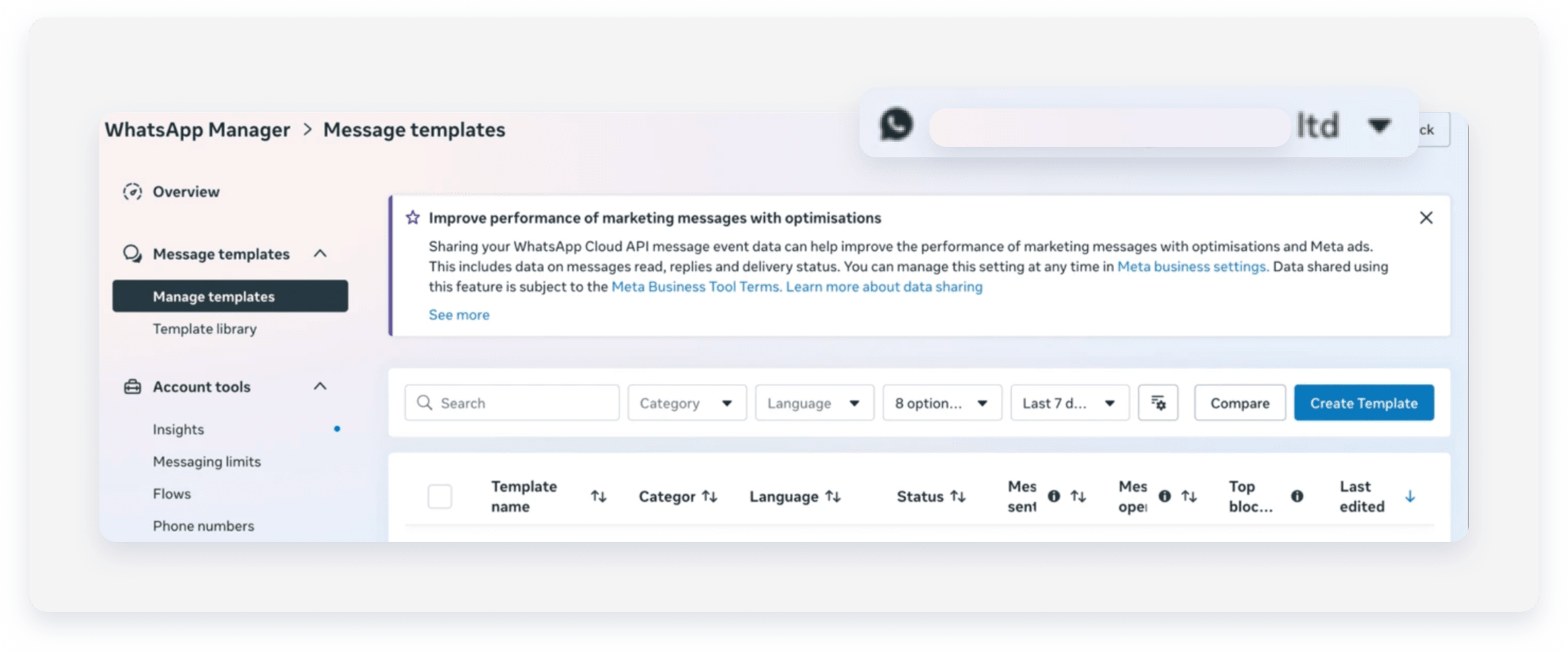
Cuando integres correctamente una Cuenta de WhatsApp Business con Guesty, las plantillas creadas en Meta se sincronizarán automáticamente. Si estas plantillas no aparecen, crea nuevas o verifica su estado en Meta para activar la sincronización.
Paso a paso:
-
Comprueba los ajustes de integración de WhatsApp en Guesty para confirmar que no haya mensajes de error activos ni estados de desconexión.

-
Ve a una conversación de huésped y selecciona WhatsApp como método de comunicación. Si se te pide que "Configures una plantilla en WhatsApp" y no se muestran plantillas de Meta, crea una nueva plantilla directamente en Meta.

Nota:
Las plantillas de WhatsApp requieren aprobación de Meta, lo que puede tardar algunas horas. Para usar una plantilla en la Bandeja de entrada de Guesty, asegúrese de que su estado en Meta sea "Activo (listo para enviar)".
Si las plantillas aparecen como "Activas" en Meta pero no se muestran en Guesty después de 24 horas, contáctanos. Incluye una captura de pantalla del panel de control de plantilla de Meta Business Suite donde se vea claramente el nombre de la Cuenta de WhatsApp Business y el estado de las plantillas específicas.