La función de sugerencias de tareas con IA, impulsada por Guesty Copilot, analiza automáticamente los mensajes de huéspedes en la Bandeja de entrada de Guesty. Cuando la IA detecta una solicitud que requiere atención, como un problema de mantenimiento o una solicitud de limpieza, Guesty Copilot genera una sugerencia de tarea predefinida directamente en la conversación.
Puedes aprobar y asignar estas sugerencias rápidamente para garantizar que ninguna solicitud de huésped se pase por alto, sin salir de la Bandeja de entrada.
Permisos
Los miembros con permiso para responder mensajes pueden recibir notificaciones y ver sugerencias de tareas en la bandeja de entrada. Para revisar, asignar y aprobar las tareas sugeridas, los miembros también deben tener permiso para crearlas.
Revisar y crear una tarea sugerida
Sigue los pasos que se indican a continuación para revisar y crear una tarea sugerida por IA.
Paso a paso:
- Inicia sesión en tu cuenta de Guesty.
- En el menú de navegación lateral, haz clic en
 Bandeja de entrada.
 - Selecciona el hilo de conversación correspondiente en el menú de la izquierda.
-
Haz clic en Revisar en la tarjeta de sugerencia de tareas, o haz clic en Descartar para cerrar la sugerencia.
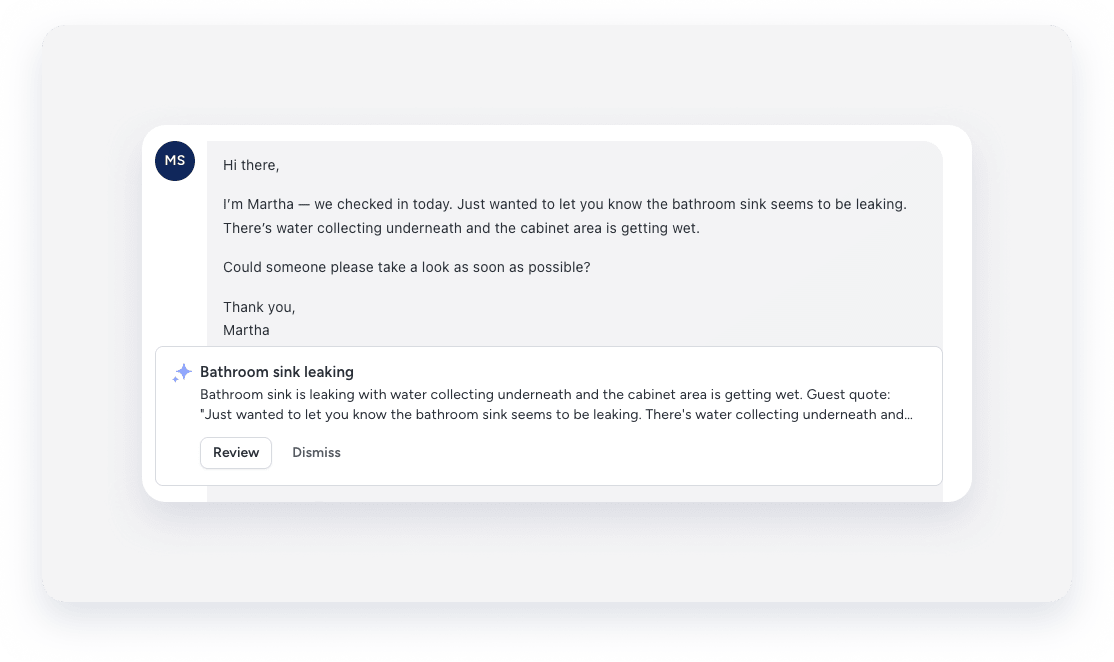
- Si descartas la sugerencia, aparecerá un mensaje que dice "Problema identificado por Guesty Copilot" debajo del mensaje del invitado.
-
Revisa el mensaje original del invitado y los detalles prellenados en el panel lateral derecho. Estos incluyen:
- Título de la tarea: Título de la tarea generado por IA (máximo 65 caracteres).
- Urgencia: Nivel de urgencia asignado por la IA.
- Urgente: Requiere atención inmediata.
- No urgente: Puede gestionarse durante las operaciones normales.
- Después de la salida: Se puede abordar una vez que el huésped haya realizado el check-out.
- Tipo: Tipo de tarea asignada por IA: Mantenimiento, Limpieza, Inspección, Estancia intermedia, Mensajero, Saneamiento, Registro de entrada, Emisión, Inventario y Administración.
- Descripción: Descripción generada por IA de lo que hay que hacer.
- Propiedad: Asociada automáticamente con la propiedad desde la reserva.
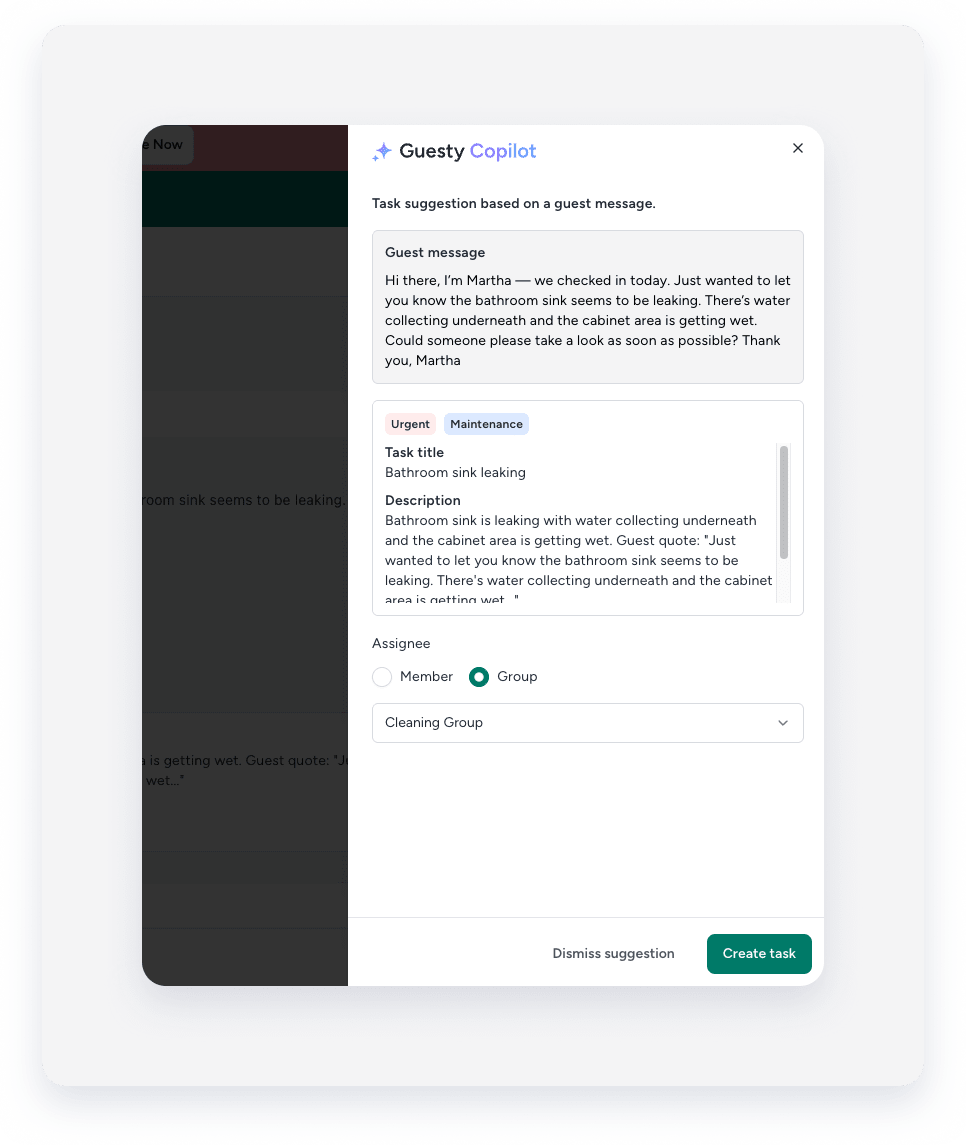
- En la parte inferior derecha, haga clic en Crear tarea.
Abrir una tarea creada a partir de una sugerencia
Tras su creación, la tarjeta de sugerencias se actualiza automáticamente para mostrar el tipo de tarea, el usuario que la creó y el título original de la tarea.
Haz clic en Ver tarea en la tarjeta actualizada para abrir la tarea recién creada.

Desactivar notificaciones
Para desactivar las notificaciones de "Queja de Huésped detectada", haga clic en el icono de perfil en la esquina superior derecha y seleccione Mi perfil en el menú desplegable. En "Tareas", desmarque las casillas de Queja de Huésped detectada para Guesty y las notificaciones automáticas de la aplicación móvil.
