El seguro de viaje Red Sky ofrece a los huéspedes cobertura para las penalizaciones por cancelación de viaje debidas a cancelaciones e interrupciones causadas por eventos cubiertos, como enfermedad, lesiones, fallecimiento, huracanes y otros desastres naturales. Al ofrecer este servicio adicional, usted brinda tranquilidad a los huéspedes y, al mismo tiempo, protege su propiedad.
Configura la tarifa del seguro e intégrala en tu Motor de reservas de Guesty o en sitios web con API de Motor de reservas. Para usar esta función, asegúrate de que la opción "comisión adicional sobre el pago total" esté activada en tu cuenta. Si no ves esta opción, contáctanos para obtener ayuda.
Antes de comenzar
Para contratar el seguro de viaje Red Sky, confirma lo siguiente:
Red Sky Travel solo se ofrece a los huéspedes que reservan a través del Motor de reservas de Guesty o de sitios web que utilizan la API del Motor de reservas.
La opción "comisión adicional sobre el pago total" está activada en tu cuenta de Guesty. Si no lo está, contáctanos para solicitarla.
Paso a paso
Sigue los pasos que se indican a continuación para configurar tu cuenta y empezar a ofrecer seguros a tus huéspedes.
En Red Sky Travel
Firma el acuerdo con Red Sky Travel Insurance.
Red Sky Travel Insurance confirmará el producto de seguro y el importe de la prima.
En Guesty
Crea una tarifa de seguro para tu cuenta o para anuncios específicos.
En "Ajustes de tarifas", seleccione "Basado en pago total" como tipo de tarifa.
Introduzca "Seguro de Viaje Red Sky" como nombre de la tarifa.
Introduce los precios según tu acuerdo con Red Sky. Esta es una tarifa porcentual que se aplica únicamente al pago total, excluyendo las comisiones del canal y los gastos de procesamiento.
Mantén desactivada la opción "Sincronizar canales" para garantizar que la tarifa siga siendo una venta adicional opcional.
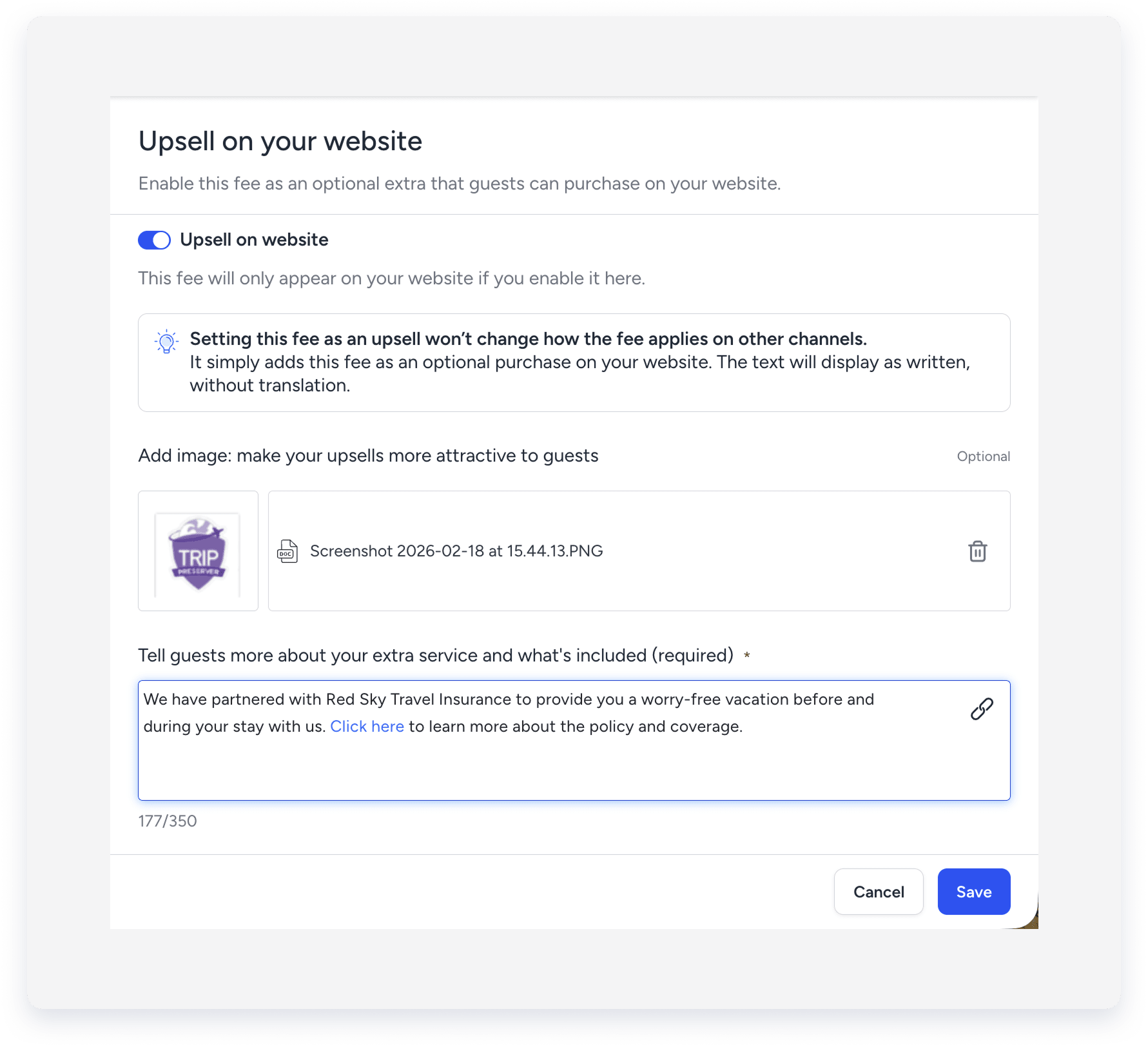
En tu Motor de Reservas de Guesty, activa la opción de venta adicional en el sitio web y añade un seguro de viaje.
-
Copia y pega el siguiente texto en el campo de texto de venta adicional:
Nos hemos asociado con Red Sky Travel Insurance para ofrecerle unas vacaciones sin preocupaciones antes y durante su estancia con nosotros. Haga clic aquí para más información sobre la póliza y la cobertura.
Cree los siguientes campos personalizados de reserva para recopilar información de los huéspedes:
| Nombre del campo | Tipo de campo |
|---|---|
| Estado/provincia del huésped | Texto |
| Costo neto del plan adeudado por Red Sky | Número |
Crea o edita el formulario de check-in de la aplicación para huéspedes.
En el formulario de check-in, agrega los campos de entrada "Dirección" y "Estado/provincia del huésped".
Activa la opción "Requerido" para ambos campos.
Crea un mensaje automatizado para enviar el enlace de la aplicación para huéspedes. Puedes agregarlo a una automatización existente o crear una nueva. Las condiciones del flujo de trabajo deben estar configuradas como "Específicas" y solo debe seleccionarse el motor de reserva.
-
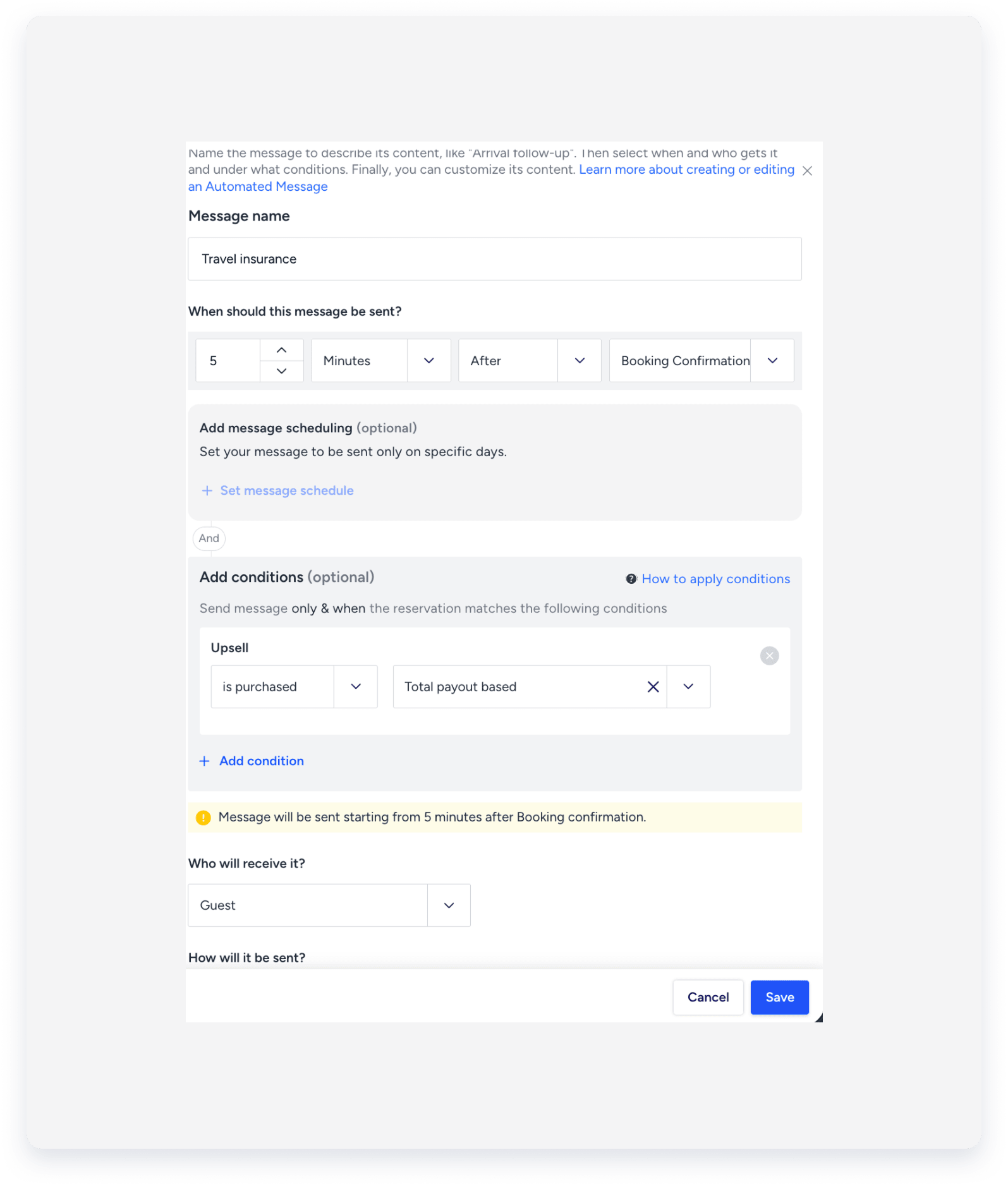
Utiliza estos ajustes para el mensaje automatizado:
Activador: Enviar cinco minutos después de la confirmación de la reserva.
Contenido: Incluye el enlace de la aplicación para huéspedes y las instrucciones para completar los datos.
Condición: Configure el mensaje para que se envíe solo si se compra el Pago total basado en "Upsell".

-
Configurar pagos automáticos: Crea una regla para cobrar la tarifa del seguro al momento de la Confirmación de la Reserva. Configura esta regla para cada anuncio incluido en el plan de seguro.
Importante:
Los Huéspedes deben presentar un formulario de check-in para obtener una póliza de seguro.
Gestión de informes y ajustes
Debe enviar un informe de reserva personalizado a Red Sky una vez al mes.
Elaboración del informe mensual
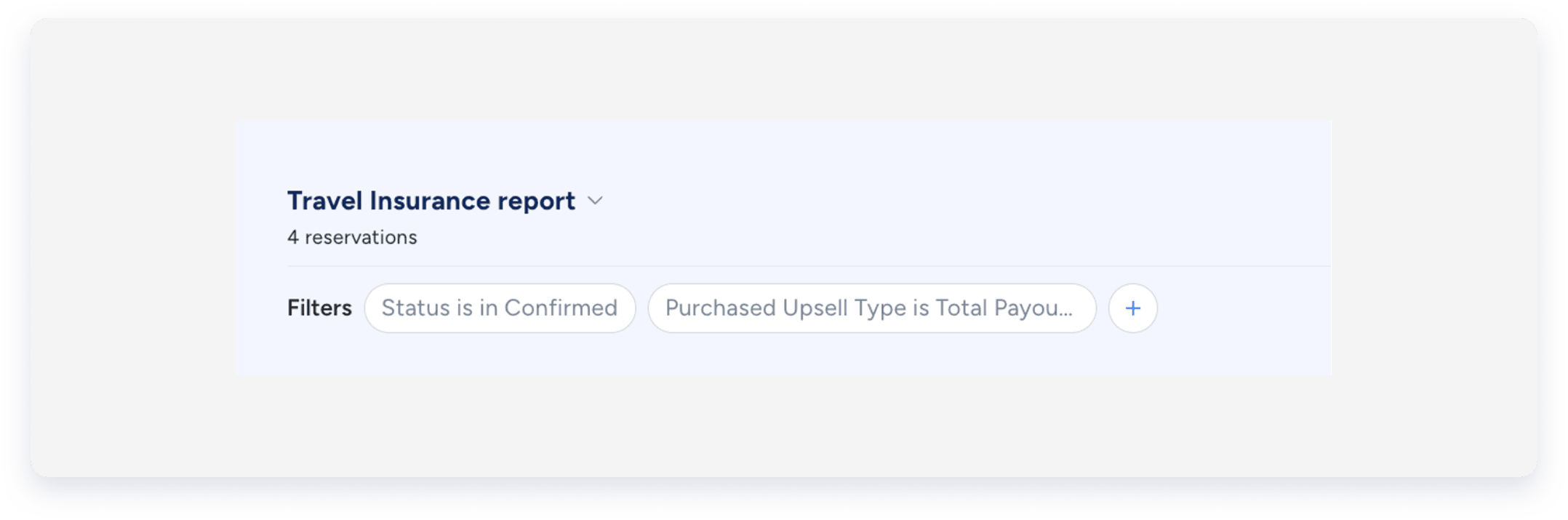
Cree un informe con los siguientes filtros:
El estado es "Confirmado".
El "Tipo de venta adicional adquirida" es "Basado en el Pago total".
La "fecha de Confirmación" se encuentra entre las fechas del mes del informe.
El "tipo de tarifa adquirida" es "Basado en el Pago total".
Incluya estas columnas en su informe:
| Categoría de columna | Nombre de la columna | Notas |
|---|---|---|
| Huésped | "Nombre del invitado" | |
| Huésped | "Calle del huésped", "Ciudad del huésped", "Estado del huésped", "Código postal del huésped", "País del huésped", "Correo electrónico del huésped", "Teléfono del huésped" | |
| Reserva | "Código de Confirmación" | |
| Reserva | "Fecha de Confirmación" | |
| Reserva | "Fecha de Entrada", "Fecha de Salida" | |
| Finanzas | "Pago total" | |
| "Comisión total a pagar" | Utilice los valores de estas columnas para calcular la diferencia entre el valor original de la tarifa del seguro de viaje y el valor ajustado (en caso de que se haya modificado la reserva). | |
| "Pago total basado en la tarifa adquirida"* | ||
| "Tarifa total a pagar actualizada en" | fecha del último ajuste de la tarifa total a pagar | |
| "Pago total basado en la tarifa adquirida en" | fecha de creación de la reserva si la tarifa se agregó automáticamente, o la primera fecha de creación si la tarifa se agregó manualmente. | |
| "Pago total basado en la tarifa adquirida" | El importe original de la tarifa en la fecha de creación, en la zona horaria del anuncio. |
Envíe el informe por correo electrónico a la dirección proporcionada por Red Sky.
Manejo de ajustes manuales
La tarifa basada en el pago total es una tarifa manual y no es compatible con las Agencias de Viaje Online. Esta tarifa no se recalcula automáticamente si cambia una reserva.
Cambios en las reservas: Si cambian las fechas, los precios o las tarifas, calcule la diferencia entre el "Total de pago basado en la tarifa comprada" original y el "Total de pago basado en la tarifa". Incluya manualmente esta diferencia en la columna "Costo del Plan" de su próximo informe mensual.
Finalización de informes: Tras ajustar las columnas, introduzca los valores del campo "Coste neto del plan a pagar a Red Sky" según su acuerdo. Envíe el informe por correo electrónico a la dirección proporcionada por Red Sky.
-
La tarifa basada en el pago total no se recalcula automáticamente si cambia una reserva.
Ajuste manualmente la tarifa una vez que el huésped confirme el cambio.
Siga los pasos que se indican en estos artículos para ajustar un elemento de folio:
Usuarios de contabilidad: Ajuste del folio del huésped de una reserva
Usuarios no contables: Ajuste del folio del huésped de una reserva.
Cobro de pagos
Configura una regla de pago automático para cobrar la cuota del seguro en el momento de la compra.
La cuota del seguro deberá abonarse íntegramente en el momento de la compra.
Configura esta regla para cada anuncio incluido en el plan de seguro.