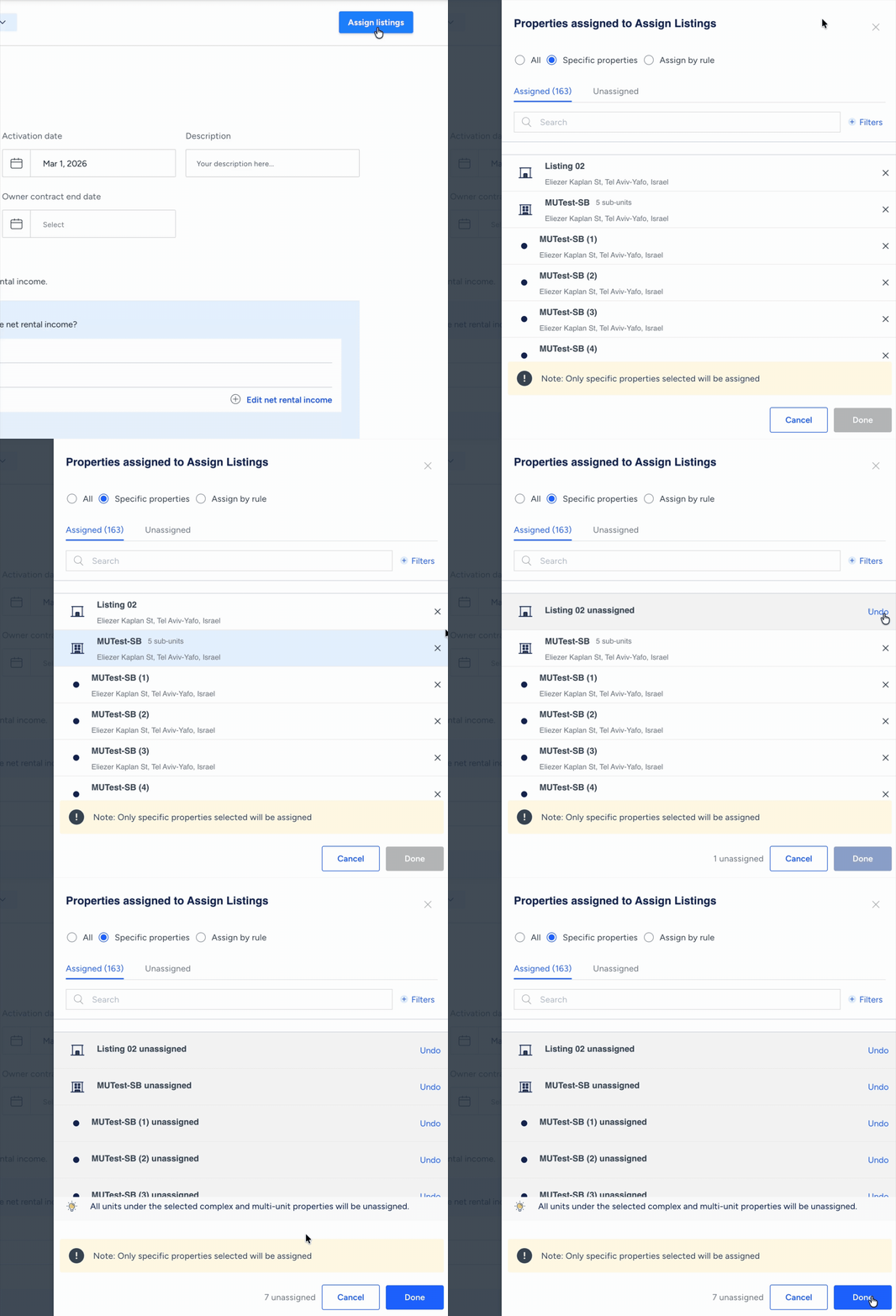
Asignar un anuncio a un modelo de negocio garantiza su inclusión en la solución de contabilidad de Guesty. Seleccione anuncios específicos o asigne todos los anuncios para incluir automáticamente los futuros. También puede crear una regla con filtros como ciudad, propietario o etiqueta para incluir automáticamente cualquier anuncio futuro que cumpla con los criterios.
Al asignar los listados, seleccione si desea aplicar el modelo de negocio a las reservas existentes. El reprocesamiento se limita a las reservas de los últimos dos meses. Para reprocesar reservas con más de dos meses de antigüedad, contáctenos.
Nota:
Una vez que se asigna un anuncio a un modelo de negocio, el porcentaje de beneficio establecido en los cálculos de comisión deja de aplicarse a dicho anuncio.
Asignar varios listados a un modelo de negocio
Siga los pasos que se indican a continuación para asignar anuncios a un modelo de negocio.
Gestionar las asignaciones de propietario
Antes de comenzar, asegúrese de que cada anuncio tenga al menos un propietario asignado. Si un anuncio sin propietarios está asignado a un modelo de negocio, Guesty no creará asientos contables para las nuevas reservas. En estos casos, aparecerá el mensaje de error "No hay información contable disponible" en la reserva.
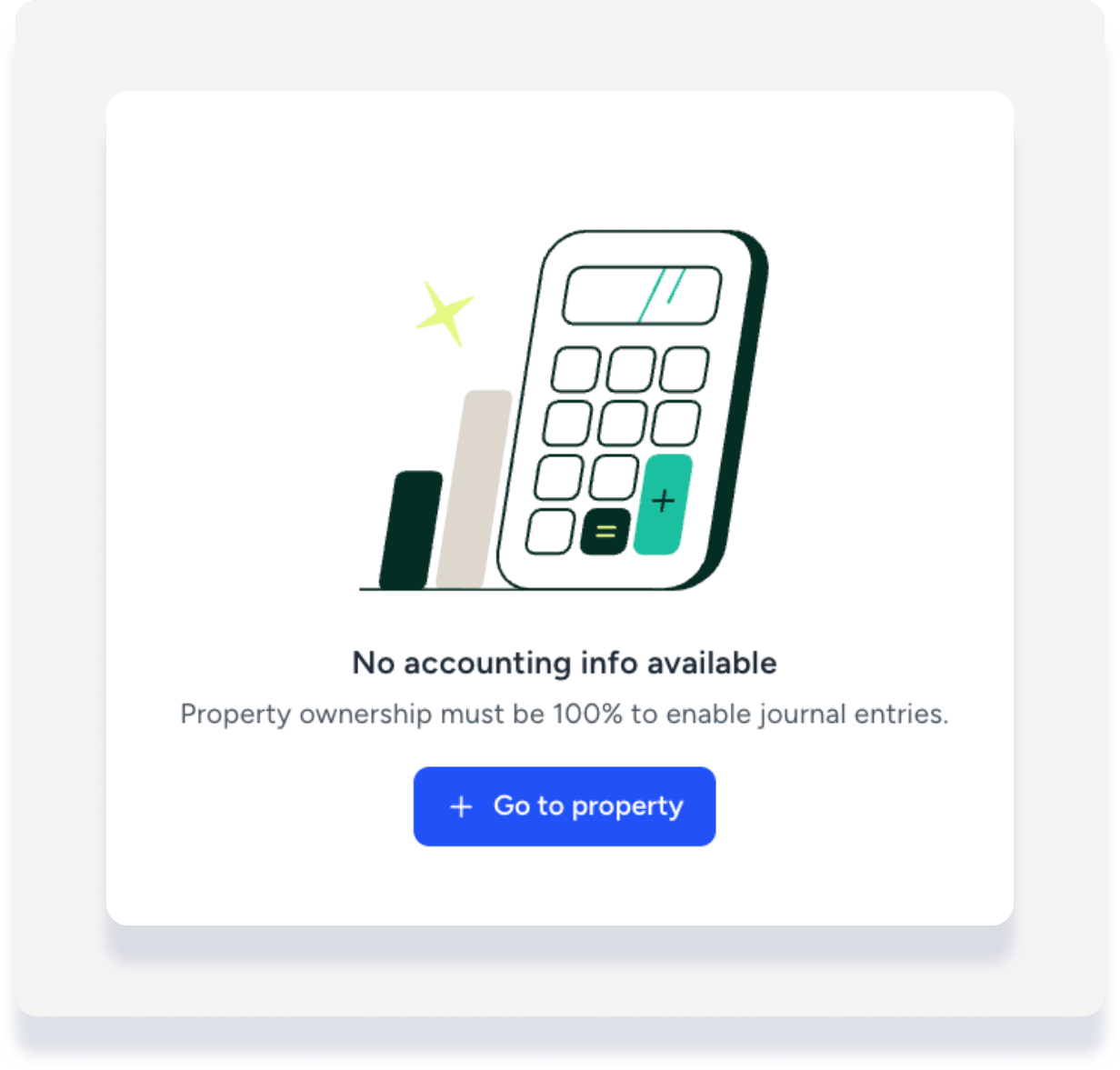
Para solucionar esto, asigne al menos un propietario al anuncio y vuelva a procesar la reserva.
Asignar listados a un modelo de negocio
Paso a paso:
Inicie sesión en su cuenta de Guesty.
Verifique que el anuncio tenga al menos un propietario asignado.
En la barra de navegación superior, haga clic en el selector de modo y seleccione el modo Contabilidad.
Haga clic en Modelos de negocio.
Haga clic en el modelo de negocio correspondiente.
En la esquina superior derecha, haga clic en Asignar listados.
-
En el panel lateral, seleccione la opción correspondiente:
Todas: Incluye todas las propiedades actuales y asigna automáticamente todas las propiedades futuras. Haz clic en el menú desplegable para excluir propiedades específicas.
Propiedades específicas: Seleccione las propiedades manualmente. Para agregar más propiedades, haga clic en Sin asignar y marque las casillas de las propiedades que desea agregar.
Asignar por regla: Haz clic en Agregar filtros para definir tu regla, por ejemplo, por ciudad o por etiqueta. Puedes agregar varios filtros.
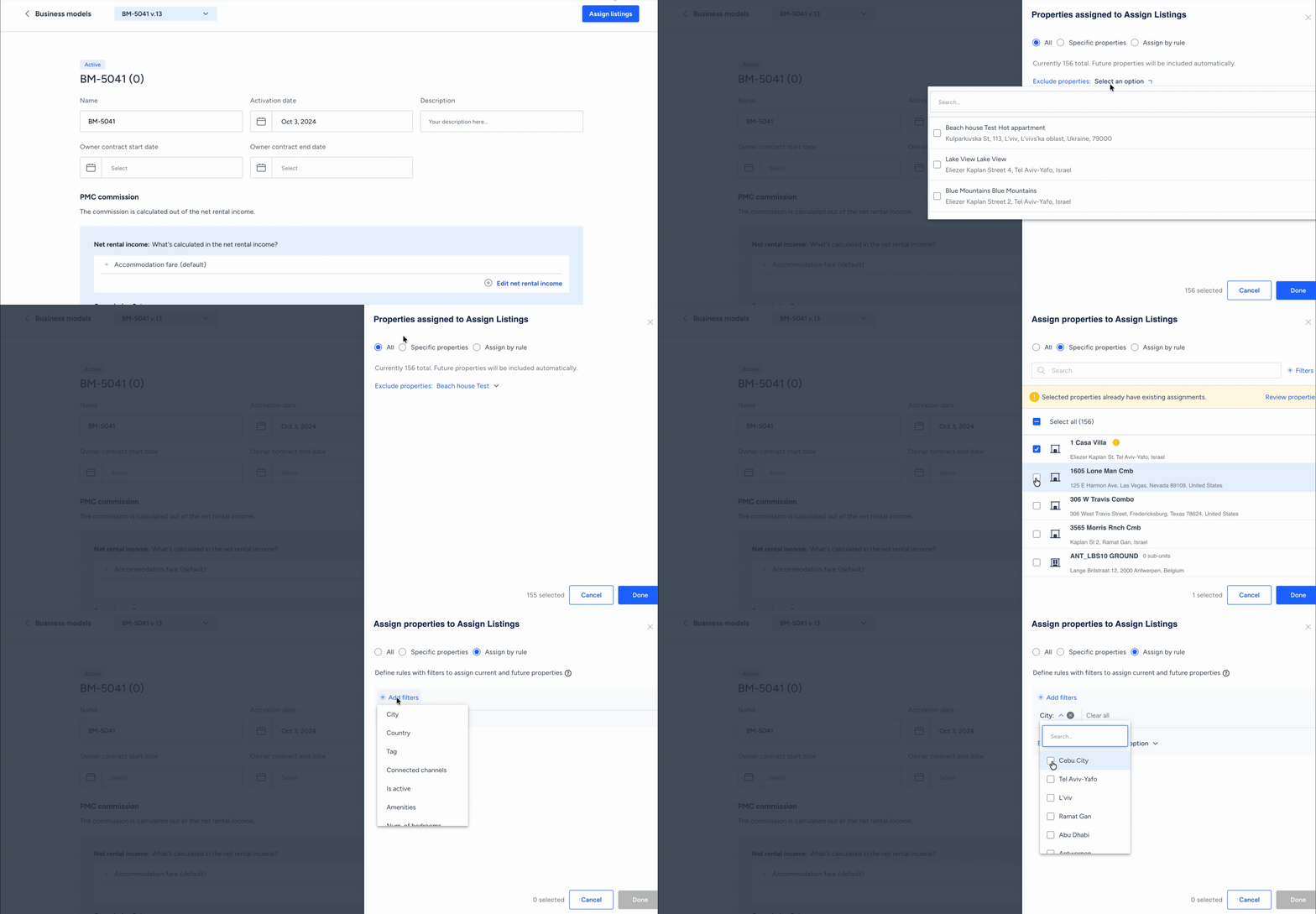
Haz clic en Listo en la esquina inferior derecha.
-
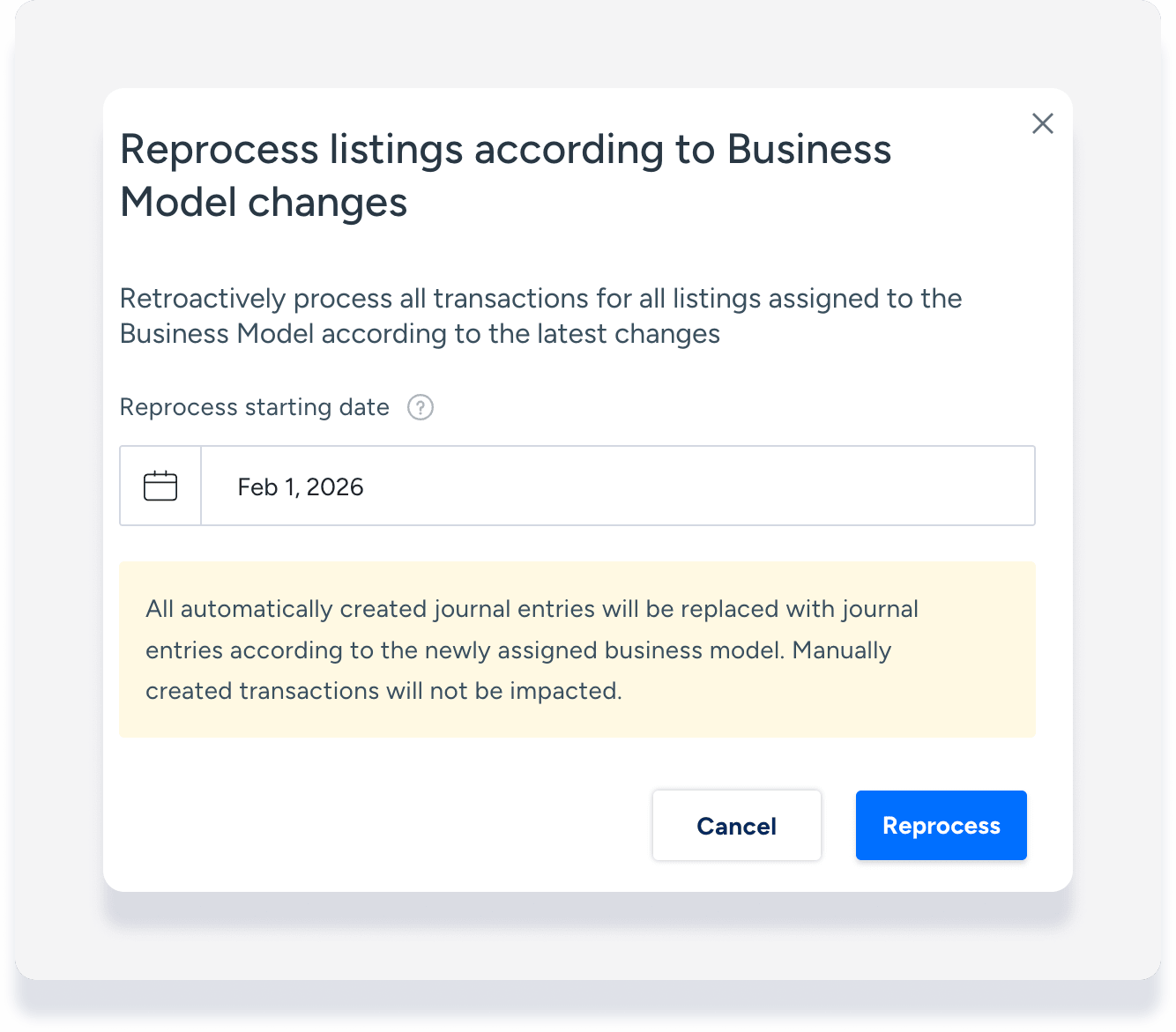
En la ventana emergente, elija cómo gestionar las reservas existentes:
Para aplicar retroactivamente el modelo de negocio a todas las reservas existentes de los dos últimos meses, haga clic en Reprocesar.
Si solo desea aplicar el modelo de negocio a algunas reservas existentes, haga clic en Cancelar y luego siga los pasos para reprocesar manualmente cada reserva.
Para aplicar el modelo de negocio únicamente a las nuevas reservas, haga clic en Cancelar.
Importante:
Establezca la " fecha de inicio del reprocesamiento" al comienzo del mes actual. Esto evita que se interrumpan los ingresos anteriores o los estados de cuenta de los propietarios que ya se hayan enviado.
Desvincular anuncios de un modelo de negocio
Para eliminar un anuncio con el que ya no trabajas de la función Contabilidad, sigue los pasos a continuación para desasignarlo de un modelo de negocio. Más información sobre cómo desactivar anuncios al usar Contabilidad.
Paso a paso:
Inicia sesión en tu cuenta de Guesty.
En la barra de navegación superior, haga clic en el selector de modo y seleccione el modo Contabilidad.
Haga clic en Modelos de negocio.
Haga clic en el modelo de negocio correspondiente.
En la esquina superior derecha, haga clic en Asignar listados.
En la pestaña "Asignada" dentro de "Propiedades específicas", haga clic en la X a la derecha del/los anuncio(s) correspondiente(s).
En la parte inferior, haga clic en Listo.
En la ventana emergente, haga clic en Cancelar o Reprocesar.