Al crear una comisión adicional, las tarifas porcentuales suelen calcularse en función de la tarifa del alojamiento, la tarifa de limpieza o ambas. Guesty ofrece una nueva opción piloto para crear un tipo de tarifa calculada sobre el pago total.
El pago total incluye los siguientes componentes de reserva:
Tarifa del alojamiento
Tarifas básicas (como limpieza o cargos por persona adicional)
Impuestos
Otras tarifas adicionales (fijas o porcentuales)
Limitaciones
Sólo el tipo de tarifa “Seguro de viaje” se puede aplicar al pago total.
El seguro de viaje no se sincroniza con canales externos. Solo está disponible para canales de reserva directa: Huésped App, Sitios web de Guesty y la API del Motor de reservas.
Los gastos del seguro de viaje se excluyen automáticamente de los nuevos cálculos de impuestos.
Crear una comisión adicional sobre el pago total
Crea la tarifa a nivel de cuenta si se aplica a la mayoría de tus anuncios. Si solo se aplica a anuncios específicos, créala a nivel de anuncio. En anuncios con multiunidad, las tarifas no se sincronizan automáticamente de la unidad principal a las subunidades y deben configurarse en ambos niveles.
Siga los pasos a continuación para agregar una nueva tarifa.
- Inicie sesión en su cuenta de Guesty.
- En la barra de navegación superior, haga clic en el selector de modo y seleccione el modo Finanzas.
- Haga clic en ajustes financieros y seleccione tarifas adicionales.
- En la esquina superior derecha, haga clic en Agregar tarifa.
- Complete los ajustes y luego haga clic en Listo en la esquina superior derecha.
- Inicie sesión en su cuenta de Guesty.
- En la barra de navegación superior, haga clic en el selector de modo y seleccione el modo de operaciones.
- Haga clic en Propiedades.
- Haga clic en el anuncio correspondiente. Si el anuncio incluye una multiunidad, la tarifa debe configurarse para la unidad principal y la subunidad.
- En el menú del lado izquierdo, haga clic en Precios y políticas y seleccione tarifas adicionales.
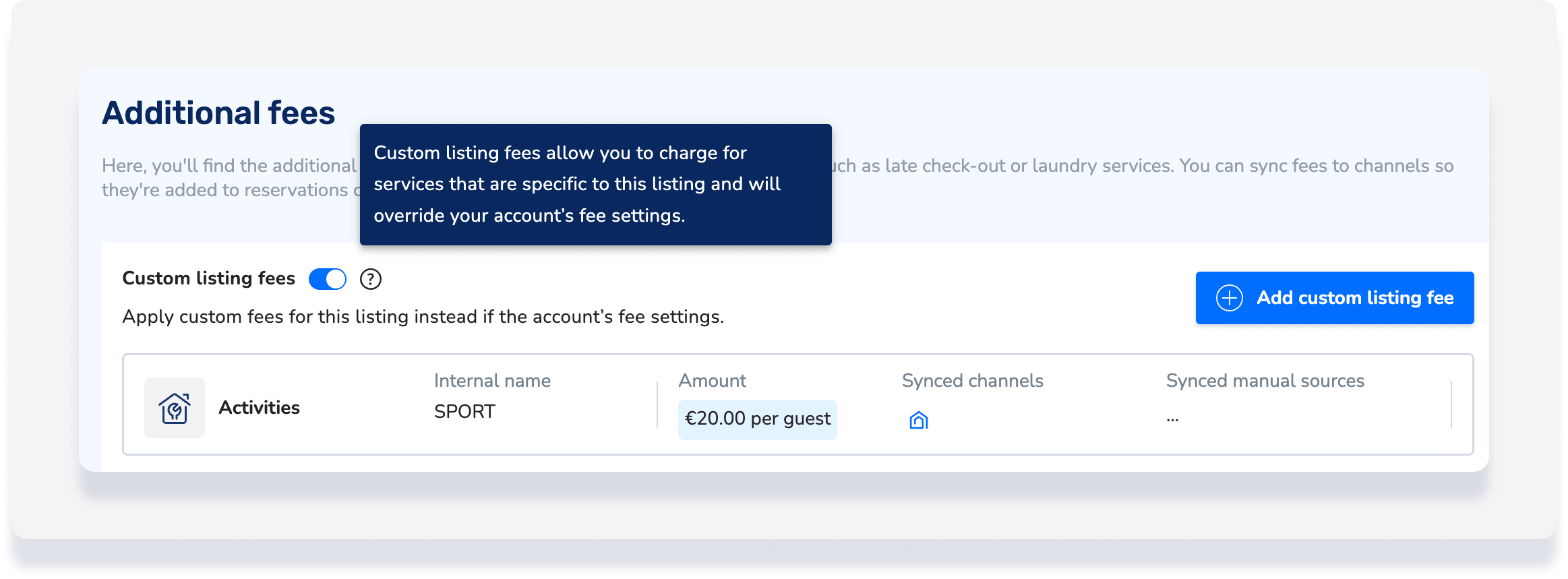
- Active tarifas de anuncio personalizado.
- Haga clic en Agregar tarifa de anuncio personalizado.
- Complete los ajustes y luego haga clic en Listo en la esquina superior derecha.
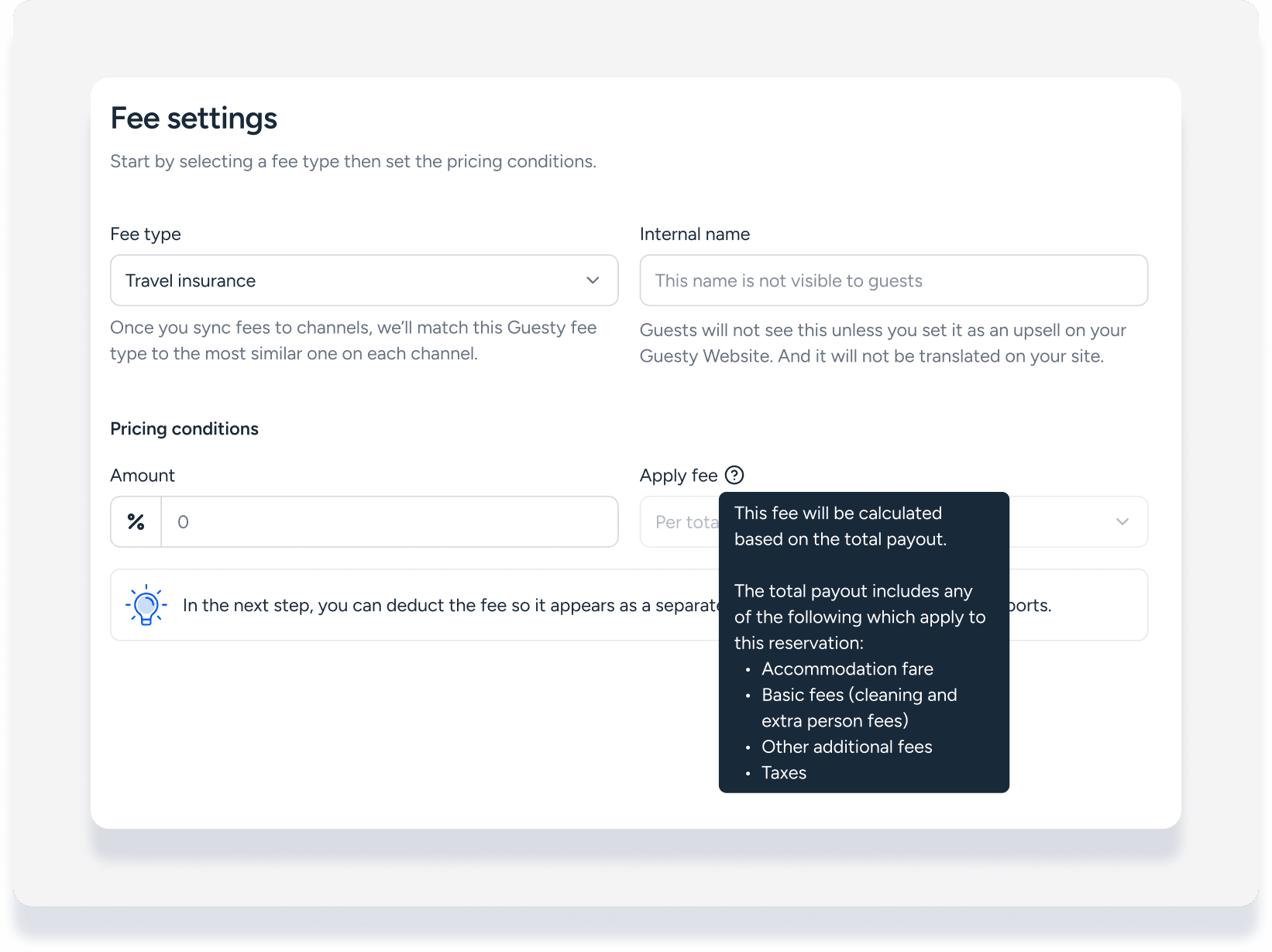
Definir los ajustes de tarifas
Al completar la configuración de la tarifa, utilice las siguientes configuraciones:
Tipo de tarifa : Seleccione Seguro de viaje en el menú desplegable.
Nombre de la tarifa : Ingrese un nombre que los huéspedes verán si la tarifa se configura como una venta adicional en el Motor de reservas de Guesty .
Condiciones de precio : Introduzca el porcentaje. Este se aplica al pago total por defecto.
Haga clic en Siguiente .
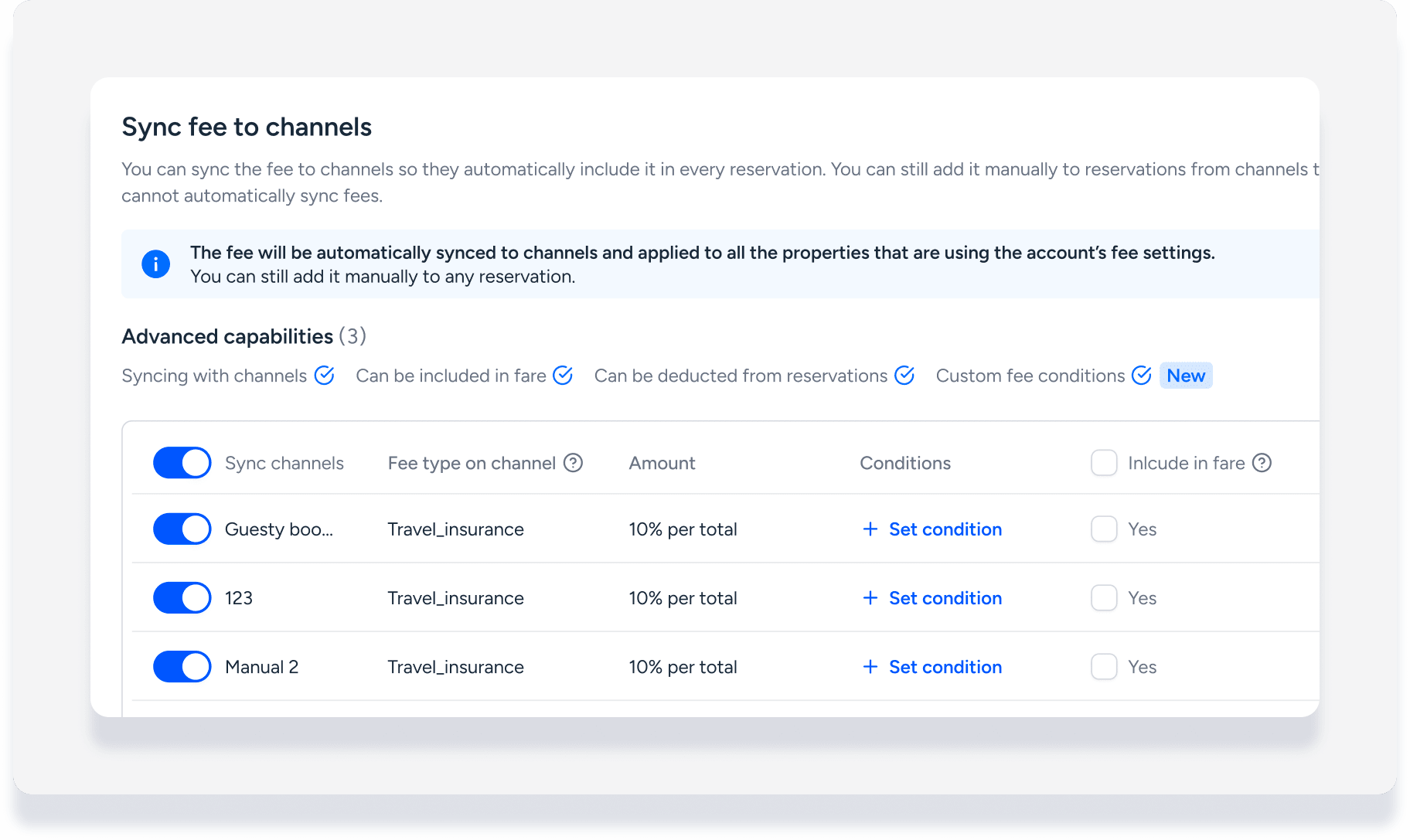
Tarifa de sincronización con canales de reserva directa
Sincronice la tarifa con tus canales de reserva directa para incluirla automáticamente en cada nueva reserva. Puedes revisar el tipo de tarifa que se muestra a los huéspedes en cada canal y editarlo si es necesario.
Consejo:
Después de crear la tarifa, aún puedes agregarla manualmente a las reservas de canales que no pueden sincronizar la tarifa automáticamente.
Incluir la tarifa en la tarifa del alojamiento
Incluido en la tarifa : La tarifa está incluida en la tarifa del alojamiento, por lo que no es visible para los huéspedes en el momento de la reserva.
Deducir de la tarifa : La tarifa aparece como una línea separada de la tarifa del alojamiento en el folio del huésped y en los informes.
Más información sobre cómo incluir y deducir tarifas, incluidas limitaciones importantes.
Establecer condiciones personalizadas
- Haga clic en Establecer condiciones para todos los servicios avanzados
 .
.
- Introduzca un rango de fechas .
- Ingrese el monto de la tarifa que aplicará para este rango de fechas .
- Marque la casilla Recurrente anual .
- Para agregar más fechas para que aplique esta condición, haga clic en Agregar un rango de fechas .
- Haga clic en Nueva condición de tarifa para establecer una nueva tarifa para diferentes fechas.
- Revise la información resumida para verificar su precisión.
- Haga clic en Aplicar condiciones a todas las opciones avanzadas .
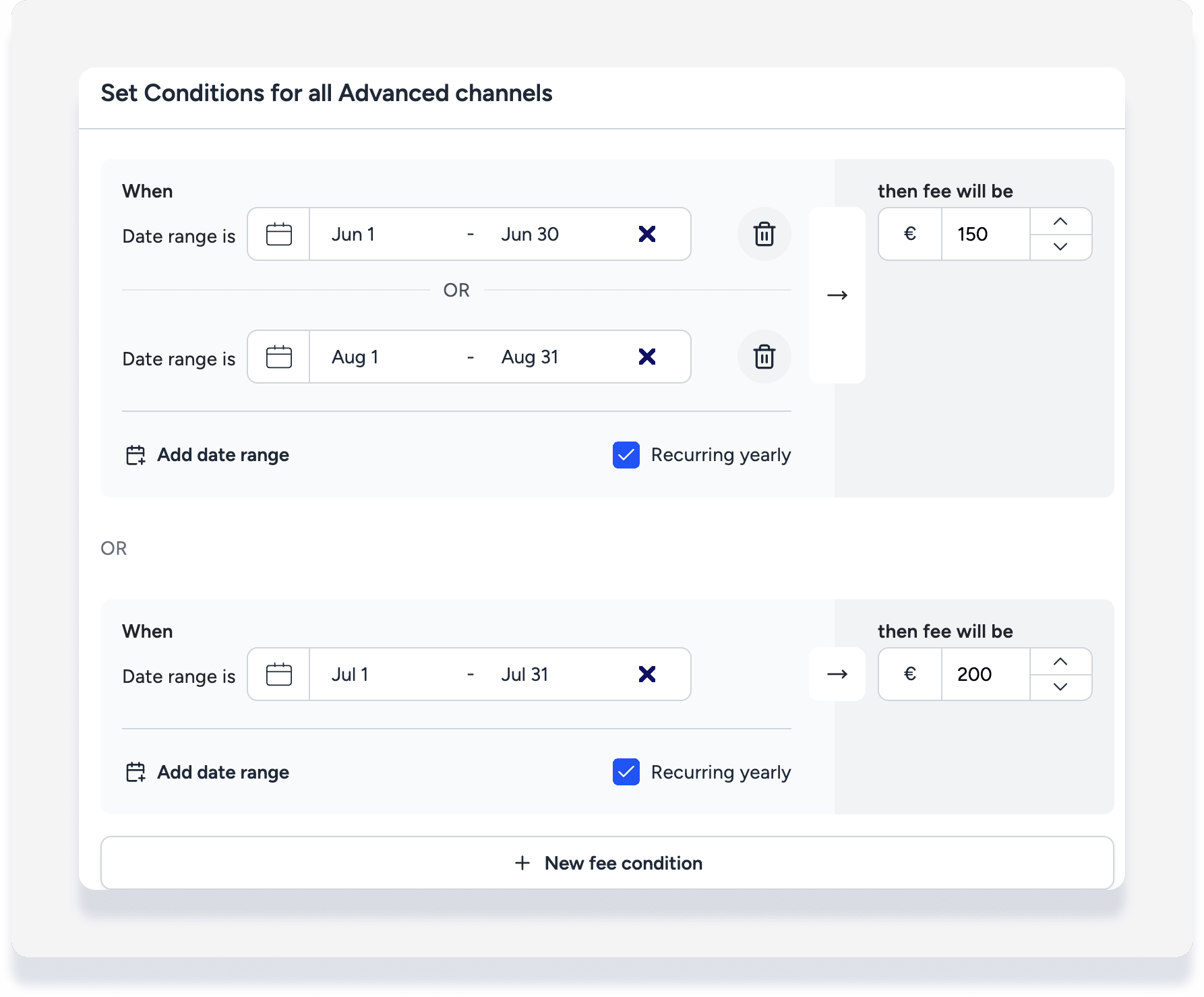
Por ejemplo, de la captura de pantalla anterior:
Para las fechas del 1 al 30 de junio o del 1 al 31 de agosto, la tarifa predeterminada de 100 € pasa a ser de 150 € por estancia. Esta tarifa se aplica anualmente.
Para las fechas del 1 al 31 de julio, la tarifa cambia de 100 € a 200 € por estancia. Esta es la tarifa predeterminada. Esta tarifa se aplica anualmente.
- Si hay condiciones de grupo establecidas, en "Editar", haga clic en .
- Si no hay condiciones de grupo establecidas, en "Condiciones", haga clic en Agregar condiciones .
- Active Establecer condiciones personalizadas o excluir de los ajustes del grupo .
- Haga clic en Establecer nuevas condiciones del canal .
- Ingrese el monto de la tarifa a aplicar para este rango de fechas .
- Marque la casilla de Recurrente anual .
- Para agregar más fechas para aplicar esta condición, haga clic en Agregar un rango de fecha.
- Haga clic en Nueva condición de tarifa para establecer una nueva tarifa para diferentes fechas.
- Revise la información resumida para verificar su precisión.
- Haga clic en Aplicar al canal .
