Corrija errores en los asientos contables, como fechas, importes o descripciones incorrectas, sin necesidad de revertirlos ni recrearlos. Esta función agiliza su flujo de trabajo contable y mantiene un registro de auditoría claro.
Modificar una entrada de diario
Encuentre la entrada de diario que desea modificar a través del diario de contabilización o directamente en una reserva.
Acceder a una entrada del diario
Paso a paso:
- Inicie sesión en su cuenta de Guesty .
- En la barra de navegación superior, haga clic en el selector de modo y seleccione modo Contabilidad .
- Haga clic en Libro General y seleccione Diario de contabilización .
- A la derecha de la entrada del diario, haga clic en
 y seleccione Ver transacción .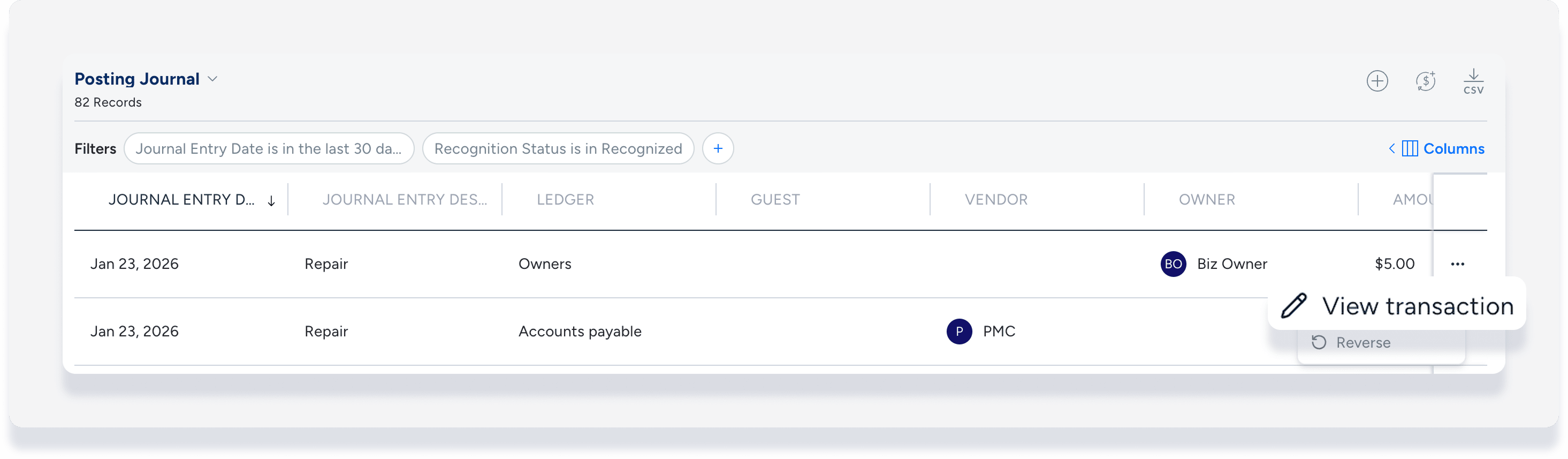
Paso a paso:
- Inicie sesión en su cuenta de Guesty .
- En la barra de navegación superior, haga clic en el selector de modo y seleccione modo Finanzas .
- Haga clic en Reservas .
- Seleccione la reserva correspondiente.
- En el banner gris en la parte superior de la página, haga clic en Saldo adeudado o Pago .
- Desplácese hacia abajo hasta el "Folio contable".
- A la derecha de la entrada del diario, haga clic en
 y seleccione Ver y editar entrada de diario .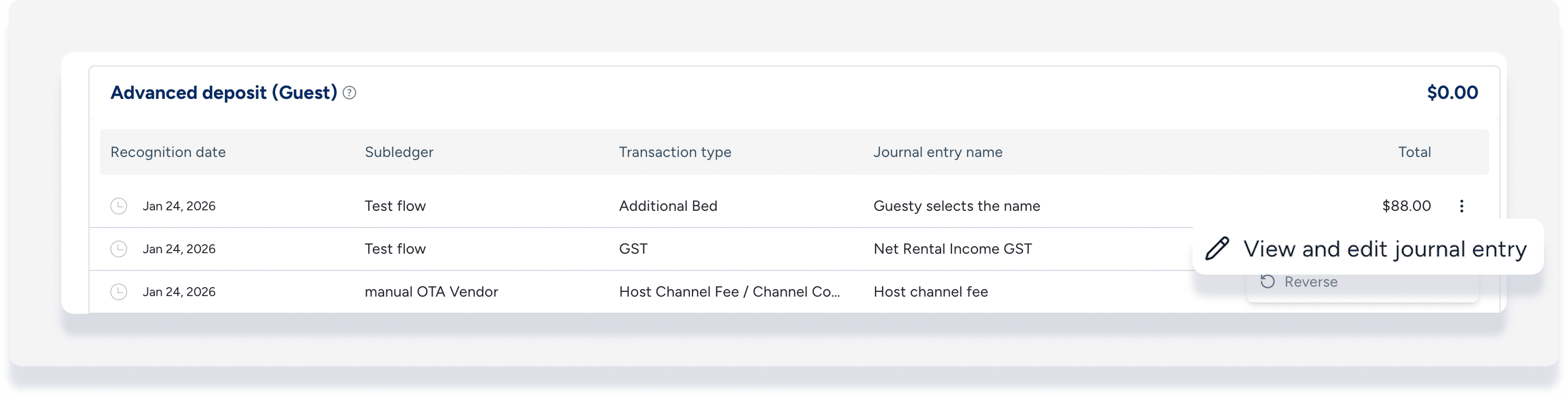
Editar una entrada de diario
Paso a paso:
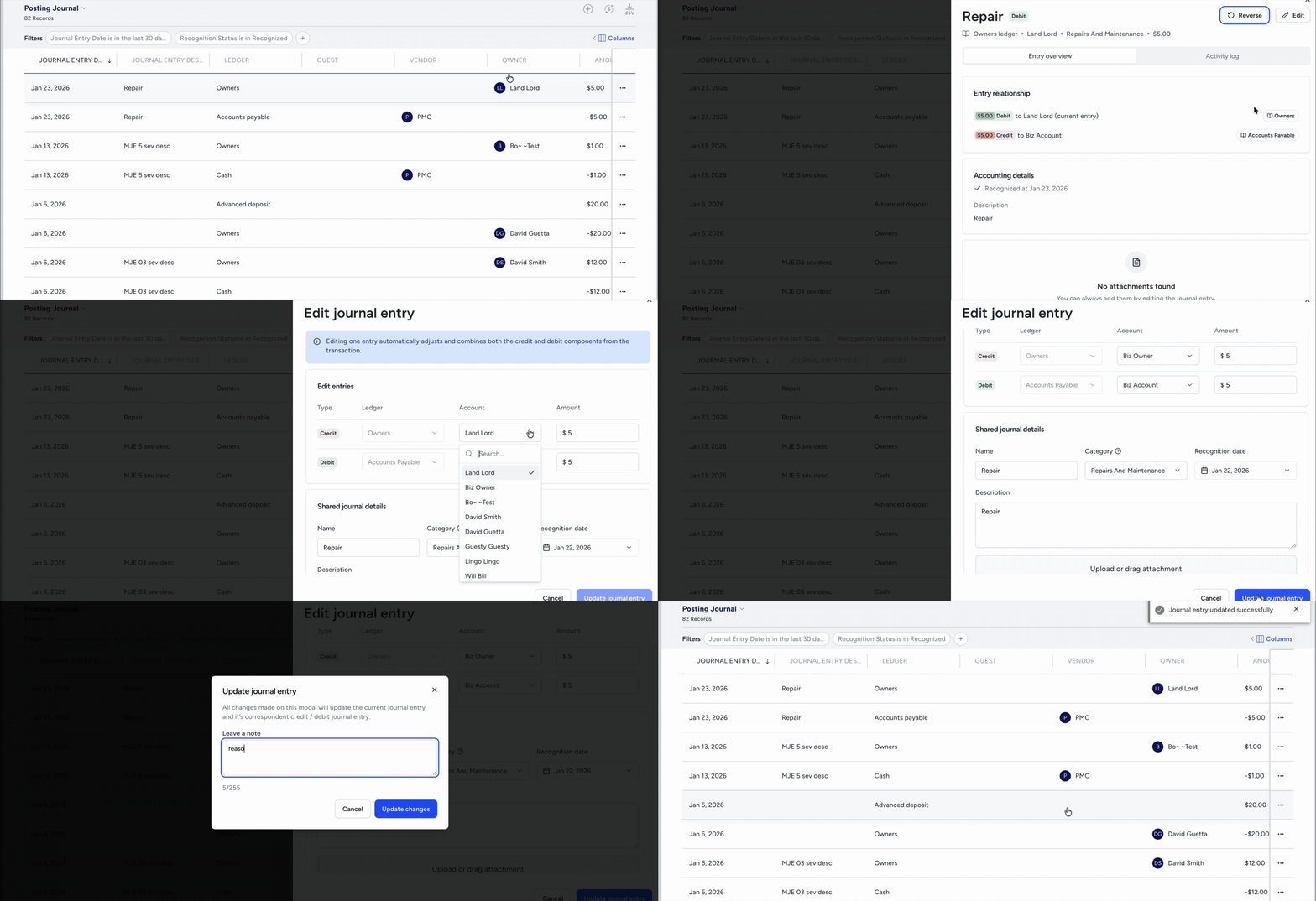
En la parte superior derecha del panel lateral de la entrada del diario, haga clic en Editar .
-
Actualice los campos relevantes:
Importe : cuando se cambia el importe del crédito, el débito se actualiza automáticamente para mantener la entrada equilibrada.
Fecha : Actualizar la fecha de reconocimiento de las entradas en períodos abiertos.
Cuentas y libros contables : seleccione diferentes libros contables y cuentas para entradas manuales.
Detalles de la entrada : edite el nombre de la entrada, la descripción o la categoría.
Haga clic en Actualizar entrada de diario .
Opcional: En la pantalla de confirmación, agregue una nota en el campo Motivo de la edición para explicar el cambio en el registro de auditoría.
Haga clic en Actualizar cambios .
Comprender las restricciones de edición
Algunos campos están bloqueados o en gris para garantizar la integridad financiera y el cumplimiento normativo. Reseña las limitaciones a continuación:
Períodos bloqueados : no se puede cambiar el monto ni la fecha de las entradas en un período contable bloqueado porque esto afecta los estados de cuenta de propietario anteriores y los saldos de apertura.
Entradas desembolsadas o pagadas : si una entrada ya está pagada o desembolsada, solo puede editar el Nombre y la Descripción.
Entradas basadas en reservas : para las entradas creadas automáticamente a través de una reserva, los campos Libro mayor y Cuenta se bloquean para que coincidan con los datos de la reserva original.
Asientos de diario de efectivo o pago : debe editar el monto y la fecha de las transacciones de efectivo a través del flujo de pago original en lugar de hacerlo desde el panel lateral de asientos de diario.
Entradas conciliadas o agrupadas: debe desconciliar o desagrupar una entrada antes de poder cambiar el importe o la fecha.
Seguimiento de cambios en las entradas del diario
Cada cambio en una entrada de diario se registra para mantener la responsabilidad y la transparencia.
Revisar el Registro de actividad
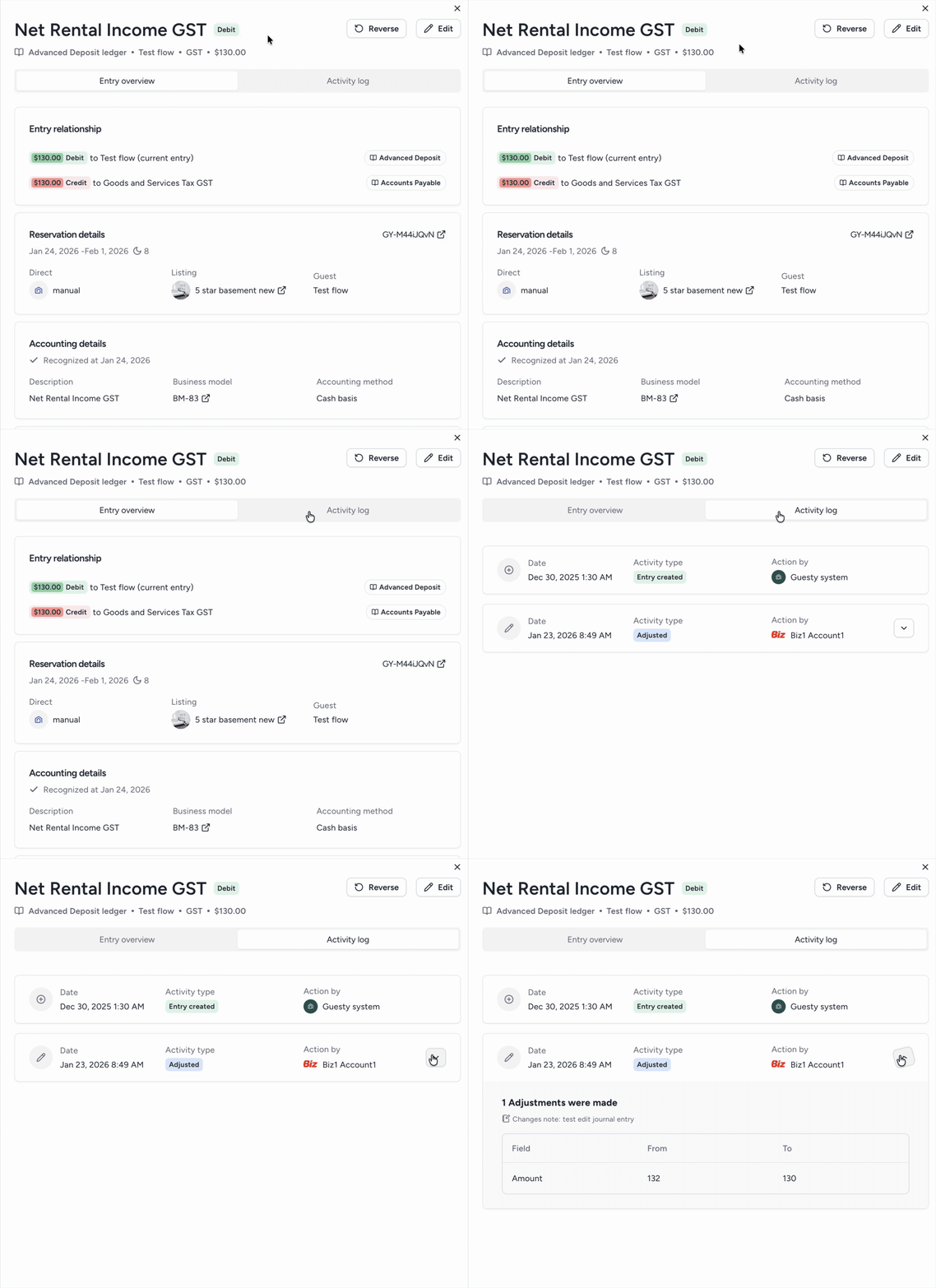
Para ver el historial de una entrada, abra el panel lateral de entradas del diario y haga clic en la pestaña Registro de actividades. (Si no ve el cambio inmediatamente, espere aproximadamente un minuto para que se actualice el registro de actividades).
El registro incluye la siguiente información:
El usuario que realizó la edición.
La marca de tiempo exacta de la actualización.
Un desglose de los valores "antes" y "después".
Cualquier nota proporcionada en el campo Motivo de la edición.
Identificar entradas editadas
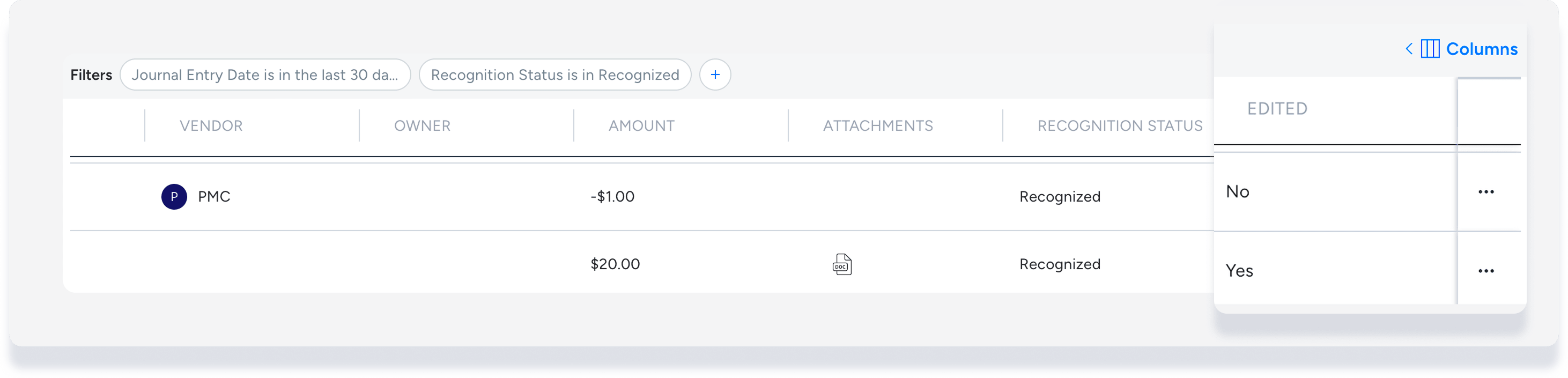
Identifique rápidamente las transacciones modificadas en la tabla Diarios de Contabilización. Haga clic en Columnas y active la opción Editado para agregar la columna a su vista. Esta columna muestra "Sí" para cualquier entrada ajustada.