Corrija errores en los asientos contables registrados, como fechas, importes o descripciones incorrectas, sin necesidad de revertirlos y recrearlos. Edite los asientos rápidamente manteniendo un registro de auditoría claro.
Modificar un asiento contable
Localice el asiento contable que desea modificar a través del diario de contabilización o directamente en una reserva.
Acceder a una entrada del diario
Paso a paso:
- Inicia sesión en tu cuenta de Guesty.
- En el menú de navegación lateral, haga clic en
 Contabilidad para abrir el menú desplegable.
 - En Libro General, seleccione Diario de contabilización.
- A la derecha de la entrada del diario, haga clic
 y seleccione Ver transacción.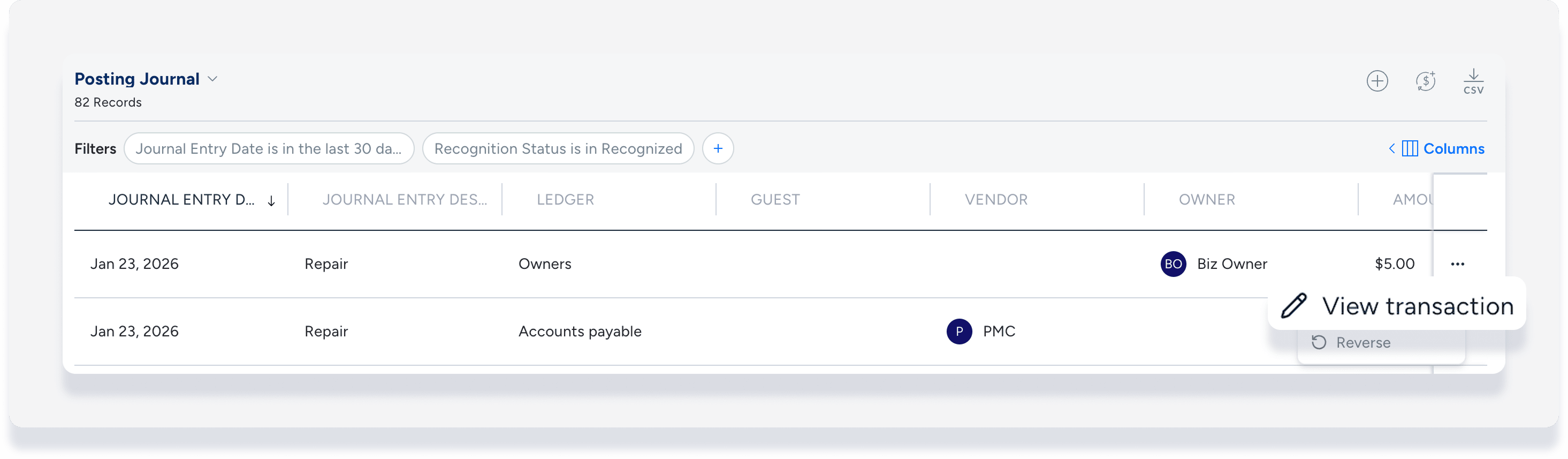
Paso a paso:
- Inicia sesión en tu cuenta de Guesty.
- En el menú de navegación lateral, haga clic en
 Reservas.
 - Seleccione la reserva correspondiente.
- En el submenú de la izquierda, haga clic en Contabilidad.
- A la derecha de la entrada del diario, haga clic
 y seleccione Ver y editar entrada del diario.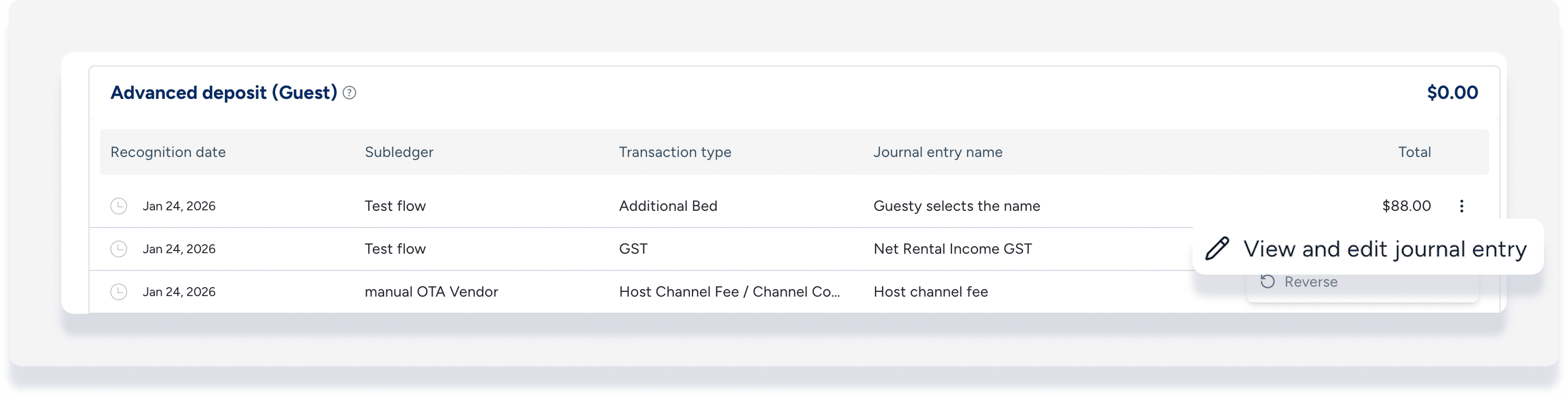
Editar una entrada del diario
Paso a paso:
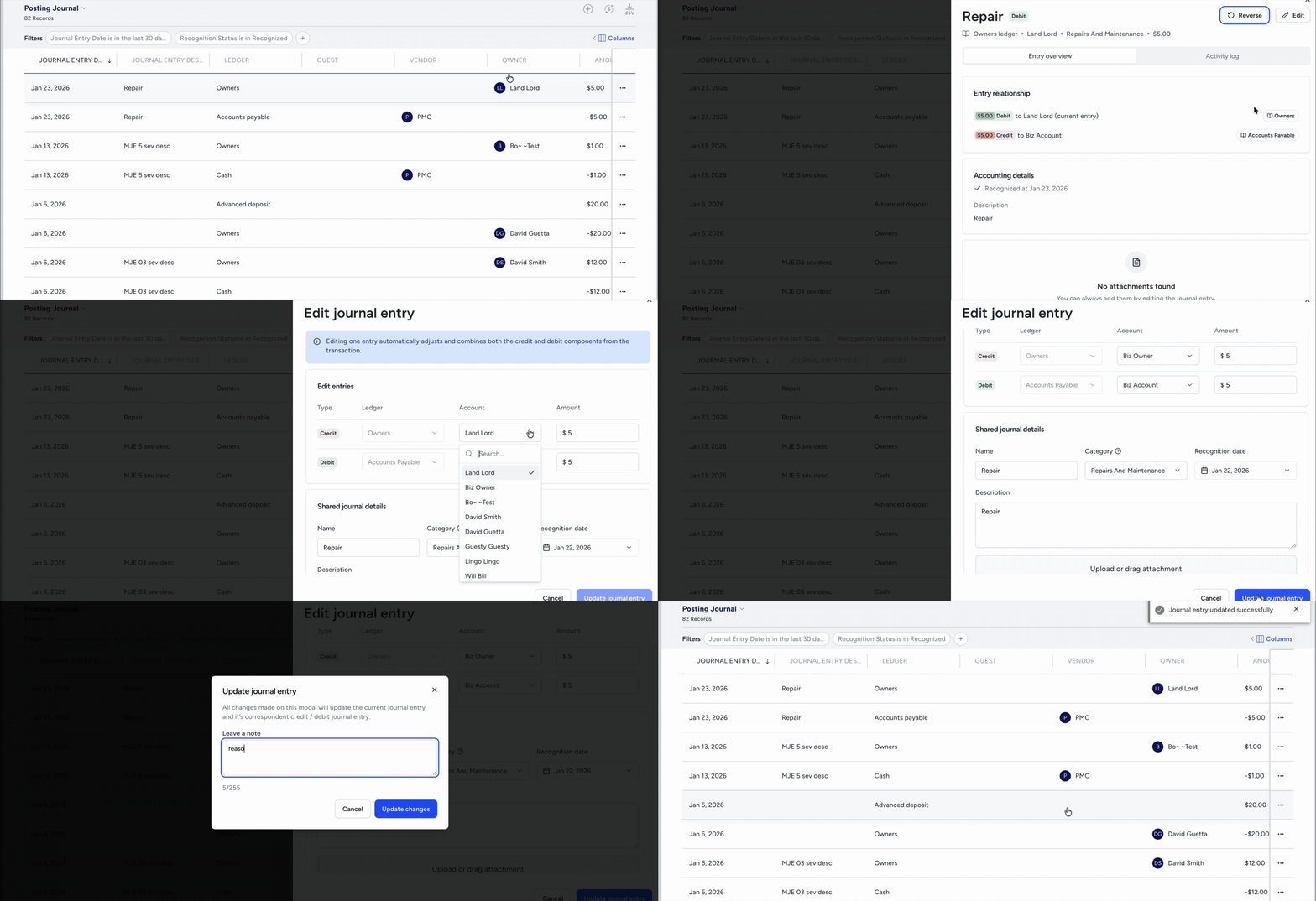
En la parte superior derecha del panel lateral derecho, haga clic en Editar.
-
Actualizar los campos correspondientes:
Importe: Cuando modifica el importe del crédito, el débito se actualiza automáticamente para mantener el saldo equilibrado.
Fecha: Actualizar la fecha de reconocimiento para las inscripciones en períodos abiertos.
Cuentas y libros mayores: Seleccione diferentes libros mayores y cuentas para realizar entradas manuales.
Detalles de la entrada: Edite el nombre, la descripción o la categoría de la entrada.
Haga clic en Actualizar entrada del diario.
Opcional: En la pantalla de confirmación, agregue una nota en el campo "Motivo de la edición" para explicar el cambio en el registro de auditoría.
Haga clic en Actualizar cambios.
Comprender las restricciones de edición
Algunos campos están bloqueados o deshabilitados para garantizar la integridad financiera y el cumplimiento normativo. Revisa las limitaciones a continuación:
Periodos bloqueados: No se puede modificar el importe ni la fecha de los asientos contables en un periodo contable bloqueado, ya que esto afecta a los estados de propietario anteriores y a los saldos de apertura.
Asientos desembolsados o pagados: Si un asiento ya está pagado o desembolsado, solo puede editar el Nombre y la Descripción.
Asientos basados en reservas: Para los asientos creados automáticamente a través de una reserva, los campos Libro mayor y Cuenta se bloquean para que coincidan con los datos de la reserva original.
Asientos contables de efectivo o pago: Estos asientos contables no se pueden editar. Debe editar el importe y la fecha de las transacciones en efectivo a través del flujo de pago original.
Asientos conciliados o agrupados: Debe desconciliar o desagrupar un asiento antes de poder cambiar el importe o la fecha.
Importante:
En la contabilidad de caja, no se puede modificar la fecha de reconocimiento a una fecha anterior a la fecha de pago. Si se intenta establecer una fecha anterior, el sistema revierte la fecha de reconocimiento para que coincida con la fecha de pago.
Seguimiento de los cambios en los asientos contables
Cada modificación realizada en un asiento contable queda registrada para mantener la rendición de cuentas y la transparencia.
Revisa el Registro de actividad
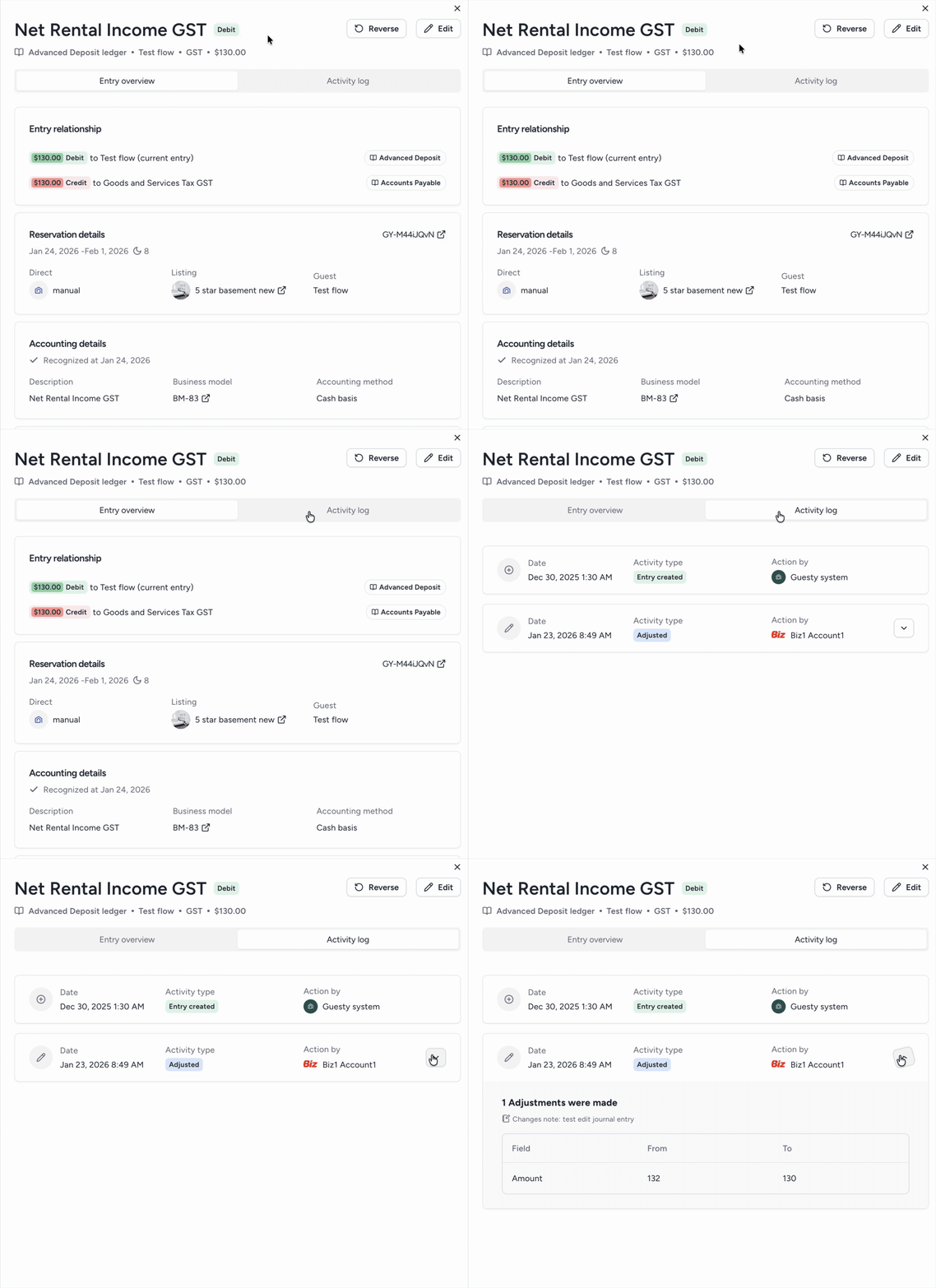
Para ver el historial de una entrada, abra el panel lateral del diario y haga clic en la pestaña Registro de actividad. (Si no ve el cambio inmediatamente, espere un minuto aproximadamente para que se actualice el registro de actividad).
El registro incluye la siguiente información:
El usuario que realizó la edición.
La marca de tiempo exacta de la actualización.
Un desglose de los valores "antes" y "después".
Cualquier nota proporcionada en el campo Motivo de la edición.
Identificar entradas editadas
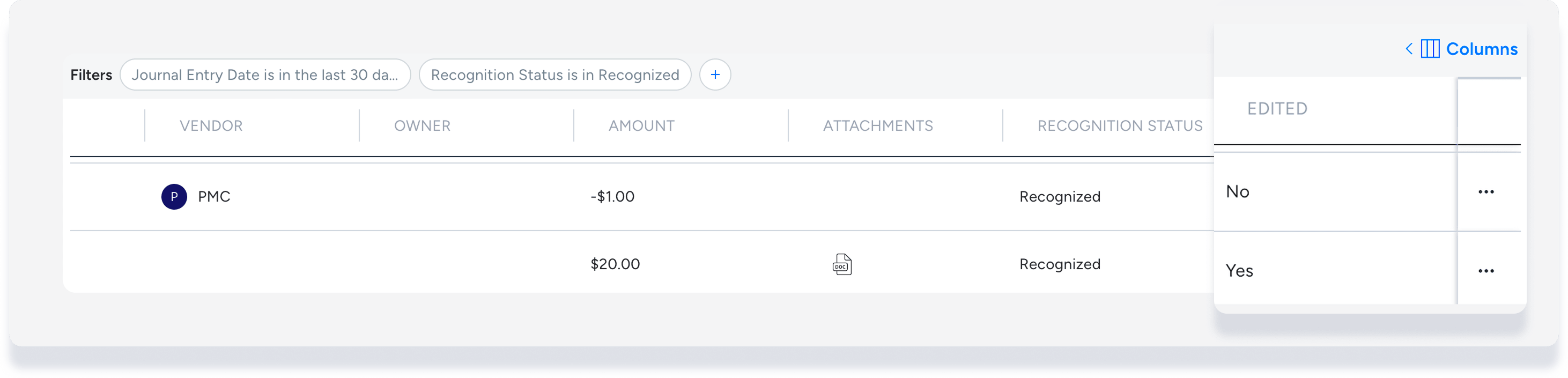
Identifique rápidamente las transacciones modificadas en la tabla de Diarios de contabilización. Haga clic en Columnas y active la opción Editado para agregar la columna a su vista. Esta columna muestra "Sí" para cualquier entrada que haya sido modificada.