Maximiza la visibilidad y evita las reservas duplicadas configurando propiedades como combos o variantes. Después de crear una propiedad en Guesty, usa estas estructuras para automatizar tu flujo de trabajo. La disponibilidad se sincroniza automáticamente entre las propiedades vinculadas, por lo que una reserva en una unidad bloquea las demás al instante.
- Las propiedades combinadas te permiten agrupar varias propiedades y venderlas como una sola unidad (por ejemplo, alquilar dos pisos por separado y la villa completa).
- Las variantes de propiedad vinculan propiedades similares para gestionar sus ajustes de forma centralizada. Esto resulta útil para comercializar la misma propiedad a diferentes públicos (por ejemplo, como suite familiar o como retiro para parejas).
Primero crea una propiedad en Guesty y luego configúrala como una propiedad combinada o asígnale variantes.
Administrar propiedades combinadas
Sigue los pasos a continuación para administrar tus propiedades combinadas.
Configurar una propiedad combinada
Sigue los pasos a continuación para configurar una propiedad como una combinación de dos o más propiedades existentes.
Paso a paso:
- Inicia sesión en tu cuenta de Guesty.
- En la barra de navegación superior, haz clic en el selector de modo y selecciona el Modo de operaciones.
- Haz clic en Propiedades.
- Selecciona la propiedad principal que representa la propiedad en su totalidad.
Los siguientes tipos de propiedad no se pueden asignar como parte de una propiedad combinada:- Una multiunidad
- Una variante de propiedad
- En el menú del lado izquierdo, haz clic en Ajustes.
- En la sección “Propiedades del combo”, haz clic en Configurar propiedades del combo.
- Haz clic en Propiedades de enlace y, en la ventana emergente, selecciona propiedades o búscalas por nombre.
- En la parte inferior derecha, haz clic en Listo.
- En la parte superior derecha, haz clic en Guardar.
- En la ventana emergente, haz clic en Guardar.
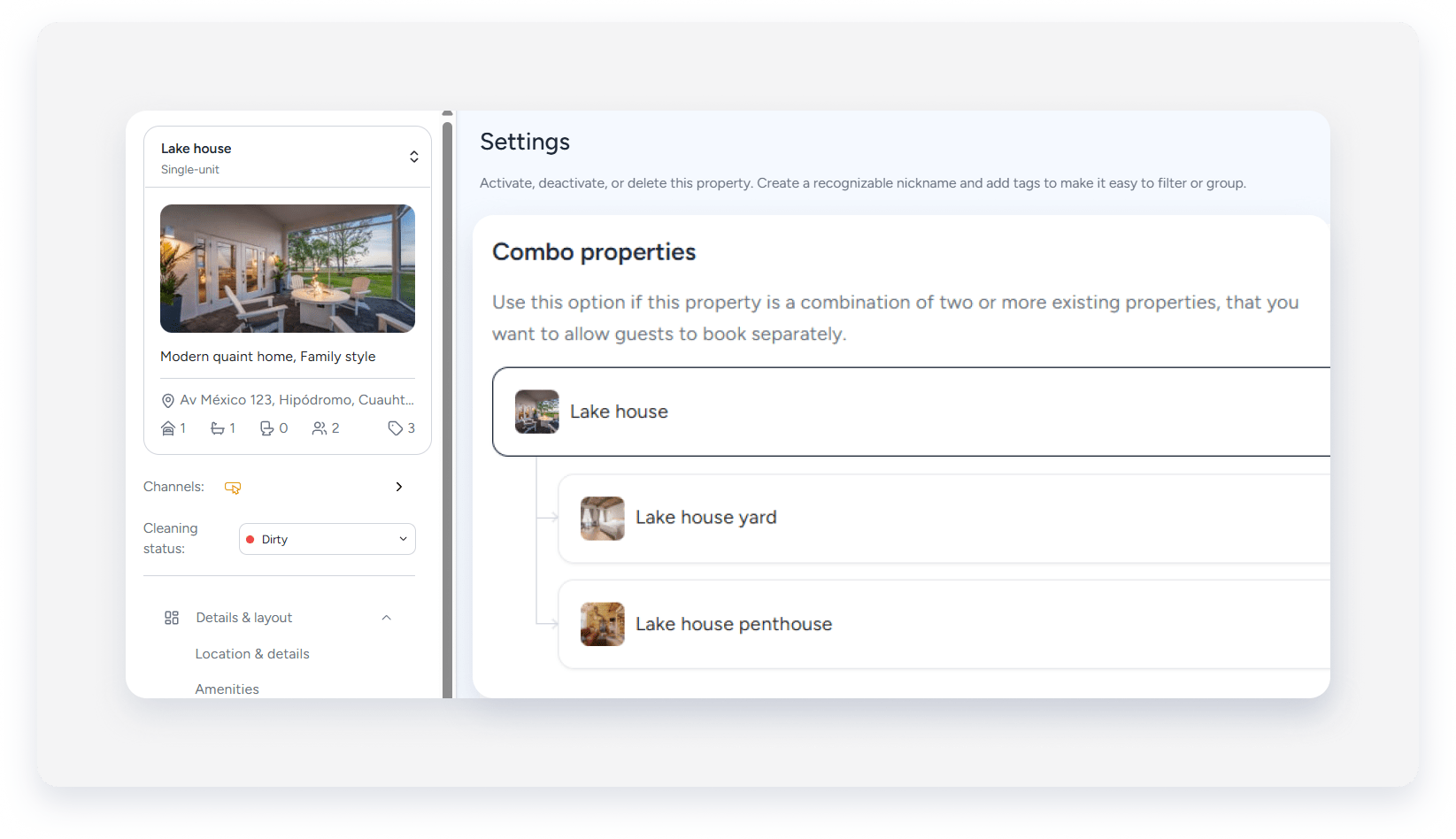
Vincular o desvincular propiedades
Navega hasta la propiedad principal y sigue los pasos a continuación para editar las propiedades vinculadas a ella o eliminarlas.
Paso a paso:
- Repite los pasos 1 a 5.
- Junto a “Propiedades del combo”, haz clic en Editar .
- Para abrir la página de la propiedad seleccionada: pasa el cursor sobre el nombre de una propiedad y haz clic
 .
. - Para eliminar una propiedad vinculada: haz clic en "Desvincular" y, en la ventana emergente, haz clic en "Desvincular propiedad". En la esquina superior derecha, haz clic en "Guardar".
- Para agregar más propiedades: haz clic en Vincular propiedades.
- Para abrir la página de la propiedad seleccionada: pasa el cursor sobre el nombre de una propiedad y haz clic
- En la parte superior derecha, haz clic en Guardar.
Desactivar o eliminar una propiedad combinada
Puedes desactivar o eliminar la propiedad principal o cualquiera de las propiedades vinculadas a ella. Ten en cuenta lo siguiente:
- Al desactivar o eliminar la última propiedad activa, se inicia la facturación del combo.
- Al eliminar un combo, se desvinculan todas las propiedades vinculadas.
- Al eliminar la última propiedad vinculada, se elimina la estructura combinada. Podría generarse una facturación adicional.
Gestionar variantes de propiedad
Sigue los pasos a continuación para administrar las variantes de tu propiedad.
Configurar una variante de propiedad
Sigue los pasos a continuación para vincular variantes de propiedad y crear un grupo de propiedades duplicadas.
Paso a paso:
- Inicia sesión en tu cuenta de Guesty.
- En la barra de navegación superior, haz clic en el selector de modo y selecciona el Modo de operaciones.
- Haz clic en Propiedades.
- Selecciona la propiedad relevante para que sea la propiedad principal a la que deseas asignar variantes.
Los siguientes tipos de propiedad no se pueden asignar como variante principal:- Una multiunidad
- Una propiedad combinada o una variante existente
- En el menú del lado izquierdo, haz clic en Ajustes.
- En la sección “Variantes de propiedad”, haz clic en Establecer variantes.
- Haz clic en Propiedades del vínculo.
- En el panel del lado derecho, selecciona propiedades o búscalas por nombre.
- En la parte inferior derecha, haz clic en Listo.
- En la parte superior derecha, haz clic en Guardar.
- En la ventana emergente, haz clic en Vincular variantes.
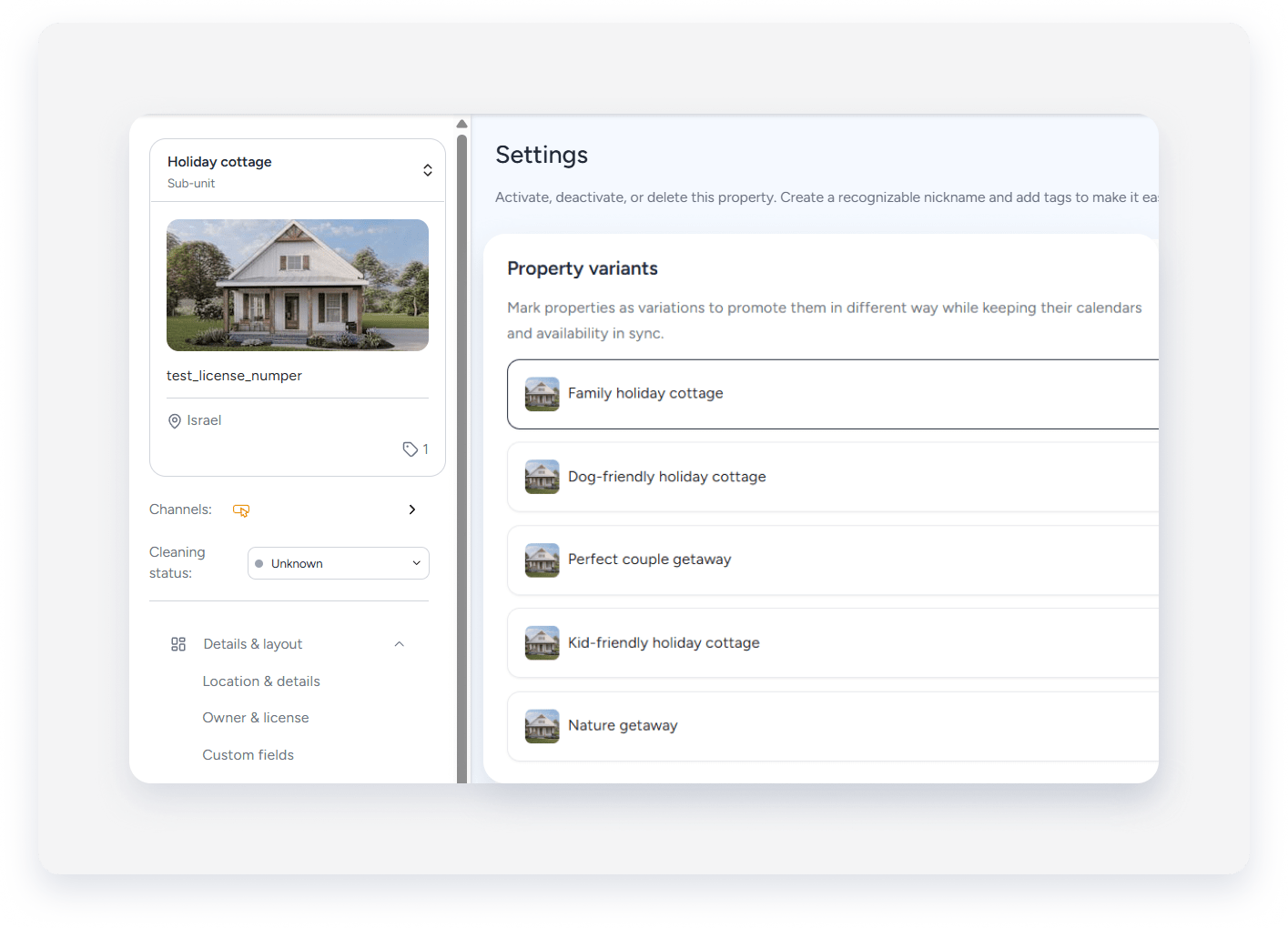
Vincular o desvincular variantes
Navega hasta la propiedad principal y sigue los pasos a continuación para editar las variantes vinculadas a ella o eliminarlas.
Paso a paso:
- Repite los pasos 1 a 5.
- Junto a “Variantes de propiedad”, haz clic en Editar.
- Para abrir la página de la propiedad seleccionada: pasa el cursor sobre el nombre de una propiedad y haz clic .
- Para eliminar una variante: haz clic en Desvincular y, en la ventana emergente, haz clic en Desvincular propiedad.
- Para agregar más propiedades: haz clic en Vincular propiedades.
- Para abrir la página de la propiedad seleccionada: pasa el cursor sobre el nombre de una propiedad y haz clic
- En la parte superior derecha, haz clic en Guardar.
Desactivar o eliminar una variante de propiedad
Puedes desactivar o eliminar la propiedad principal o cualquiera de sus variantes.
