Maximiza la visibilidad y evita reservas duplicadas configurando las propiedades como combinaciones o variantes. Una vez vinculadas, la disponibilidad se sincroniza automáticamente entre las propiedades: una reserva en una unidad bloquea instantáneamente las demás.
- Las propiedades combinadas le permiten agrupar varias propiedades y venderlas como una sola unidad (por ejemplo, alquilar dos plantas por separado y la villa completa).
- Las variantes de propiedad vinculan propiedades similares para gestionar sus ajustes de forma centralizada. Esto resulta útil para comercializar la misma propiedad a diferentes públicos (por ejemplo, como suite familiar frente a una escapada romántica para parejas).
Primero crea una propiedad en Guesty y, a continuación, configúrala como una propiedad combinada o asígnale variantes.
Nota:
Los tipos de propiedad de prueba no se pueden configurar como una propiedad combinada ni vincular como una variante.
Administrar propiedades combinadas
Siga los pasos que se indican a continuación para gestionar las propiedades de su combo.
Configurar una propiedad combinada
Siga los pasos que se indican a continuación para configurar una propiedad como una combinación de dos o más propiedades existentes.
Paso a paso:
- Inicia sesión en tu cuenta de Guesty.
- En el menú de navegación lateral, haz clic en
 Propiedades.
 - Selecciona la propiedad principal que representa la propiedad en su conjunto.
Los siguientes tipos de propiedad no se pueden asignar como parte de una propiedad combinada:- Una multiunidad
- Una variante de propiedad
- En el menú de la izquierda, haz clic en Ajustes.
- En la sección de propiedades combinadas, haz clic en Configurar propiedades combinadas.
- Haz clic en Vincular propiedades y, en la ventana emergente, selecciona las propiedades o búscalas por nombre.
- En la parte inferior derecha, haz clic en Listo.
- (Opcional) Sincronizar los bloques manuales de modo que al bloquear una propiedad vinculada también se bloquee el calendario de la propiedad combinada:
- Marca la casilla Incluir bloques manuales.
- En la esquina superior derecha, haz clic en Guardar.
- En la ventana emergente, elige si deseas aplicar la sincronización de disponibilidad de forma retroactiva a las reservas y bloques existentes. (Esto funciona como la sincronización retrospectiva para las Reglas del Calendario Inteligente).

- Haz clic en Siguiente.
- En la ventana emergente, haga clic en Guardar.
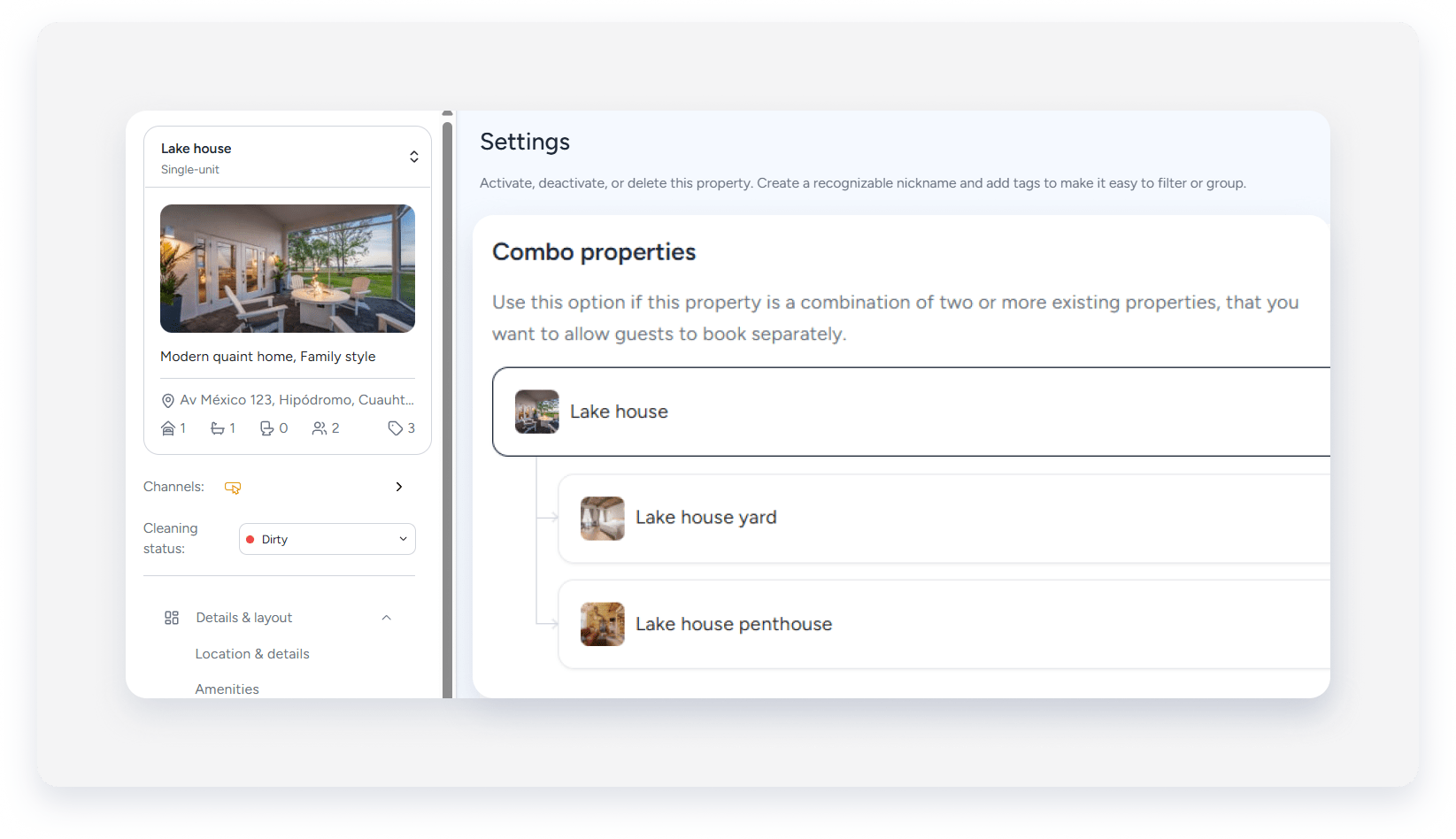
Vincular o desvincular propiedades
Navegue hasta la propiedad principal y siga los pasos que se indican a continuación para editar las propiedades vinculadas a ella o para eliminarlas.
Importante:
Los ajustes de las propiedades combinadas solo se pueden editar desde la propiedad principal. Las propiedades vinculadas no se pueden usar para editar la estructura combinada.
Paso a paso:
- Repita los pasos 1 a 4 anteriores.
- Junto a “propiedades combinadas”, haga clic en Editar.
- Para abrir la página de la propiedad seleccionada: Pase el cursor sobre el nombre de una propiedad y haga clic en
 .
. - Para eliminar una propiedad vinculada: haga clic en Desvincular y, en la ventana emergente, haga clic en Desvincular propiedad. En la esquina superior derecha, haga clic en Guardar.
- Para agregar más propiedades: Haga clic en Propiedades de enlace.
- Para abrir la página de la propiedad seleccionada: Pase el cursor sobre el nombre de una propiedad y haga clic en
- En la esquina superior derecha, haga clic en Guardar.
Desactivar o eliminar una propiedad combinada
Puede desactivar o eliminar la propiedad principal o cualquiera de las propiedades vinculadas a ella. Tenga en cuenta las siguientes implicaciones:
- Al desactivar o eliminar la última propiedad activa, se iniciará la facturación del paquete combinado.
- Al eliminar una propiedad combinada, se desvinculan todas las propiedades vinculadas.
- Al eliminar la última propiedad vinculada, se eliminará la estructura combinada. Es posible que se generen facturaciones adicionales.
Gestionar variantes de propiedad
Siga los pasos que se indican a continuación para gestionar las variantes de su propiedad.
Configurar una variante de propiedad
Siga los pasos que se indican a continuación para vincular variantes de propiedad y crear un grupo de propiedades duplicadas.
Paso a paso:
- Inicia sesión en tu cuenta de Guesty.
- En el menú de navegación lateral, haga clic en Propiedades.
- Seleccione la propiedad correspondiente para que sea la propiedad principal a la que desea asignar variantes.
Los siguientes tipos de propiedad no se pueden asignar como variante principal:- Una multiunidad
- Una propiedad combinada o una variante existente
- En el menú de la izquierda, haga clic en Ajustes.
- En la sección “Variantes de propiedad”, haga clic en Establecer variantes.
- Haga clic en Propiedades del enlace.
- En el panel derecho, seleccione las propiedades o búsquelas por nombre.
- En la parte inferior derecha, haga clic en Listo.
- (Opcional) Sincronizar bloques manuales entre variantes vinculadas:
- Marque la casilla Incluir bloques manuales.
- En la esquina superior derecha, haga clic en Guardar.
- En la ventana emergente, elige si deseas aplicar la sincronización de disponibilidad de forma retroactiva a las reservas y bloques existentes. (Esto funciona como la sincronización retrospectiva para las Reglas del Calendario Inteligente).
- Haz clic en Siguiente.
- En la esquina superior derecha, haz clic en Guardar.
- En la ventana emergente, haz clic en Variantes de enlace.
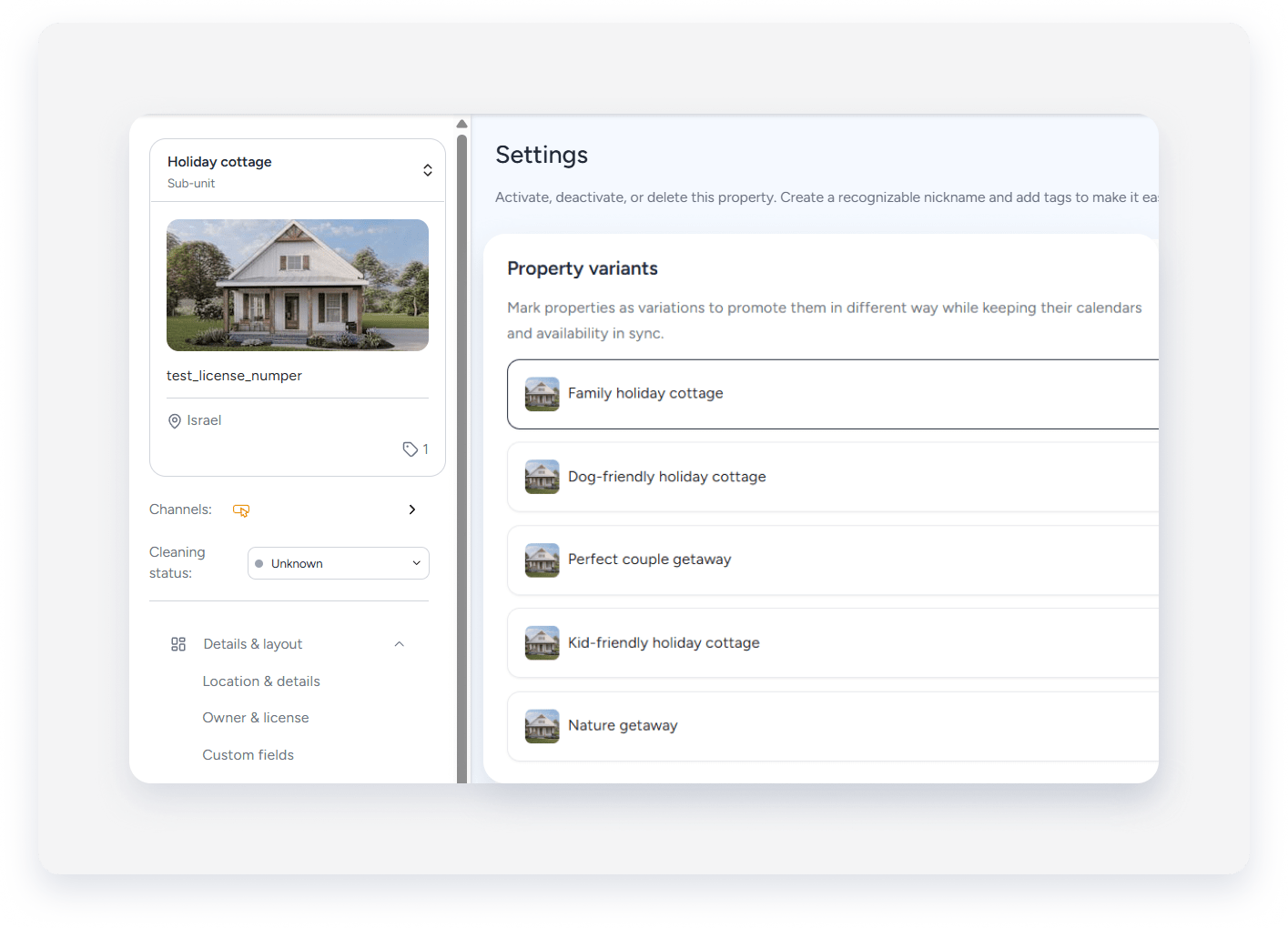
Vincular o desvincular variantes
Navega hasta cualquier propiedad del grupo de variantes para editar las variantes vinculadas a ella o para eliminarlas.
Importante:
A diferencia de las propiedades combinadas, los ajustes de variantes se pueden editar desde cualquier propiedad del grupo de variantes, no solo desde la propiedad principal.
Paso a paso:
- Repita los pasos 1 a 4 anteriores.
- Junto a “Variantes de Propiedad”, haga clic en Editar.
- Para abrir la página de la propiedad seleccionada: Pase el cursor sobre el nombre de una propiedad y haga clic. .
- Para eliminar una variante: haga clic en Desvincular y, en la ventana emergente, haga clic en Desvincular propiedad.
- Para agregar más propiedades: Haga clic en propiedades de enlace.
- Para abrir la página de la propiedad seleccionada: Pase el cursor sobre el nombre de una propiedad y haga clic.
- En la esquina superior derecha, haga clic en Guardar.
Desactivar o eliminar una variante de propiedad
Puedes desactivar o eliminar la propiedad principal o cualquiera de sus variantes.
