Integra tus reservas de Guesty con HubSpot para automatizar los flujos de trabajo de ventas, realizar un seguimiento de las interacciones con los huéspedes y gestionar los ingresos de la propiedad directamente dentro de HubSpot como Ofertas.
Configuración
- Configura la integración con HubSpot siguiendo estos pasos.
- Haz clic en la pestaña Configuración.
- Activa flujos de trabajo y asignar campos.
Consejo:
Vincula tus campos de Guesty con las propiedades de HubSpot durante la configuración para garantizar que la sincronización de datos se realice correctamente.
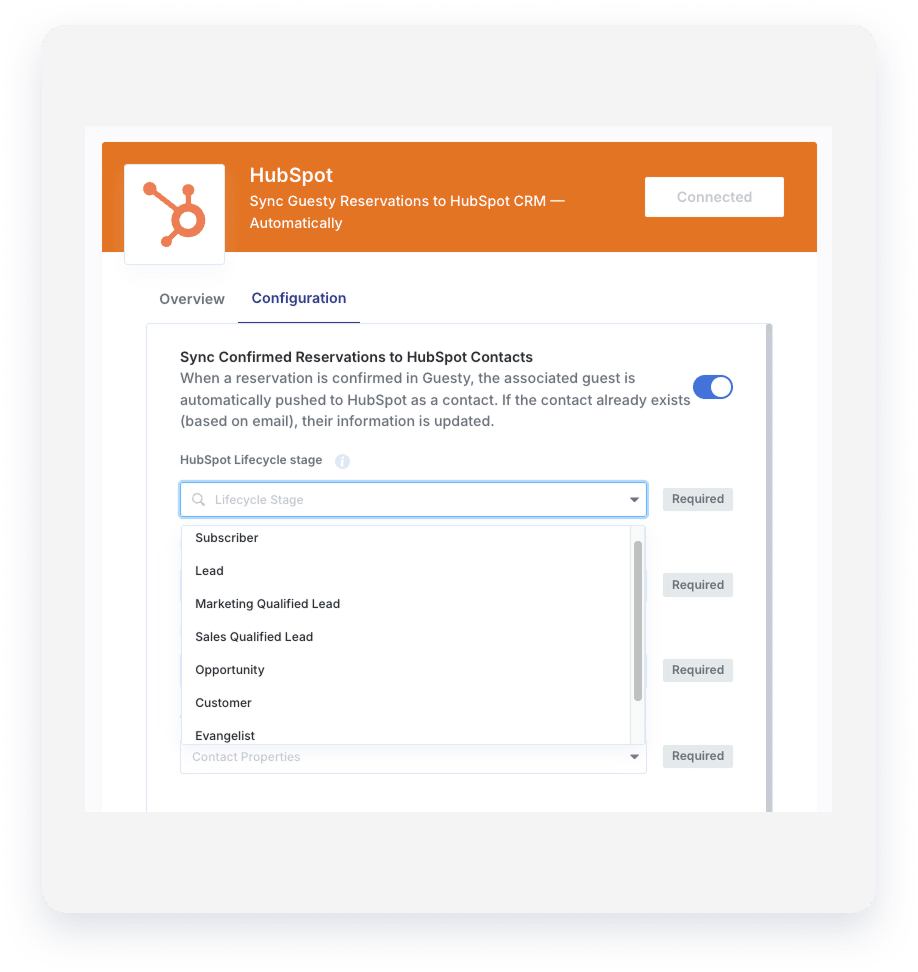
Lógica de integración central
La integración supervisa la actividad de reserva en Guesty y activa acciones en HubSpot en función del estado de la reserva. Puede configurar la sincronización para tres puntos de entrada principales:
- Consulta: Crea una oferta cuando un huésped realice una consulta.
- Reservado: Crea una oferta cuando una reserva se coloque en estado "Reservado".
- Confirmado: Crea una oferta cuando se crea una reserva confirmada.
Sincronización dinámica del estado
La integración mueve automáticamente las oportunidades de venta a través de tu canalización de HubSpot. Cuando el estado de una reserva cambia en Guesty (por ejemplo, de Reservada a Confirmada o a Cancelada/Rechazada), la etapa correspondiente de la oportunidad de venta en HubSpot se actualiza para coincidir con tu mapeo predefinido.
Lógica de búsqueda y creación de contactos
El sistema sigue una lógica estricta para evitar contactos duplicados:
- Búsqueda: Cuando se produce un evento de reserva, el sistema busca en HubSpot un contacto existente utilizando la dirección de correo electrónico exacta de la reserva de Guesty.
- Coincidencia encontrada: Si existe un contacto, el sistema lo actualiza y lo asocia con la oferta correspondiente.
- Sin coincidencia: Si no se encuentra ningún contacto, el sistema crea un nuevo contacto de HubSpot con los datos del huésped (nombre, correo electrónico, teléfono, etc.) antes de crear la oportunidad de venta.
Requisitos de sincronización de campo
Vincula los puntos de datos de Guesty con las propiedades de HubSpot para habilitar la sincronización.
Importante:
Restricción de tipo de propiedad: La mayoría de los campos de Guesty (como Apodo del Anuncio, Código de Confirmación y Notas del Huésped) deben asignarse a propiedades de texto de una sola línea en HubSpot. Cree estas propiedades en HubSpot antes de asignarlas.
Conecta tus datos
La integración gestiona las relaciones entre los objetos de HubSpot para ofrecer una visión completa de su negocio:
- Vinculación de la oferta con el contacto: Cada oferta se vincula automáticamente al registro de contacto del huésped.
-
De la oferta al Anuncio (objeto personalizado): si utiliza un objeto personalizado para sus "Anuncios", la integración puede asociar la oferta con el anuncio correcto.
- Etiquetas de asociación: especifique una "Etiqueta de asociación de objeto HubSpot Deal-to-Custom" (como " Anuncio principal") para aclarar la relación.
Nota:
Para aprovechar al máximo las funciones de asociación, asegúrese de utilizar la asistencia con objetos personalizados de HubSpot y de etiquetar sus relaciones para mayor claridad.
Cómo habilitar una regla de sincronización
- Dirígete a los Ajustes de Integración de Guesty-HubSpot.
- Activa el interruptor correspondiente al flujo específico que deseas habilitar (por ejemplo, Reservas confirmadas de Guesty a Ofertas de HubSpot).
- Conecta tus propiedades: Selecciona las propiedades de HubSpot Deal y Contact en los menús desplegables de cada campo de Guesty. Los campos marcados como obligatorios deben estar conectados.
- Selecciona la canalización: para recibir actualizaciones basadas en el estado, elige la canalización de HubSpot y la etapa de la transacción en la que debería finalizar la transacción.
- Haz clic en Guardar.
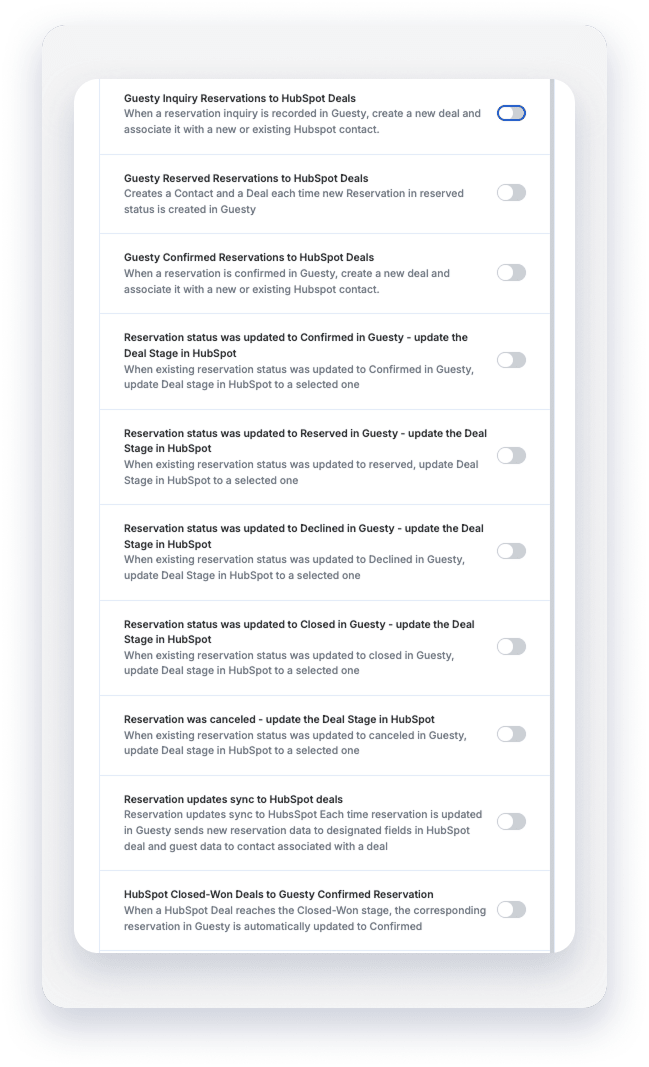
Automatiza estos flujos de trabajo para ayudar a tu equipo de ventas a centrarse en cerrar reservas en lugar de introducir datos manuales.