Conecta tu cuenta de Guesty con HubSpot mediante Guesty Connect. Esta integración sincroniza los datos entre ambas plataformas, ahorrándote la entrada manual de datos y configuraciones complejas. Puedes usar tus datos de Guesty para comunicación con los huéspedes, captar propietarios y generar informes completos, todo dentro de HubSpot. La integración te permite:
- Gestiona la adquisición de propietarios y anuncios: Haz un seguimiento de todo tu embudo de ventas en HubSpot, desde un nuevo cliente potencial hasta la firma del contrato. Una vez firmado, sincroniza los datos de los propietarios y los anuncios directamente con Guesty para una incorporación sencilla.
- Envía campañas personalizadas a huéspedes: Utiliza los datos de Guesty (como detalles de la reserva, huéspedes y reseñas) en HubSpot. Esto te permite activar campañas automatizadas para fomentar las reservas recurrentes y fidelizar a los huéspedes.
- Obtén información práctica: combina los datos de reserva de Guesty con las estadísticas de HubSpot. Podrás hacer un seguimiento del rendimiento de los anuncios, optimizar tu estrategia de ingresos y compartir información financiera con los propietarios.
Antes de comenzar
Paso a paso
Debes completar dos pasos antes de poder conectar la integración:
- Suscríbete al complemento Guesty Connect.
- Inicia sesión en tu cuenta de Guesty.
- En el menú de navegación lateral, haga clic en
 Integraciones para abrir el menú desplegable.
 - Seleccione los complementos de Guesty.
- Haz clic en Guesty Connect.
- Haz clic en Suscribirse.
- Prepara tu cuenta de HubSpot para recibir los datos de Guesty.
- (Opcional) Agregue un objeto personalizado para los listados de Guesty si desea que las ofertas estén asociadas con los listados en HubSpot.
- Agregue propiedades personalizadas en HubSpot para los campos de Guesty que desea sincronizar (por ejemplo, código de confirmación, apodo del anuncio, ID del huésped de Guesty). Cree estas propiedades antes de asignar los campos en Guesty Connect.
Tipos de campos de propiedad
Siempre asegúrese de que el tipo de propiedad de HubSpot coincida con el valor de Guesty que está enviando.
- Utilice texto de una sola línea para la mayoría de los identificadores y etiquetas de Guesty (Apodo del anuncio, código de confirmación, ID de reserva de Guesty, ID de huésped de Guesty, origen de la reserva, estado de la reserva, etc.), a menos que la información sobre herramientas del campo indique lo contrario.
- Utilice el número para cantidades monetarias y recuentos.
- Utilice la Fecha para las fechas de check-in y salida.
- No asigne valores de texto libre de Guesty a propiedades de lista desplegable, casilla de verificación o botón de opción (enumeración) de HubSpot a menos que cada valor de Guesty ya esté definido como una opción permitida en HubSpot.
Discrepancias en la enumeración (menú desplegable)
Una de las causas más comunes de fallos en el flujo de trabajo es asignar un campo de Guesty a una propiedad de enumeración de HubSpot (lista desplegable, casilla de verificación o botón de opción) y enviar un valor que no se encuentra entre las opciones permitidas para esa propiedad.
Ejemplo: Creas una propiedad de oferta de HubSpot llamada "Fuente de reserva" como un menú desplegable con las opciones "Airbnb" y "Booking.com", y luego asignas la fuente de reserva de Guesty a esta propiedad. Cuando Guesty envía "Manual" o "VRBO", HubSpot rechaza la actualización y el flujo de trabajo falla.
Qué hacer: Prefiera el texto de una sola línea para los valores obtenidos de Guesty, o agregue todos los valores posibles de Guesty como una opción en la propiedad de enumeración de HubSpot antes de habilitar el flujo de trabajo.
Conecta Guesty con HubSpot
Paso a paso
- Inicia sesión en tu cuenta de Guesty.
- En el menú de navegación lateral, haz clic en Integraciones para abrir el menú desplegable.
- Selecciona Mercado.
- En la barra de búsqueda de la izquierda, escribe "HubSpot" y, a continuación, haz clic en la miniatura de HubSpot.
- En la esquina superior derecha, haz clic en Conectar.
- Abre la pestaña Configuración.
- Activa los flujos de trabajo que deseas utilizar, asigna los campos necesarios y haz clic en Conectar.
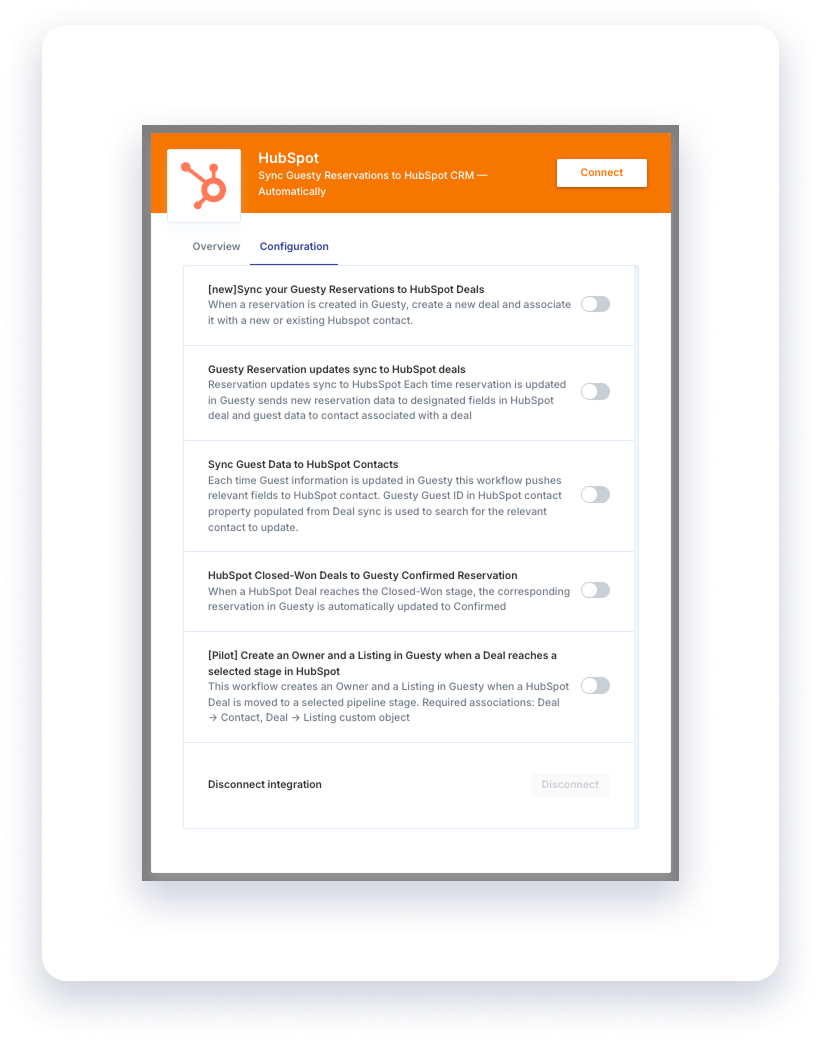
Flujos de trabajo compatibles
Actualmente, la integración de Guesty con HubSpot admite los siguientes flujos de trabajo principales:
| Flujo de trabajo | Lo que hace |
| Sincroniza tus reservas de Guesty con ofertas de HubSpot. | Cuando se crea una reserva en Guesty, se genera una oportunidad de venta en HubSpot y se vincula a un contacto nuevo o existente. La etapa de la oportunidad se define a partir de la configuración de etapas Consulta / Reservado / Confirmado. |
| Las actualizaciones de reservas de Guesty se sincronizan con las ofertas de HubSpot. | Cuando se actualiza una reserva en Guesty, se actualiza la oferta correspondiente en HubSpot (incluida la etapa de la oferta para los cambios de estado) y el contacto asociado. |
| Sincroniza los datos de los huéspedes con los contactos de HubSpot. | Cuando cambian los datos del huésped en Guesty, se actualiza el contacto de HubSpot correspondiente (que coincide mediante el ID de huésped de Guesty almacenado en el contacto). |
| Cierre de acuerdos ganados de HubSpot que confirman reservas de Guesty. | Cuando un acuerdo de HubSpot llega a la fase de Cerrado-Ganado, confirma la reserva relacionada en Guesty. |
Para obtener detalles sobre la configuración de reservas y ofertas, consulte Sincronización de reservas de Guesty con ofertas de HubSpot .
Cómo se sincronizan los datos de Guesty con HubSpot
HubSpot organiza los datos con estos objetos:
- Objetos personalizados: Propiedades o unidades (por ejemplo, listados de Guesty).
- Contactos: Huéspedes, propietarios y otras personas.
- Ofertas: Reservas en su cartera de ventas/alquileres.
| Guesty | HubSpot |
| Huésped | Contacto |
| Propietario | Contacto |
| Anuncio | Objeto personalizado (asociación opcional) |
| Reserva | Trato |
Las ofertas se identifican mediante el nombre de la oferta = código de confirmación de Guesty (o el ID de la reserva cuando no hay código de confirmación disponible). Mantenga este valor único y no cambie el nombre de las ofertas manualmente si depende de las actualizaciones.
