Los informes de reservas le ayudan a visualizar y gestionar sus reservas de forma más eficaz, personalizando filtros y columnas para crear informes a medida que muestren exactamente los datos de reserva que necesita.
Utilice las siguientes prácticas recomendadas para sacar el máximo provecho de sus informes de reservas y obtener el máximo valor de sus datos de reserva.
Elaborar informes personalizados para su análisis.
Utilice filtros y columnas específicos para crear informes que registren exactamente los datos que necesita para un análisis empresarial preciso.
- Acelere las descargas: Elimine las columnas innecesarias y ordene por fecha de registro antes de exportar.
- Incluir datos en varias divisas: Cuando trabaje con datos en varias divisas, incluya la columna "Divisa" para asegurarse de que los símbolos de las divisas aparezcan en el archivo exportado.
- Control de saldos pendientes: Añada el filtro y la columna "Saldo a pagar" para identificar las reservas con pagos pendientes.
- Filtrar reservas de más de seis meses: Por defecto, los informes de reservas solo muestran las de los últimos seis meses. Para ver reservas más antiguas, utilice el filtro "Salida". En el menú desplegable, seleccione "Es anterior a los últimos 180 días" y, a continuación, escriba "180" junto al cuadro de texto "Días".
- Filtrar por ubicación: Agregue el filtro "Ciudad del anuncio" y las columnas relevantes, como "Ciudad del anuncio", "Ciudad publicada del anuncio", "Dirección del anuncio", "Dirección publicada del anuncio" o "Código postal de la propiedad".
- Consulta la fecha de creación en Airbnb: Añada la columna "Fecha de creación - canal" y el filtro. Esto muestra la fecha exacta en que se creó una reserva en el canal de reservas, lo cual resulta especialmente útil para las reservas importadas automáticamente.
Consejo:
Aprenda qué filtros y columnas usar para extraer datos financieros de tus informes.
Seguimiento del rendimiento de los ingresos
Siga estos pasos para analizar el rendimiento de sus ingresos a lo largo del tiempo:
- Agregue la columna "Total pagado" (en "Financiero"): Esto muestra los ingresos que recibe por cada reserva.
- Aplique filtros de fecha:
- Agregue el filtro "Check-in" para ver los ingresos en función de la fecha de estancia de los huéspedes.
- Agregue la "Fecha de creación" para realizar un seguimiento de los ingresos en función de cuándo se realizaron las reservas.
- Configure informes recurrentes: Para un análisis regular de los ingresos, cree informes personalizados con los rangos de fechas que prefiera y guárdelos para acceder a ellos fácilmente.
Seguimiento de reservas de propietarios
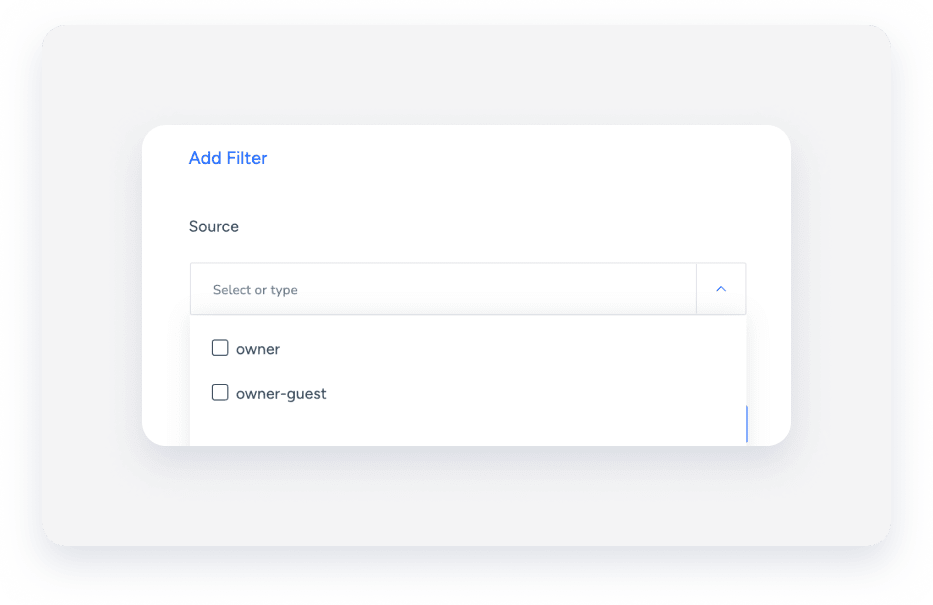
Las reservas de propietarios tienen un canal y una fuente de reserva denominados "Propietario". Las reservas de amigos y familiares de propietarios tienen una fuente de reserva denominada "Propietario-invitado".

Para crear un informe de reservas para reservas de propietarios, aplique la etiqueta "Propietario" o "Propietario-huésped" al filtro "Origen".
También puede agregar la columna "Origen" al informe.
Utilice campos personalizados como filtros.
Si utiliza campos personalizados para añadir detalles adicionales a sus reservas, también puede usarlos como filtros. Utilice estos filtros para encontrar fácilmente reservas que requieran servicios específicos, como acceso a la piscina, aparcamiento o estancias con mascotas. Esto le permite planificar códigos de acceso, plazas de aparcamiento y mucho más.
Al agregar filtros, encontrará los filtros de campo personalizados en la pestaña "Campos personalizados". El campo personalizado debe tener un valor (no estar vacío) para poder usarse como filtro.