Configure reglas de gastos para gestionar los cargos recurrentes y realizar un seguimiento de los costos relacionados con la propiedad desde un informe centralizado. Como alternativa, cree un gasto único.
Siga los pasos que se indican a continuación para crear reglas para los gastos recurrentes o los cargos del propietario.
Crear un gasto recurrente
Guardar como borrador
En cualquier momento durante el proceso de creación de reglas, haga clic en Guardar como borrador en la parte superior derecha.
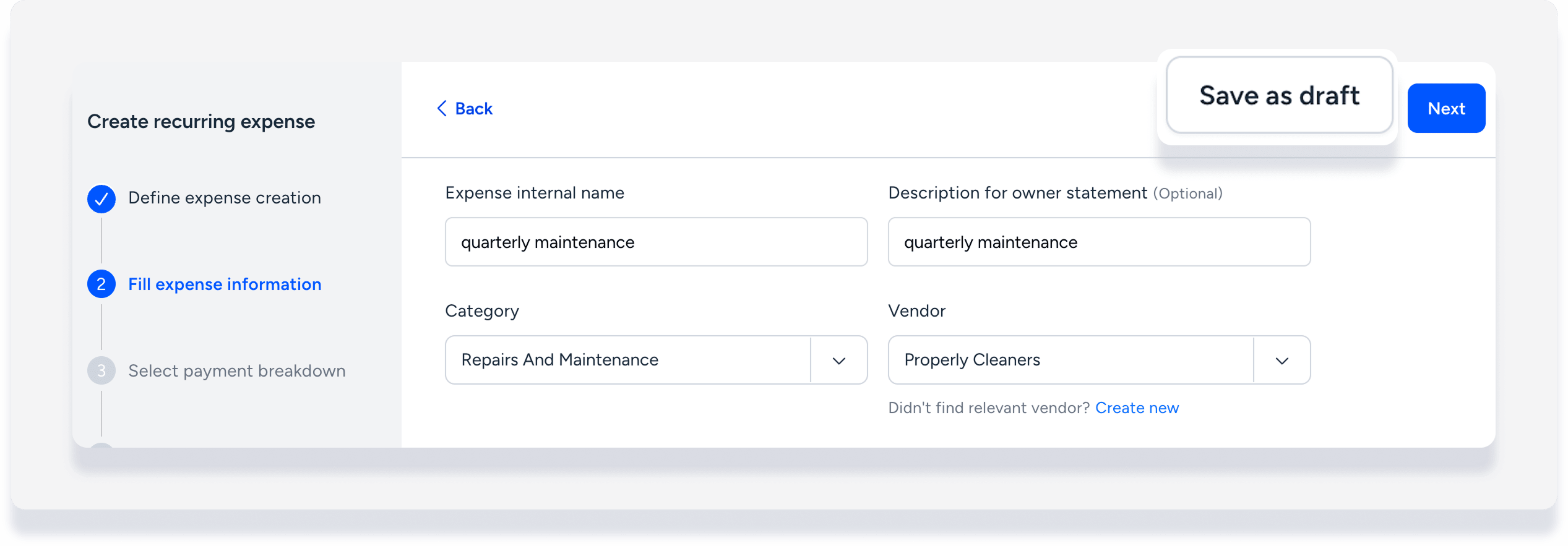
Cuando esté listo para volver a trabajar en la regla, haga clic en "Completar borrador" en la página "Gastos recurrentes" y continúe con los pasos que se indican a continuación.
Paso a paso:
- Inicie sesión en su cuenta de Guesty.
- En el menú de navegación lateral, haga clic en
 Finanzas para abrir el menú desplegable.
 - En la sección Gastos seleccione Gastos recurrentes.
- Haga clic en Agregar gasto recurrente y siga los pasos a continuación para ingresar los detalles.
-
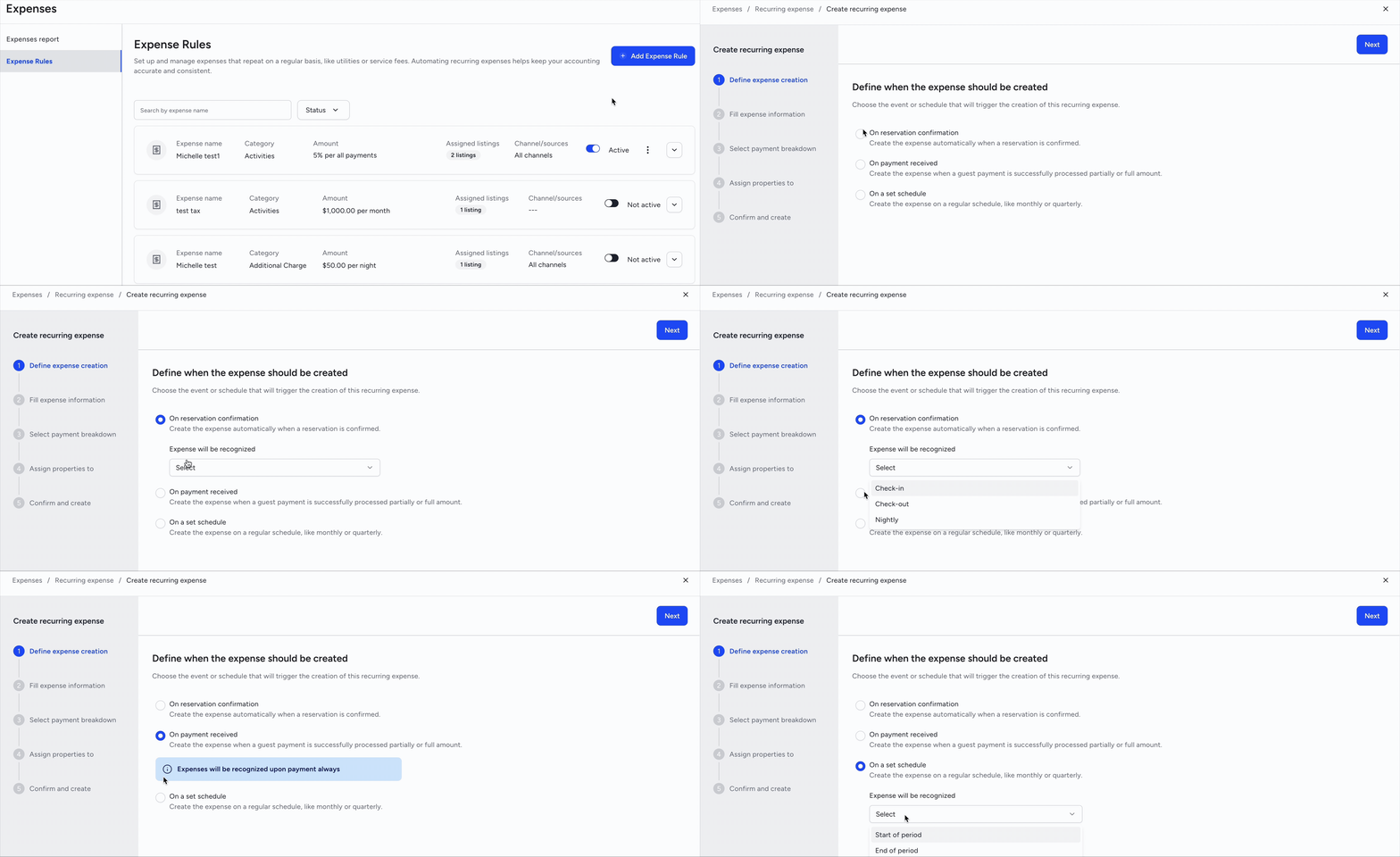
Defina cuándo se debe crear el gasto a partir de uno de los siguientes:
- En la confirmación de la reserva: Se reconoce al check-in, a la salida o cada noche.
- En el pago: Se crea en el momento del primer pago. Si se realiza un pago parcial por un gasto que se calcula como un porcentaje, el importe se actualiza de nuevo en el momento del pago completo.
- Con una periodicidad fija: Para gastos mensuales o trimestrales. Seleccione si el gasto debe reconocerse al inicio o al final del período. Defina el período como mensual o trimestral en el siguiente paso.
- En la parte superior derecha, haga clic en Siguiente.
- Complete la información de gastos:
- Introduzca un nombre interno único. Cada nombre solo se puede usar una vez.
- Introduzca una descripción para la declaración del propietario (opcional).
- Seleccione la categoría de transacción y el proveedor. Para crear un cargo al propietario, selecciónese a sí mismo/PMC como proveedor.
- Introduzca una cantidad fija o un porcentaje.
- En el apartado "Aplicar gasto", seleccione la frecuencia o el método de cálculo en función del desencadenante de su creación.
- En la parte superior derecha, haga clic en Siguiente.
-
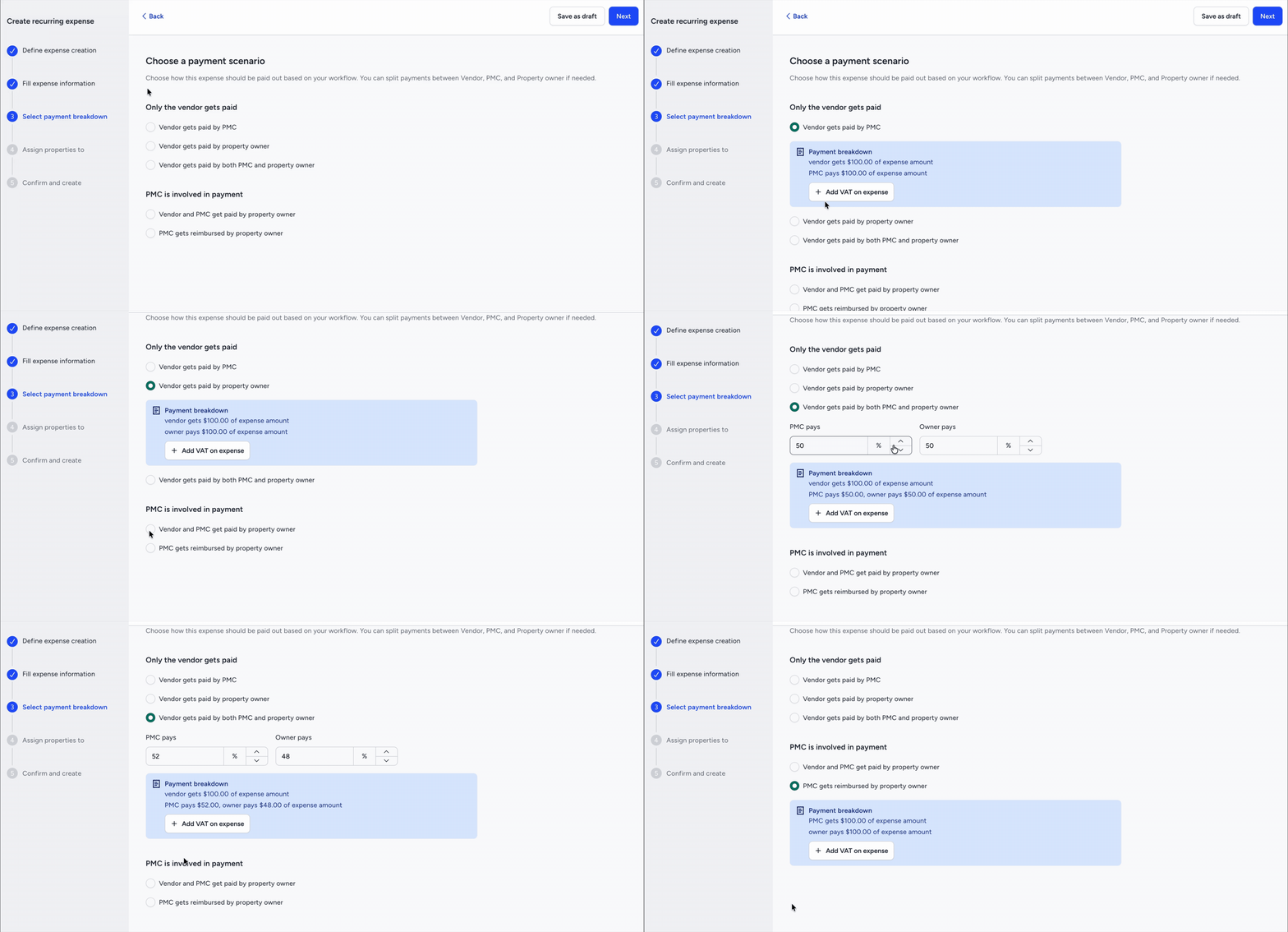
Seleccione el escenario de pago según cómo se distribuya el costo. Cada opción incluye un desglose de los pagos con crédito/débito entre las partes interesadas. Más información sobre cómo cobrar el IVA a un proveedor.
Nota:
Si usted mismo/la empresa de gestión de proyectos (PMC) se seleccionó como proveedor, el escenario de pago predeterminado es que la PMC reciba el reembolso del propietario. La otra opción relevante es que el Proveedor reciba el pago del propietario. Elija el escenario que mejor refleje quién recibe el pago y quién asume el costo.
- En la parte superior derecha, haga clic en Siguiente .
Haga clic en Seleccionar listados . En el panel lateral, seleccione propiedades específicas, todas las propiedades o asigne por regla. Más información sobre estas opciones en Selección de listados para características mediante asignación dinámica .
- En la parte inferior derecha, haga clic en Listo .
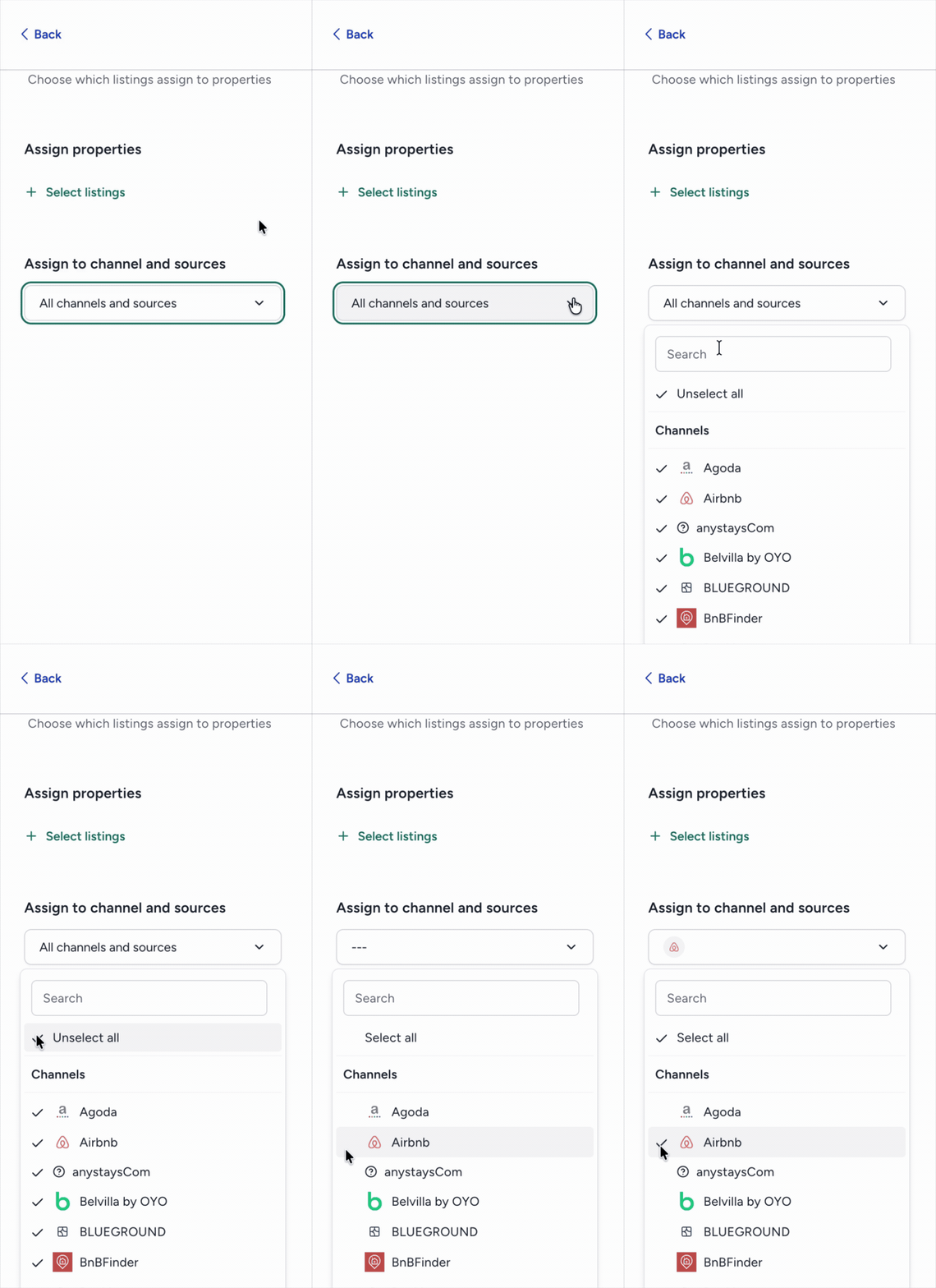
- En la sección "Asignar a canal y fuentes", todos los canales están seleccionados por defecto. Para asignar solo a canales específicos, haga clic en "Deseleccionar todo" y, a continuación, seleccione los canales correspondientes.
- En la parte superior derecha, haga clic en Siguiente .
- Revise los detalles. Si necesita hacer cambios, haga clic en Atrás en la esquina superior izquierda.
- En la parte superior derecha, haga clic en Confirmar y crear .
- En la ventana emergente, elija si desea aplicar la regla a las reservas existentes o solo a las nuevas y haga clic en Crear y aplicar .
Aprenda cómo editar, clonar o desactivar gastos recurrentes .
