Siga las instrucciones a continuación para crear una automatización de mensaje exclusiva para propietarios relacionada con reservas de propietario e invitados. Las reservas de invitados son aquellas realizadas en nombre de los amigos y familiares del propietario.
Paso a paso:
- Inicia sesión en tu cuenta de Guesty.
- En el menú de navegación lateral, haga clic en
 Operaciones para abrir el menú desplegable.
 - En Recepción, seleccione Automatización de mensajes.
- En la esquina superior derecha, haga clic en Agregar automatización de mensajes.
- Haga clic en + Crear personalizado en la esquina superior derecha y seleccione la opción correspondiente para los propietarios:
- Nueva reserva de propietario
- Reserva de propietario modificada
- Reserva de propietario cancelada
- En la esquina superior izquierda, haga clic en
 para cambiar el nombre de la automatización de mensajes. Puede cambiarle el nombre en cualquier momento.
 -
En "Seleccionar condiciones de flujo de trabajo", defina las condiciones de reserva que activarán la automatización de mensajes. Seleccione "Todas" para crear la automatización de mensajes para reservas de propietario y de propietarios-huéspedes.
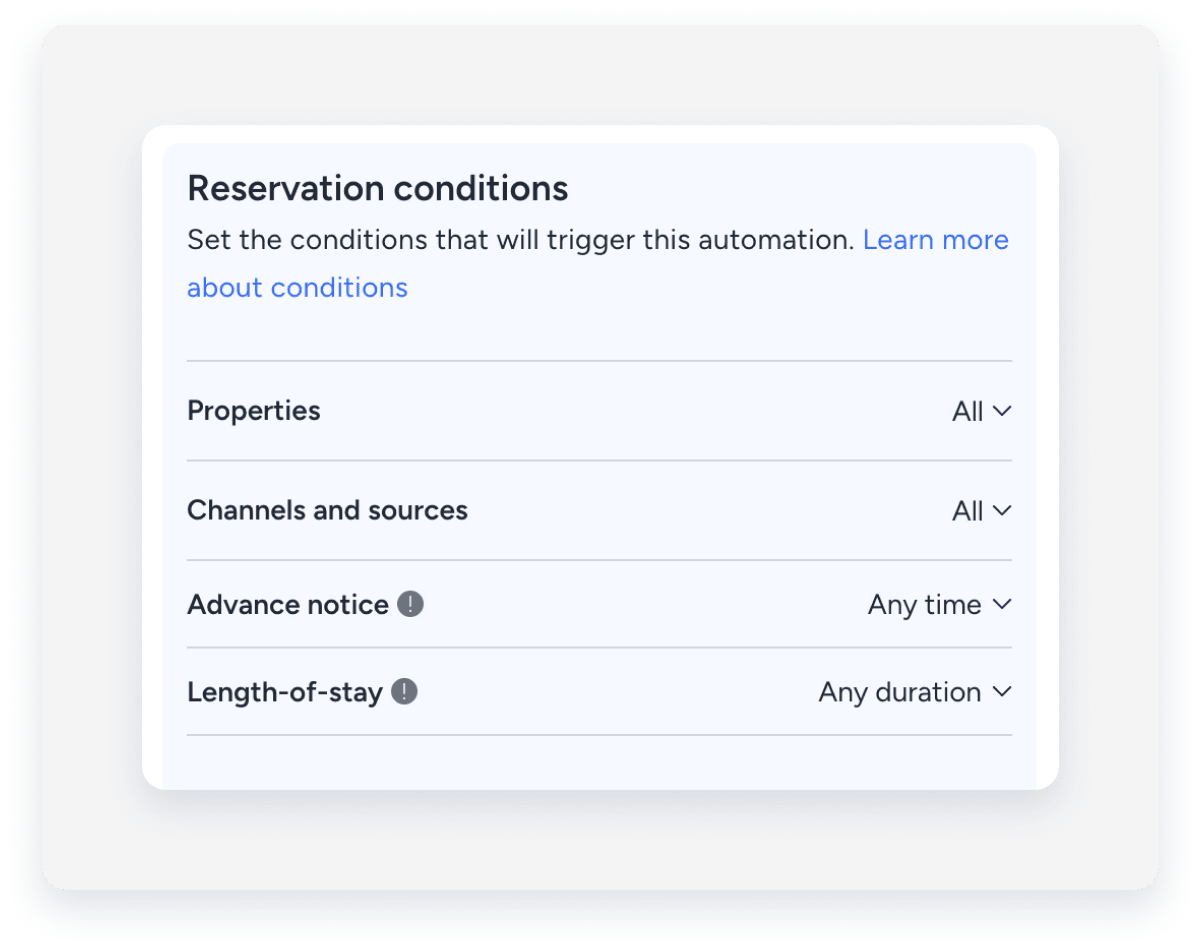
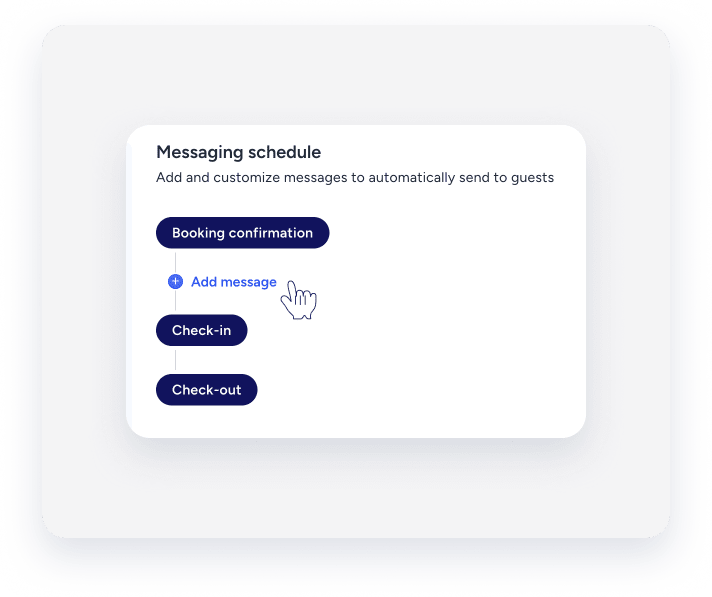
- En la línea de tiempo de la reserva, haga clic en el mensaje correspondiente para editarlo, o haga clic en + Agregar mensaje para agregar un nuevo mensaje.
- Configure su mensaje como de costumbre; sin embargo, para garantizar que el mensaje automatizado se envíe al destinatario correcto relacionado con el propietario, seleccione una de las siguientes opciones en "Quién lo recibirá":
- Propietario o huésped : El mensaje se enviará al propietario o a sus amigos y familiares que hicieron la reserva.
- Todos los propietarios : El mensaje se enviará a todos los propietarios de la propiedad.
- Usuario : El mensaje se enviará al miembro del personal interno que usted seleccione.
- Contacto de la Agenda telefónica: El mensaje se enviará al contacto de la agenda telefónica que usted seleccione.
- Haga clic en Guardar .
- Guarde la automatización del mensaje según corresponda:
- Para automatizar un nuevo mensaje, haga clic en Guardar y activar si está listo, o haga clic en Guardar como borrador para activarlo más tarde.
- Para una automatización de mensaje activa que haya sido editada, haga clic en Guardar para reactivarla automáticamente o en Desactivar para devolverla al estado de borrador.
- Para una automatización de mensaje desactivada que haya sido editada, haga clic en Guardar y activar para activarla, o en Guardar para conservarla como borrador y activarla más tarde.
- En la ventana emergente, confirme la acción.
