Siga las instrucciones a continuación para crear una automatización de mensajes exclusiva para propietarios relacionada con reservas propias y de invitados. Las reservas de invitados son aquellas realizadas en nombre de los amigos y familiares del propietario.
Paso a paso:
- Inicia sesión en tu cuenta de Guesty.
- En el menú de navegación lateral, haz clic en
 Operaciones para abrir el menú desplegable.
 - En Recepción, selecciona Automatización de mensajes.
- En la esquina superior derecha, haz clic en Agregar automatización de mensajes.
- Haz clic en + Crear personalizado en la esquina superior derecha y selecciona la opción correspondiente para los propietarios:
- Reserva del nuevo propietario
- Reserva del propietario modificada
- Reserva cancelada por el propietario
- En la esquina superior izquierda, haz clic en
 para cambiar el nombre de la automatización de mensajes. Puedes cambiarle el nombre en cualquier momento.
 -
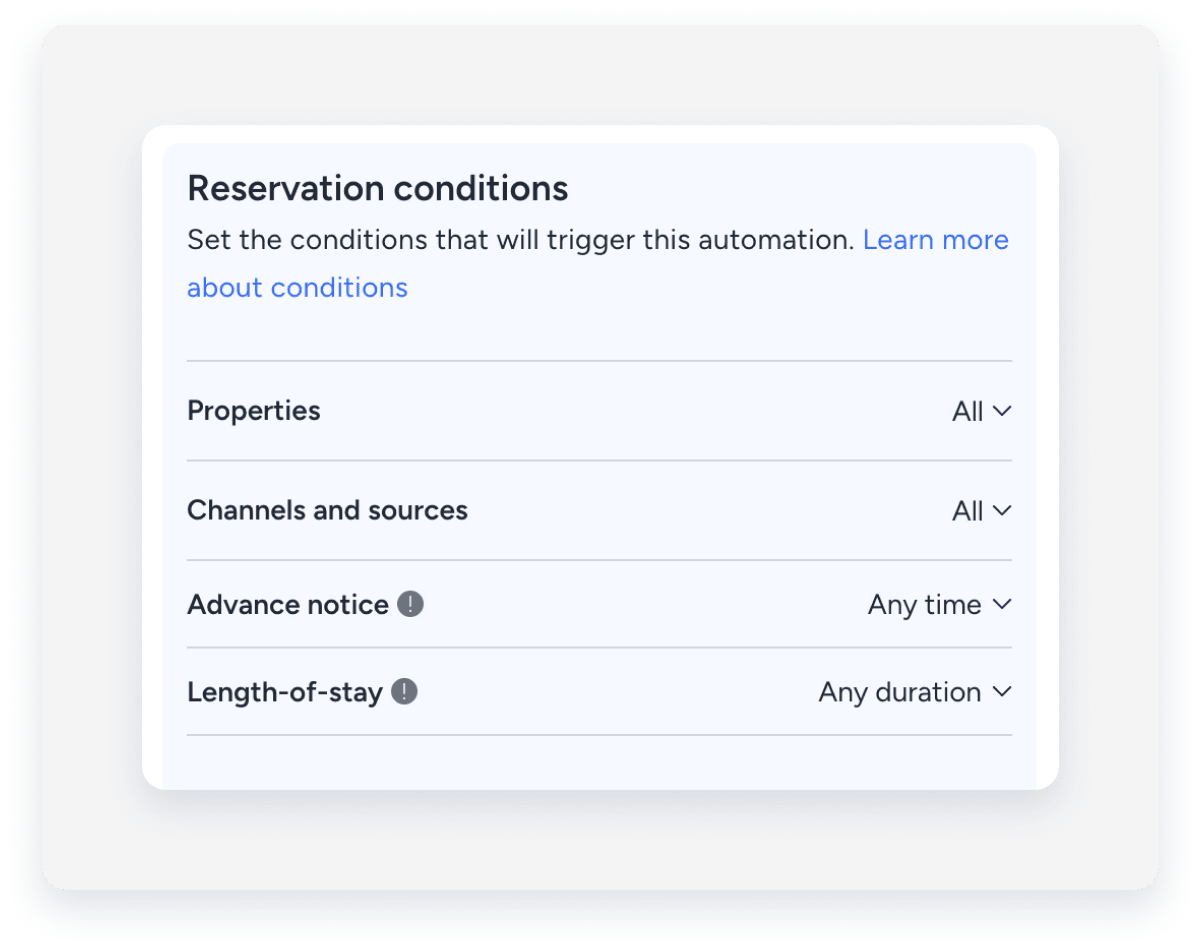
En "Seleccionar condiciones de flujo de trabajo", define las condiciones de reserva que activarán la automatización de mensajes. Selecciona "Todas" para crear la automatización de mensajes para reservas de propietarios y de propietarios-huéspedes.
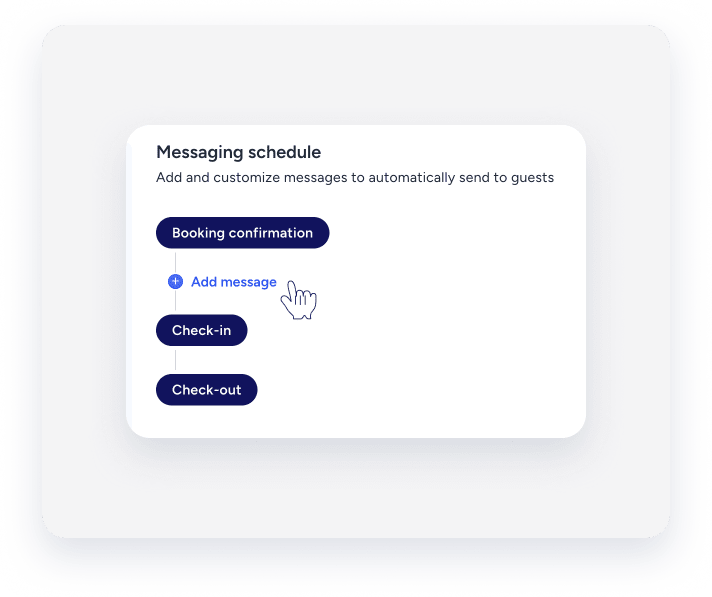
- Propietario o huésped : El mensaje se enviará al propietario o a sus amigos y familiares que realizaron la reserva.
- Todos los propietarios : El mensaje se enviará a todos los propietarios del inmueble.
- Usuario : El mensaje se enviará al miembro del personal interno que usted seleccione.
- Contacto de la agenda telefónica: El mensaje se enviará al contacto de la agenda telefónica que usted seleccione.
- Para automatizar un nuevo mensaje, haga clic en Guardar y activar si está listo, o haga clic en Guardar como borrador para activarlo más tarde.
- Para una automatización de mensajes activa que haya sido editada, haga clic en Guardar para reactivarla automáticamente o en Desactivar para devolverla al estado de borrador.
- Para una automatización de mensajes desactivada que haya sido editada, haga clic en Guardar y activar para activarla, o en Guardar para conservarla como borrador y activarla más tarde.
