Guesty PriceOptimizer ofrece recomendaciones promocionales basadas en datos, utilizando un algoritmo para sugerir las promociones más relevantes según los datos del usuario, su comportamiento, las condiciones del mercado y el rendimiento. Cada anuncio cuenta con sugerencias personalizadas.
Al ofrecer sugerencias en tiempo real, puede optimizar sus estrategias de precios y mejorar su posicionamiento en el mercado.
Antes de comenzar
Las sugerencias se refieren únicamente a promociones por Longitud de la estancia. En el futuro se añadirán otros tipos de promociones.
Hay tres promociones disponibles de Longitud de la estancia: 7 días, 10 días y 28 días. En ocasiones, también se sugerirá una promoción de 14 días.
Las promociones sugeridas son válidas para reservas realizadas a través de los siguientes canales:
- Booking.com: solo 7 días
- Expedia: solo por 7 días
- Airbnb
- Reservas directas
Cada promoción está diseñada específicamente para el anuncio y los canales de reserva asociados. No es posible añadir más anuncios, modificar los ajustes del canal ni cambiar el nombre de las promociones de PriceOptimizer.
Las promociones excluyen los períodos de temporada alta, lo que garantiza que las recomendaciones estén optimizadas para mantener la máxima rentabilidad del anuncio.
Si tiene activadas simultáneamente promociones manuales de Longitud de la estancia, le recomendamos desactivarlas para evitar conflictos con varias promociones.
Para conocer opciones de personalización adicionales de PriceOptimizer, consulte todos los detalles aquí.
Activar las promociones sugeridas
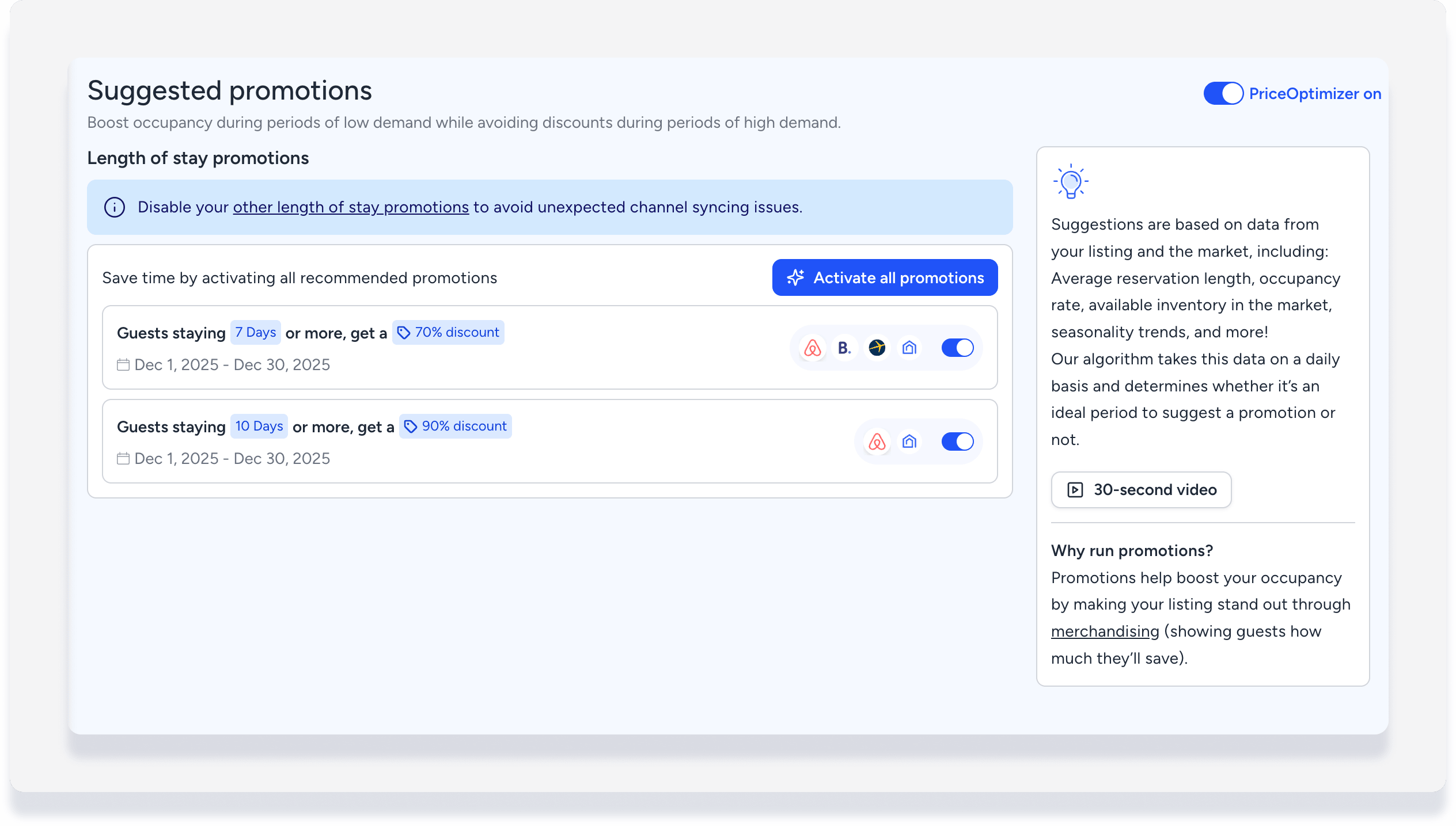
Por defecto, las promociones sugeridas están inactivas. Tienes la opción de activar todas las promociones o seleccionar solo algunas específicas.
Paso a paso:
- Inicia sesión en tu cuenta de Guesty.
- En el menú de navegación lateral, haz clic en
 Marketing y ventas para abrir el menú desplegable.
 - En Gestión de ingresos, selecciona PriceOptimizer.
- Encuentra el o los anuncios a los que deseas ajustar el precio. Puedes buscar un anuncio específico por nombre o apodo, o usar los filtros para encontrar todos los anuncios que coincidan con tus criterios.
- Selecciona el anuncio correspondiente.
- En el menú de la izquierda, desplázate hacia abajo y haz clic en Promociones sugeridas.
- Revisa los detalles de la promoción sugerida y los canales sincronizados.
- Si tienes activas promociones simultáneas de longitud de estancia con cambios manuales, se mostrará una advertencia. Haz clic en el enlace para acceder a las promociones filtradas y desactívalas antes de continuar con el siguiente paso para evitar conflictos con varias promociones.
- Haz clic en Activar todas las promociones o activa una promoción específica.
- Al activar más de una promoción, revisa y comprende cómo se aplican las diferentes promociones.
- En la parte superior derecha, haz clic en Aplicar cambios.
- En la ventana emergente, haz clic en Aplicar cambios.
Desactivar las promociones sugeridas
Para desactivarlas, simplemente desactiva la promoción correspondiente.
Ver todas las promociones
Una vez que hayas activado una promoción en Guesty PriceOptimizer, también aparecerá en la pestaña "Promociones" de Gestión de ingresos junto con cualquier promoción manual que hayas creado.
Las promociones sugeridas solo se pueden gestionar a través de PriceOptimizer, pero esto te brinda una visibilidad completa de todas tus promociones en un solo lugar.
Nota:
Para Booking.com, estas se denominan promociones básicas, no promociones de tipo 'longitud de la estancia'.
Paso a paso:
- Inicia sesión en tu cuenta de Guesty .
- En el menú de navegación lateral, haga clic en
 Marketing y ventas para abrir el menú desplegable.
 - En Gestión de ingresos , seleccione Promociones / Cupones .
Las promociones de PriceOptimizer se distinguen de otras promociones por las siglas "GPO" que aparecen junto al nombre, como se muestra a continuación.
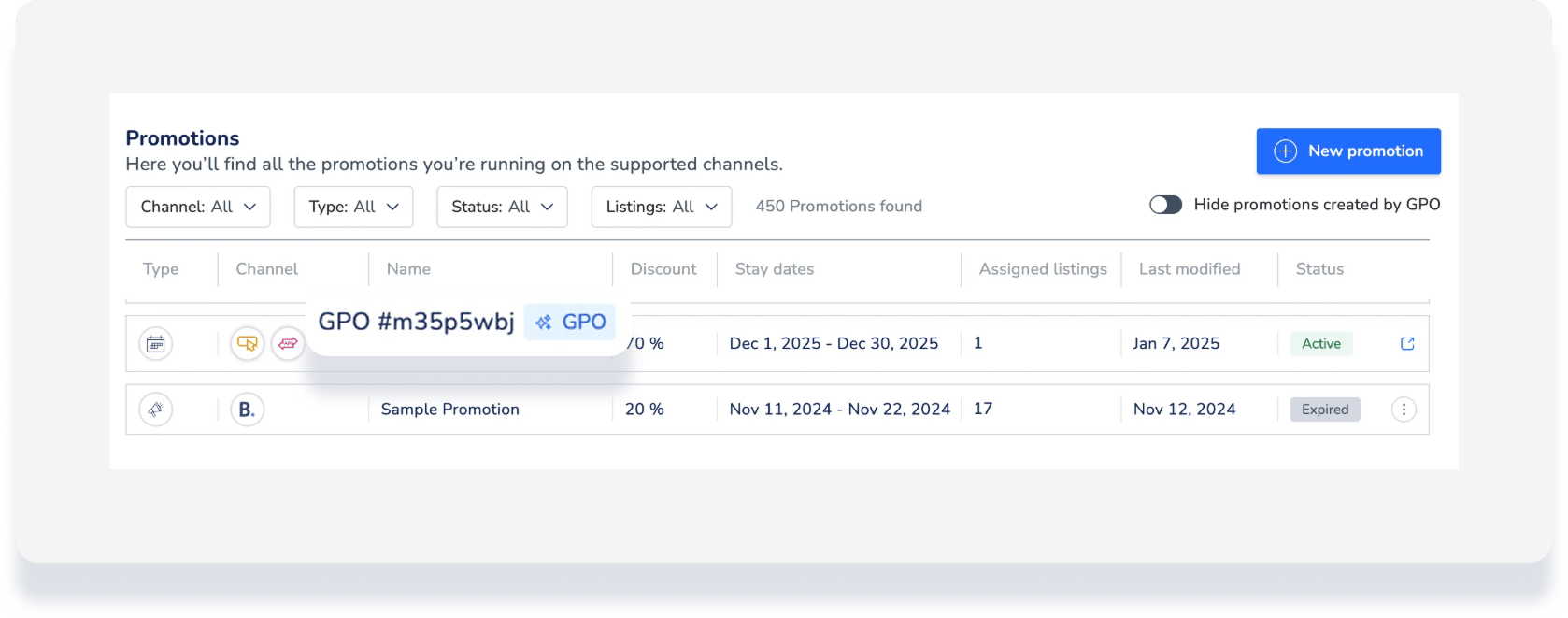
Para ver o desactivar la promoción, haga clic en el icono  del extremo derecho para abrirla en PriceOptimizer.
Consejo:
Para dominar la creación de promociones personalizadas con PriceOptimizer, visite Guesty Academy, donde encontrará cursos interactivos y videotutoriales paso a paso.
