Crea un informe de reservas personalizado para los propietarios, de modo que tengas control total sobre la información que pueden ver, asegurándote de que accedan a la información que necesitan directamente en el Portal de Propietarios. Por ejemplo, un propietario podría querer ver sus ingresos o el beneficio neto de la propiedad, o quizás quieras que esté al tanto de ciertos gastos, como los gastos de limpieza.
Puedes compartir un informe de reservas personalizado con todos los propietarios a través de la configuración predeterminada del portal, o con propietarios individuales a través de la configuración del portal de propietarios. El informe se filtra para cada propietario, mostrando únicamente la información relevante para sus propiedades específicas.
Antes de comenzar
- Cualquier cambio que realices en la vista personalizada del informe de reservas en Guesty será visible inmediatamente en el Portal de Propietarios.
- Los propietarios no pueden editar los filtros ni las columnas de una vista de informe de reservas existente, incluso si no compartes con ellos un informe de reservas personalizado.
Crea un informe de reservas personalizado
Sigue las instrucciones a continuación para crear un informe de reservas personalizado específicamente para los propietarios.
Paso a paso:
- Inicia sesión en tu cuenta de Guesty.
- En el menú de navegación lateral, haz clic en
 Reservas.
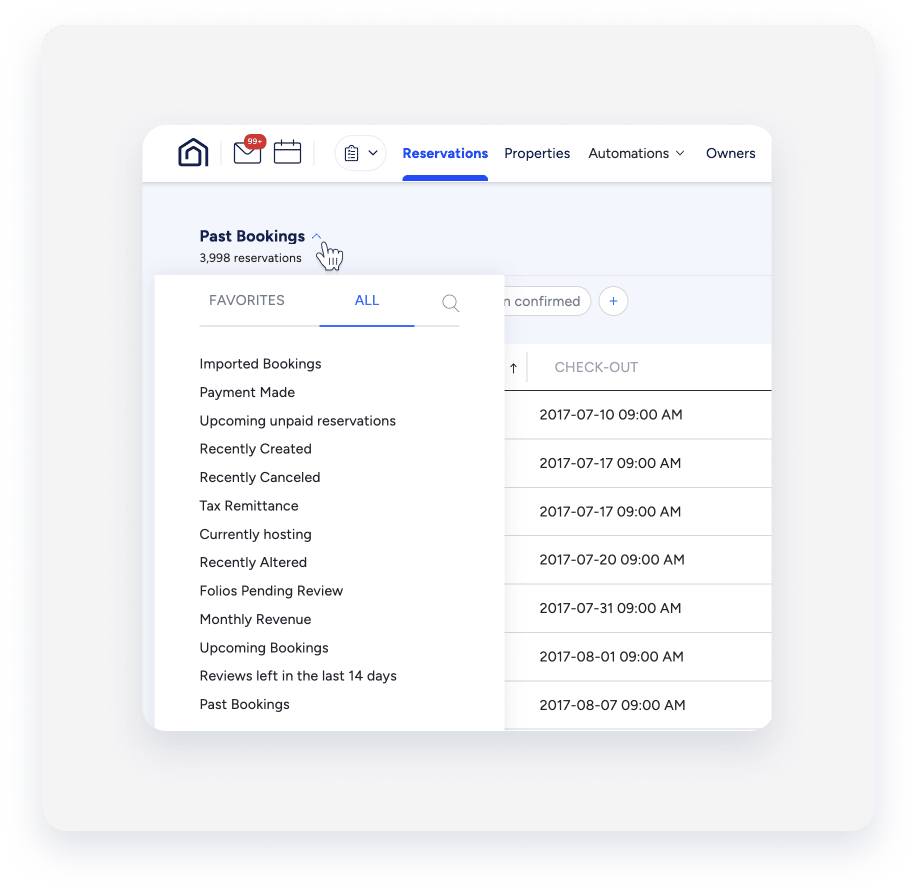
 - Haz clic en la flecha hacia abajo que aparece junto al nombre del informe que se está presentando para seleccionar la vista que deseas.
- Agrega filtros al informe:
- Para agregar un filtro, haz clic en
 Junto a "Filtros", selecciona el filtro deseado. Aplica la información requerida y haz clic en Guardar.
 - Para editar un filtro, coloca el cursor sobre el filtro y haz clic en
 . Aplica la información requerida y haz clic en Guardar.
 - Para eliminar un filtro, coloca el cursor sobre el filtro y haz clic en la X.
- Para agregar un filtro, haz clic en
- Haz clic en Columnas en la parte superior derecha y activa o desactiva los elementos para agregarlos o eliminarlos.
- Haz clic en Guardar como.
- Escribe un nombre para el informe personalizado que sea relevante para los propietarios y haz clic en Guardar.
Asignar un informe de reserva
Puede compartir un informe de reservas personalizado con todos los propietarios mediante la configuración predeterminada del portal, o con un propietario individual a través de la configuración del portal del propietario.
Asigne un informe de reserva a todos los propietarios.
Siga las instrucciones para que todos los propietarios puedan ver un informe de reservas personalizado.
Paso a paso:
- Inicia sesión en tu cuenta de Guesty.
- En el menú de navegación lateral, haz clic en
 Operaciones para abrir el menú desplegable.
 - En la sección Portafolio, selecciona Propietarios.
- Selecciona el propietario correspondiente.
- En la barra lateral izquierda, haz clic en Configuración del portal.
- En "Informe de reservas del propietario", activa la opción "Mostrar informe de reservas".
- Junto a "Seleccione su vista personalizada guardada", haz clic en la flecha desplegable y selecciona el informe de reservas que creaste para tus propietarios en el menú desplegable.
- Haz clic en Guardar.
- Haz clic en la acción correspondiente en la ventana emergente.
Asigne un informe de reserva a un propietario individual.
Siga las instrucciones para que un propietario individual pueda ver un informe de reservas personalizado.
Paso a paso:
- Repita los pasos 1 a 6 anteriores.
- Junto a "Seleccione su vista personalizada guardada", haga clic en la flecha desplegable y seleccione el informe de reservas que creó para sus propietarios en el menú desplegable.
- Haga clic en Guardar.
- Haga clic en la acción correspondiente en la ventana emergente.
En el Portal de Propietarios, los propietarios pueden ver el informe de reservas personalizado que usted creó en la sección "Informe de reservas". Este informe muestra únicamente las columnas y los filtros que usted seleccionó, los cuales los propietarios no pueden modificar.