Ofrezca a huéspedes servicios adicionales opcionales directamente durante el proceso de reserva en su Motor de reservas Guesty o en la API del Motor de reservas de Guesty. Las ventas adicionales le ayudan a aumentar los ingresos al permitirle promocionar servicios como extras opcionales para los huéspedes que reserven a través de su sitio web. Las tarifas configuradas para aplicarse automáticamente a canales específicos no se ven afectadas, por lo que solo los huéspedes del sitio web las ven como opcionales. Promocione aún más estos servicios agregando enlaces en páginas externas.
El sitio web muestra el nombre interno de la tarifa de Guesty. Puede cambiar este nombre en cualquier momento en los ajustes de tarifas. El texto de venta adicional se muestra tal como se introdujo. El sitio web no traduce automáticamente este texto a otros idiomas.
Consejo:
Obtenga más funcionalidades con la función de ventas adicionales de la aplicación Huésped, que le permite:
- Ofrezca a huéspedes productos complementarios relevantes de forma automática con el agente de IA.
- Cobre el pago directamente a través de la aplicación Huésped.
- Elija entre plantillas prediseñadas, como check-in anticipado, salida tardía, cesta de bienvenida, cuna, tarjeta de socio y cama supletoria.
Antes de comenzar
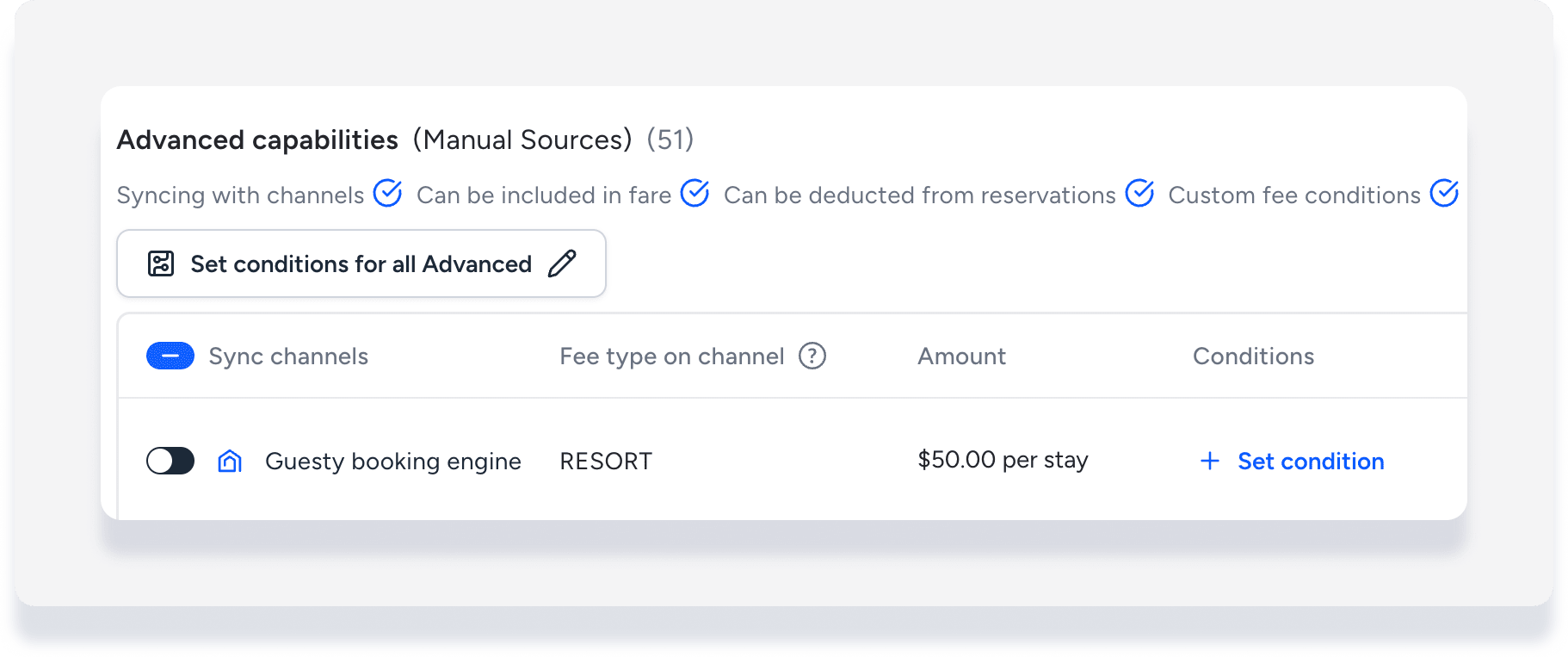
Crea una comisión adicional en Guesty antes de definirla como una venta adicional. Si sincronizas una tarifa con un canal, esa tarifa se agregará automáticamente a las reservas realizadas en ese canal.
Si decides ofrecer una tarifa como venta adicional, desactiva la opción "Tarifa de sincronización" para el Motor de reservas. Esto evita que el sistema añada la misma tarifa automáticamente y también como venta adicional opcional.
Define una tarifa como una venta adicional.
Sigue estos pasos para establecer una comisión adicional como venta adicional para el Motor de reservas o la API de Guesty:
Paso a paso:
- Inicia sesión en tu cuenta de Guesty.
- En el menú de navegación lateral, haz clic en
 Finanzas para abrir el menú desplegable.
 - Selecciona Cargos adicionales.
- A la derecha de la tarifa correspondiente, haz clic en la elipsis vertical
 y selecciona Venta adicional en tu sitio web.
 - Activa la opción de venta adicional en tu sitio web.
- Sube una imagen relacionada con el servicio. Para obtener mejores resultados, utiliza una relación de aspecto de 4:3. El tamaño máximo de archivo permitido es de 5 MB.
- Introduce una descripción en el cuadro de texto para informar a los huéspedes sobre el servicio y lo que incluye.
- Haz clic en Guardar.
Importante:
El tamaño máximo de archivo de imagen que puedes subir es de 5 MB. Los archivos de mayor tamaño no se subirán correctamente.
Tras habilitar la opción de venta adicional, reseña tu Motor de reservas de Guesty para asegurarte de que los huéspedes vean el servicio correctamente durante el proceso de pago.
Solución de problemas de visibilidad de ventas adicionales
Si no aparece una oferta adicional durante el proceso de pago:
- Asegúrese de que la opción de venta adicional esté activada para la tarifa correspondiente.
- Confirme que no ha sincronizado también la tarifa con el Motor de reservas.
- Compruebe que la imagen que ha subido cumple con las recomendaciones de tamaño de archivo y relación de aspecto.
Consejo:
Cambie el nombre o la imagen de la tarifa en cualquier momento en los ajustes de venta adicional para mantener sus ofertas de venta adicional frescas y atractivas para los huéspedes.
