Los contactos adicionales brindan flexibilidad a los propietarios, ya que permiten que personas de confianza accedan y administren su Portal de propietarios en su nombre.
Esta función también ayuda a los administradores de propiedades a gestionar a los propietarios que operan varias propiedades bajo diferentes LLC. Para separar los datos financieros, los estados de cuenta de los propietarios y los formularios 1099 para el cumplimiento tributario, cree un perfil de Propietario único para cada LLC en Guesty. Luego, agregue a la persona como contacto adicional a cada uno de esos perfiles de LLC usando la misma dirección de correo electrónico. Esto les permite iniciar sesión una sola vez y alternar entre todas sus entidades desde una sola cuenta.
Este artículo explica cómo funcionan los contactos adicionales, cómo agregarlos a los perfiles de los propietarios y cómo gestionar su acceso.
Consejo:
Aprenda cómo configurar el acceso al portal para una persona que administra varias LLC.
Comprender contactos adicionales
Cada contacto adicional utiliza una única dirección de correo electrónico para todas las cuentas del Portal de propietarios a las que necesita acceder. No es necesario un correo electrónico diferente para cada portal.
Por defecto, los contactos adicionales tienen acceso completo al Portal de propietarios. Los contactos adicionales pueden realizar las mismas acciones que el propietario, incluyendo:
- Ver toda la información del portal, incluidos calendarios, reservas y datos financieros.
- Crear y gestionar las estancias del propietario en nombre del propietario.
- Acceder a información contable y financiera.
- Comunicarse a través del portal
- Actualizar la información del perfil del propietario
Para aclarar la función de cada contacto, utilice nombres de roles descriptivos al agregarlos, como "Contable", "Asistente" o "Gerente". Puede personalizar los permisos de un contacto adicional (consulte los pasos a continuación).
Limitaciones
Los contactos adicionales no reciben correos electrónicos de notificación de reserva, independientemente de los ajustes de permisos. Si un contacto adicional necesita ver las nuevas reservas, el propietario principal debe reenviar esos correos electrónicos manualmente, o bien, el contacto adicional debería convertirse en el propietario principal.
Consejo:
Supervise la actividad del portal mediante herramientas de informes estándar. Comunique las responsabilidades a otros contactos directamente para establecer expectativas.
Acceso a múltiples portales
La función de acceso centralizado ofrece ventajas específicas para contactos adicionales:
Proceso de incorporación simplificado: La primera invitación al Portal de propietarios permite al contacto establecer su contraseña. Las invitaciones posteriores generan una notificación para aceptar la invitación, lo que reduce los pasos del proceso de incorporación.
Acceso unificado: Los contactos adicionales inician sesión una sola vez para acceder a todas las cuentas del Portal de propietarios vinculadas a su correo electrónico. Tras iniciar sesión, utilizan el menú desplegable Selector de Propietario para alternar entre diferentes entidades de propietario, como varias LLC.

Agregar contactos adicionales al perfil del propietario
Para otorgar acceso al portal a una persona, agréguela como contacto adicional al perfil del Propietario correspondiente. Si una persona necesita administrar varias entidades (como distintas LLC), repita estos pasos para cada perfil de Propietario. Utilice la misma dirección de correo electrónico para el contacto en cada caso para habilitar una única experiencia de inicio de sesión.
Siga los pasos que se indican a continuación para añadir un contacto adicional.
- Inicia sesión en tu cuenta de Guesty.
- En el menú de navegación lateral, haga clic en
 Operaciones para abrir el menú desplegable.
 - En la sección Portafolio, seleccione Propietarios.
- Seleccione el perfil del propietario o de la LLC correspondiente.
- En la barra lateral izquierda, haga clic en Contactos adicionales.
- Haga clic en + Agregar contacto.
- Introduzca la información pertinente.
- Active el Portal de propietarios y envíe una invitación por correo electrónico.
- En la esquina inferior derecha, haga clic en Guardar.
- Repita estos pasos para cada perfil de propietario o LLC vinculado a esta persona si administra varias cuentas, asegurándose de ingresar exactamente la misma dirección de correo electrónico cada vez.
La primera invitación permite al contacto establecer su contraseña y registrar su sesión. Para los portales adicionales, recibirá una notificación para aceptar la invitación.
Personaliza los permisos de un contacto adicional.
Controla con precisión qué puede ver y hacer cada contacto adicional en el Portal de Propietarios:
- Cada contacto adicional tiene un perfil de permisos independiente.
- Por defecto, los contactos existentes conservan el acceso completo (no se modifican a menos que se editen).
Siga los pasos que se indican a continuación para restringir el acceso a un contacto adicional.
- Inicie sesión en su cuenta de Guesty.
- En el menú de navegación lateral, haga clic en Operaciones para abrir el menú desplegable.
- En la sección Portafolio, seleccione Propietarios.
- Seleccione el perfil del propietario o de la LLC correspondiente.
- En la barra lateral izquierda, haga clic en Contactos adicionales.
- Haga clic en + Agregar contacto o haga clic en
 en un contacto existente y seleccione Editar.
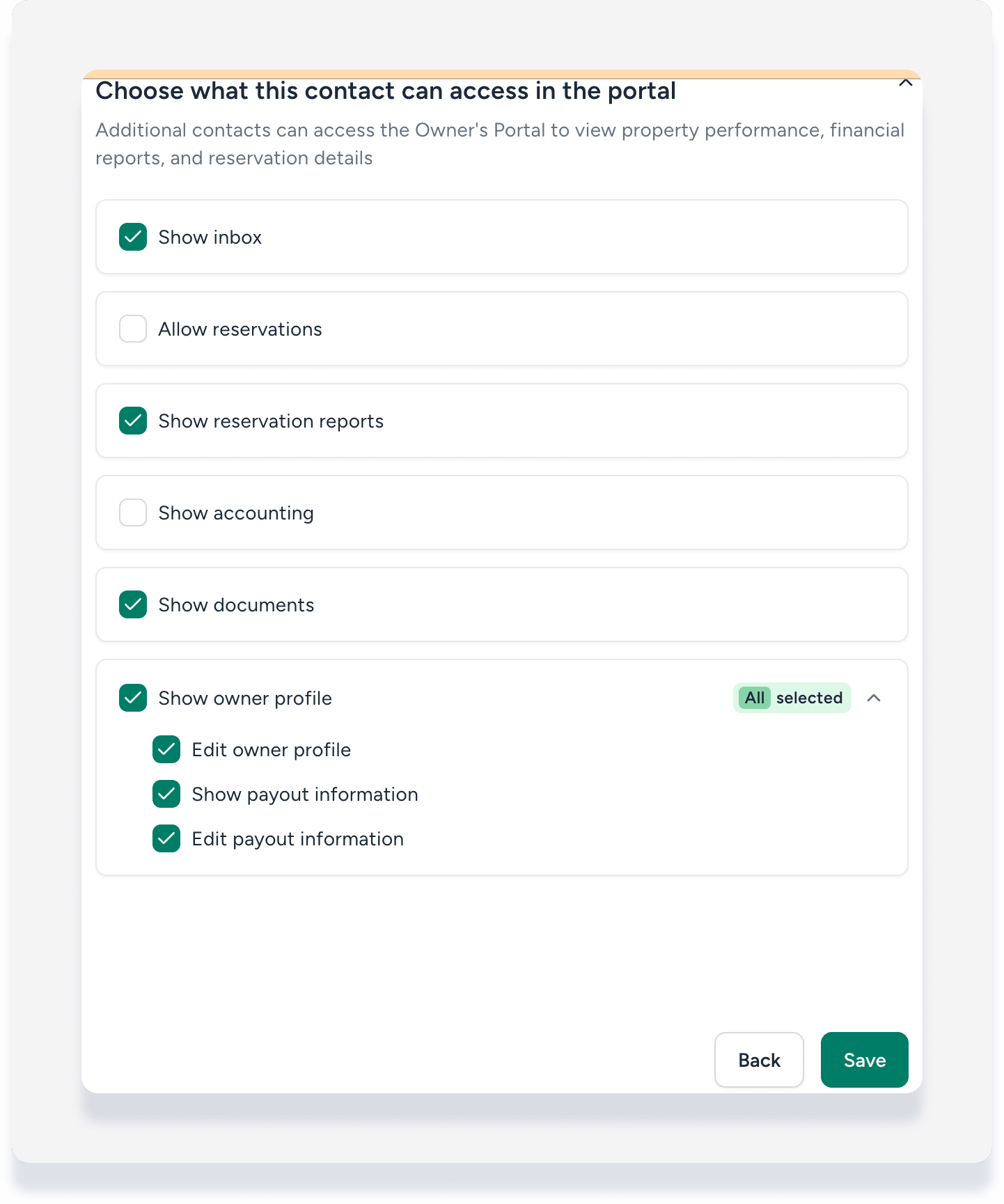
 - Active Quiero personalizar.
- En la esquina inferior derecha, haga clic en Siguiente.
- Haga clic en las casillas de verificación para restringir la visibilidad de cualquiera de las siguientes opciones:
- Mostrar bandeja de entrada
- Permitir reservas
- Mostrar informes de reservas
- Mostrar contabilidad
- Mostrar documentos
- Mostrar perfil del propietario
- En la esquina inferior derecha, haga clic en Guardar.
Los cambios que realices se aplicarán en todas partes para ese contacto, incluidas las barras laterales de navegación, las exportaciones y los enlaces directos.
Importante:
Los contactos adicionales nunca podrán acceder a más información que el propietario principal. Si los propietarios no tienen acceso a un módulo, este no se puede otorgar a un contacto.
Gestionar los contactos adicionales existentes
Gestiona el acceso a los contactos desde la pestaña "Contactos adicionales" del perfil del propietario correspondiente.
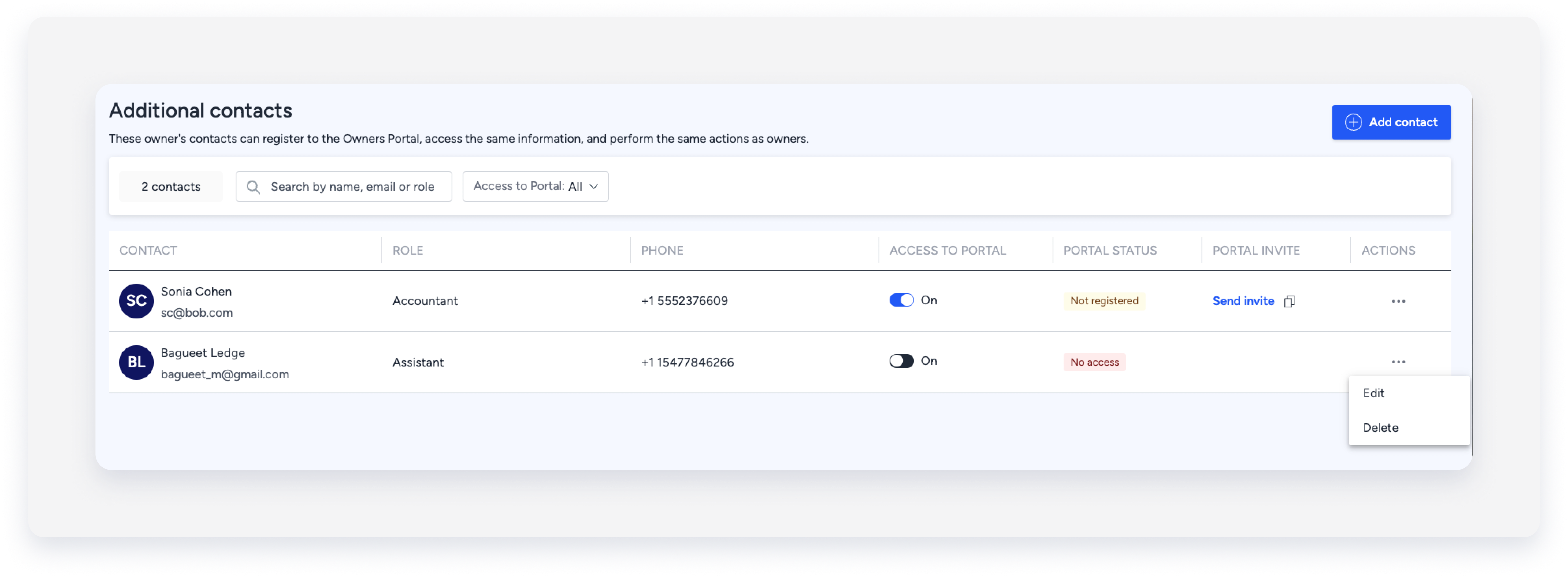
- Filtro: Busca contactos por nombre, correo electrónico, función o estado de acceso.
- Otorgar acceso: Active o desactive el interruptor de Acceso al portal para conceder o revocar el acceso y confirme en la ventana emergente.
- Enviar invitación: Haz clic en Enviar invitación para reenviar el correo electrónico de registro. Copia el enlace de invitación si prefieres enviarlo a través de otro canal de comunicación.
-
Editar o eliminar: Haga clic junto al contacto, seleccione la acción que desee realizar. Confirme en la ventana emergente.
Importante:
No es posible editar la dirección de correo electrónico de un contacto adicional después de su creación. Para cambiarla, elimine el contacto y agregue uno nuevo con la dirección de correo electrónico correcta.
Reservas del propietario como contacto adicional
Cuando los contactos adicionales crean reservas en el Portal de Propietarios, pueden elegir:
- Reserva del Propietario – Etiquetada como creada por el propietario.
- Reserva de Propietario-Huésped: Etiquetada como estancia del propietario con el propietario como huésped.
Las reservas de contactos adicionales no muestran una etiqueta separada. Aparecen como creadas por la entidad propietaria.
