Guesty genera automáticamente un PDF una vez que el huésped completa su formulario de check-in en la aplicación Huésped. Esto le permite mantener un registro organizado y descargable de los datos del huésped, garantizando que su equipo tenga fácil acceso a la información esencial de llegada, al tiempo que se respetan los estándares de privacidad de datos.
Siga las instrucciones a continuación para ver, descargar o eliminar estos documentos.
Descargar formularios enviados
El formulario de check-in PDF recopila toda la información enviada a través de la aplicación Huésped en un único archivo descargable.
Paso a paso:
- Inicia sesión en tu cuenta de Guesty.
- En el menú de navegación lateral, haz clic en
 Reservas.
 - Haz clic en la reserva correspondiente.
- Desplázate hacia abajo hasta la sección "Formulario de check-in".
- Haz clic
 para descargar el PDF.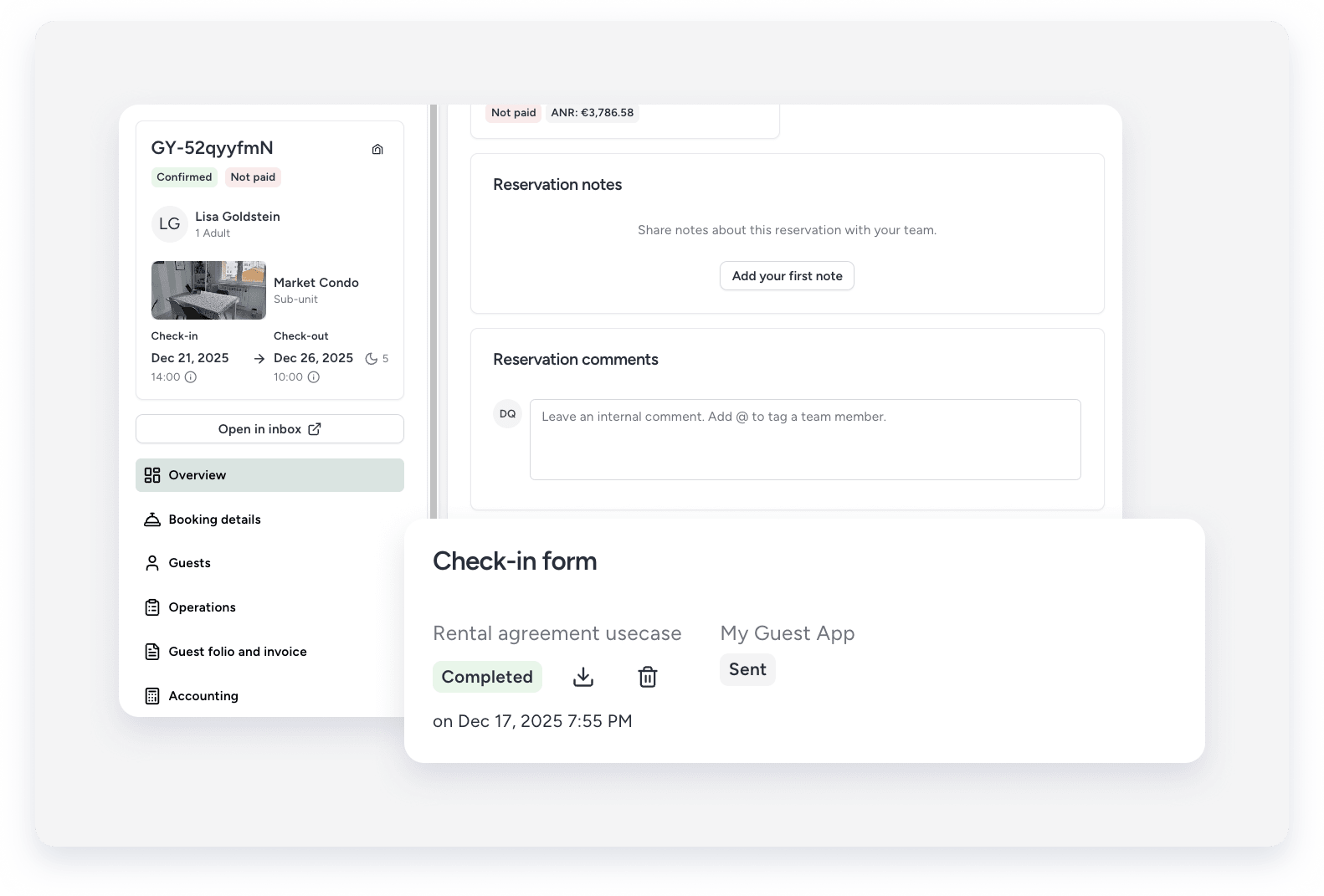
Eliminar y actualizar los formularios enviados
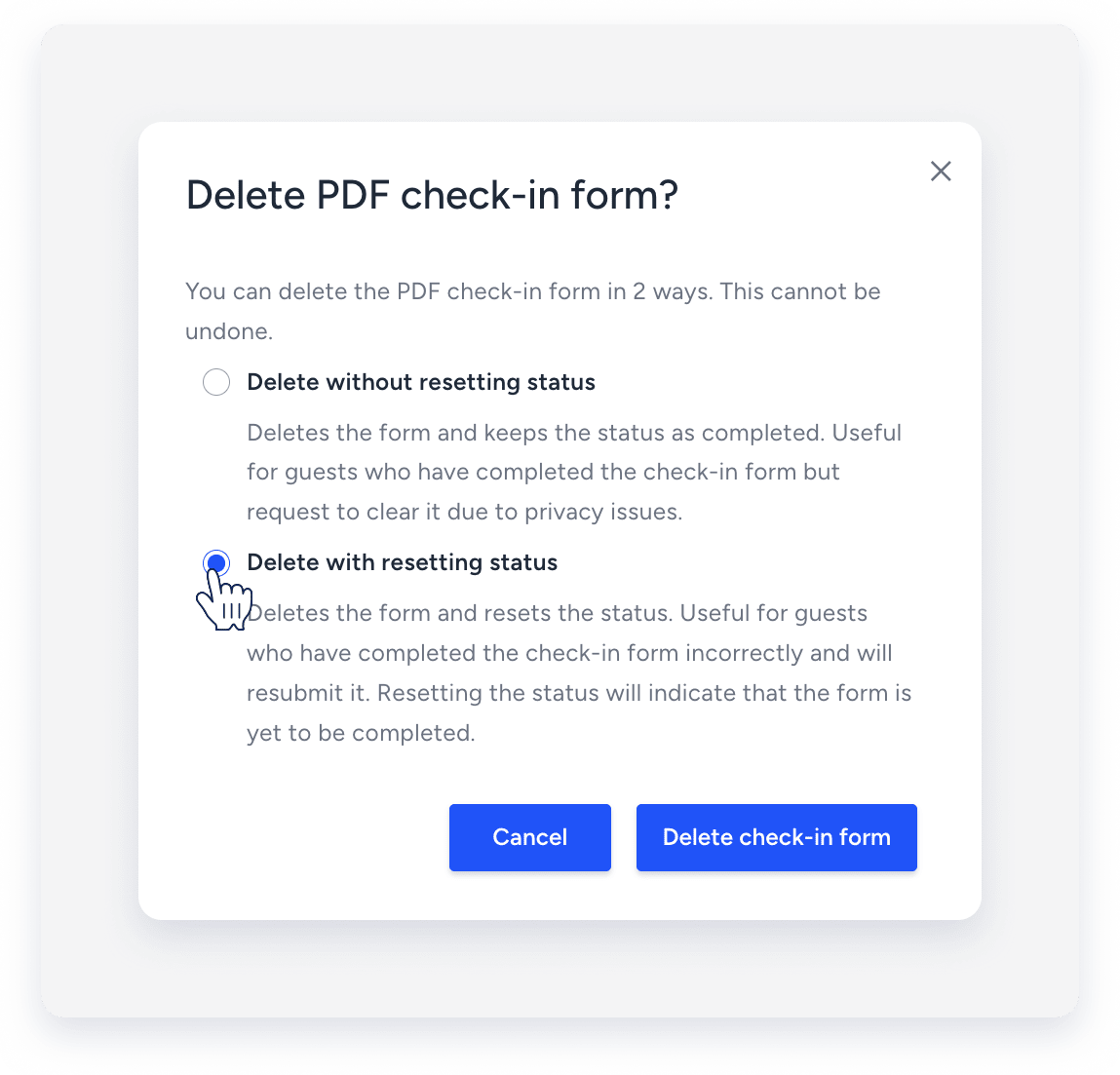
Haz clic  para eliminar el PDF para proteger la privacidad del huésped o para permitir que un huésped vuelva a enviar su información.
Si un huésped necesita actualizar los datos o la identificación que proporcionó en el formulario de check-in, elimine el formulario y vuelva a enviarlo . Esto le permitirá al huésped enviar la información actualizada.
Importante:
Para permitir que el huésped vuelva a enviar su información, restablezca el estado al eliminarlo. El estado del PDF cambia de "Completado" a "Enviado".
Quitar archivos adjuntos
Siga estos pasos para eliminar documentos específicos que se hayan subido al formulario.
Paso a paso:
- Repita los pasos 1 y 2 anteriores.
- Seleccione la reserva correspondiente.
- En la sección "Huésped", vaya a "Documentos".
- A la derecha de "Documentos", haga clic en Editar .
- Hacer clic para quitar el archivo adjunto.
- Haz clic en Guardar .
Consejo:
Acceda a estos documentos rápidamente a través de la página de contacto, la bandeja de entrada o los widgets de Calendario múltiple .
