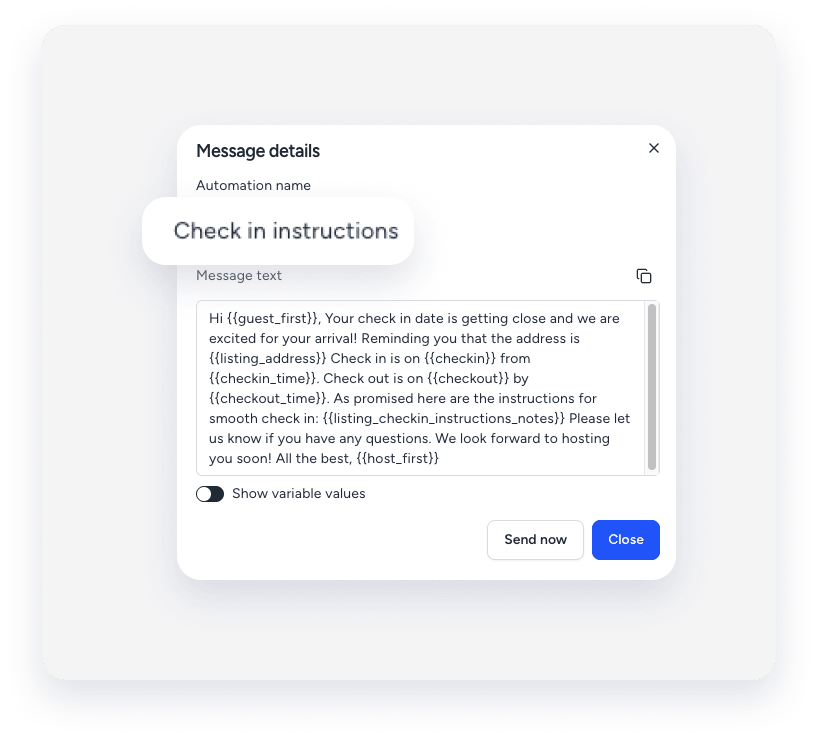
Al crear un nuevo anuncio, es posible que notes que tus automatizaciones de mensajería existentes no se activan. Esto suele ocurrir porque las condiciones de automatización están configuradas para incluir solo propiedades específicas, no todas. Por lo tanto, las automatizaciones de mensajería no se aplican automáticamente a tu nuevo anuncio.
Para solucionar esto, debes actualizar los ajustes de tus automatizaciones.
Actualizar los ajustes de automatización
Sigue los pasos que se indican a continuación para asegurarte de que tus automatizaciones se apliquen a tu nuevo anuncio:
Paso a paso:
- Inicie sesión en su cuenta de Guesty.
- En el menú de navegación lateral, haga clic en
 Operaciones para abrir el menú desplegable.
 - En Recepción , seleccione Automatización de mensajes.
- Junto a la automatización de mensajes correspondiente, haga clic en
 , luego seleccione Editar.
 - En el menú lateral izquierdo, en "Seleccionar condiciones de flujo de trabajo", compruebe que "Propiedades" esté configurado en Todas.
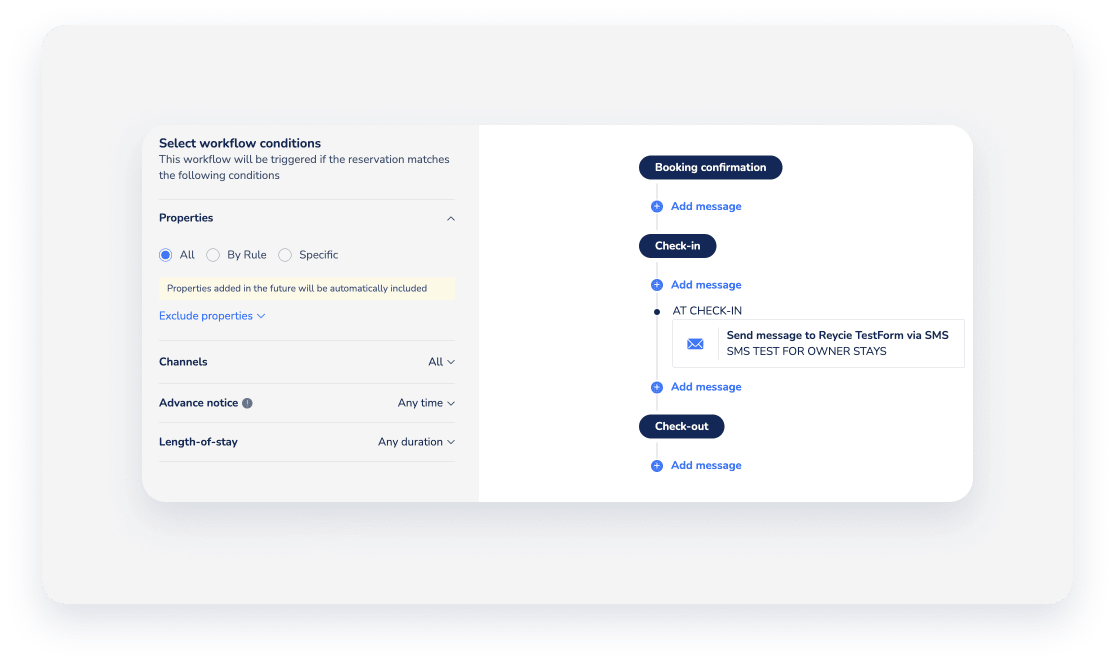
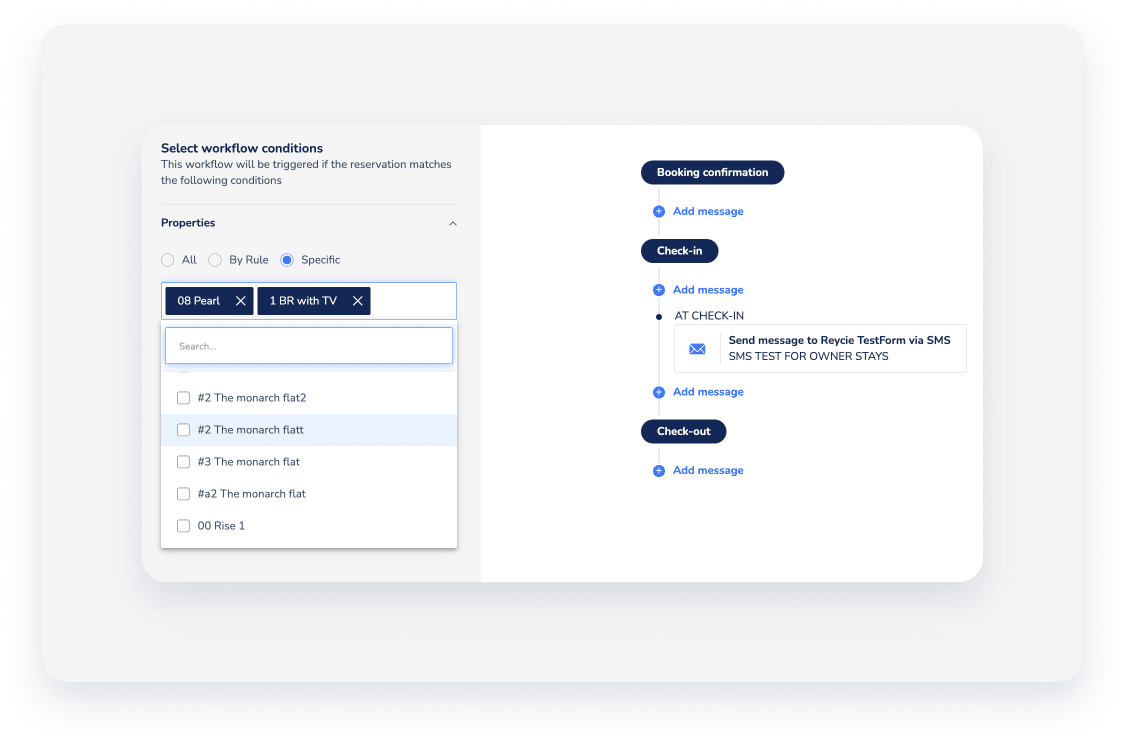
- Si está configurado en "Específico" , escriba el nombre del anuncio en el campo de texto libre y selecciónelo en el menú desplegable.
- Haga clic en Listo.
Localiza los datos de contacto para brindar asistencia.
Si confirma que la configuración es correcta y el problema persiste, póngase en contacto con nosotros para comenzar a solucionar el problema.
Para ayudarnos a diagnosticar el problema de forma rápida y precisa, proporcione los siguientes detalles junto con una captura de pantalla que muestre los mensajes de error:
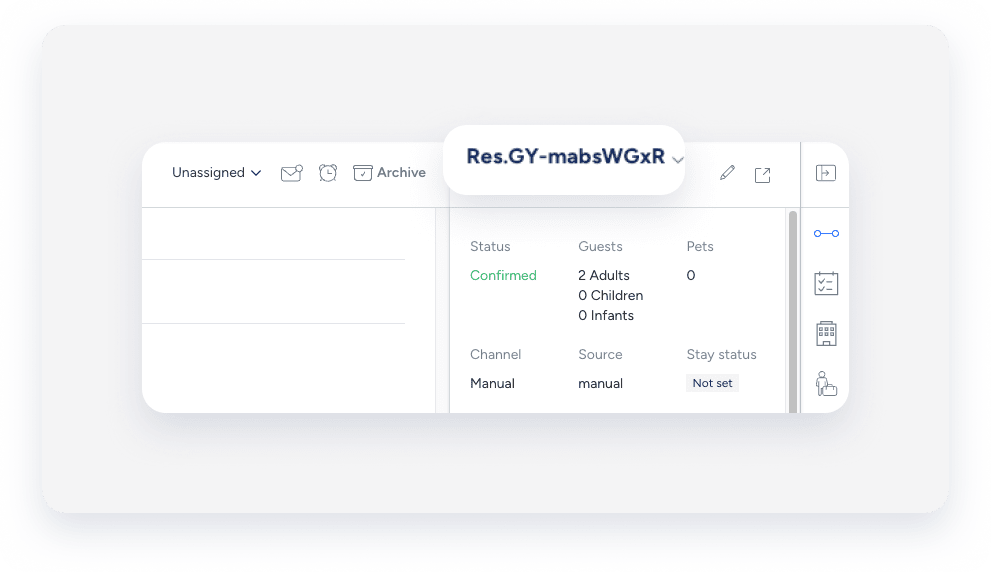
El código de reserva es un identificador único asignado a cada reserva. El formato del código depende del canal de reserva.
Formatos de código
- Airbnb: Empieza con "H" (por ejemplo, HMEXF9BKQ4).
- Booking.com: Comienza con "BC" (por ejemplo, BC-1000gAmP).
- Vrbo: Comienza con "HA" (por ejemplo, HA-8XTV36).
- Reservas Manuales/directas: Tienen su propio formato específico.
Ubicación
- En la Página de reserva: seleccione la reserva correspondiente. El código de reserva se muestra en la parte superior de la tarjeta de reserva, en la esquina superior izquierda.

- En el Calendario múltiple: Haga clic en una reserva en el Calendario múltiple para acceder a sus detalles. El código de reserva se muestra en el panel lateral.
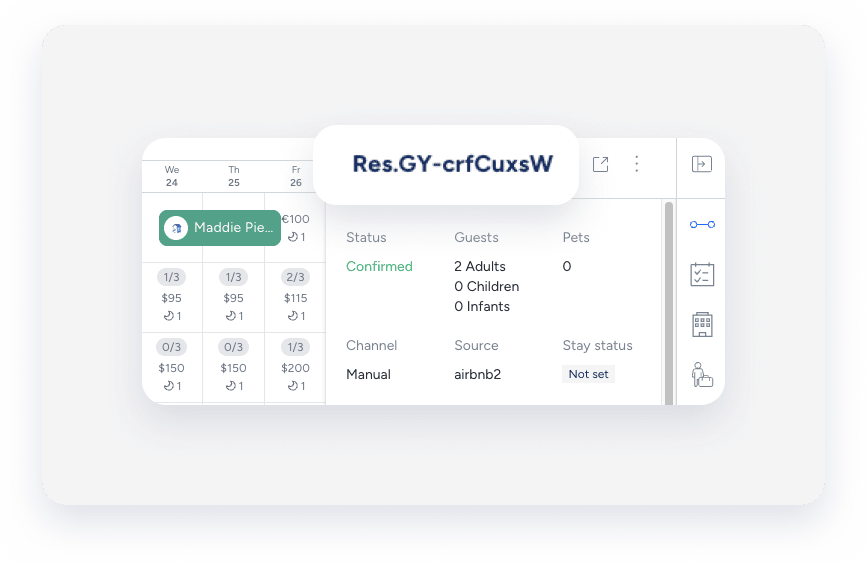
- En la Bandeja de entrada de Guesty: El código de reserva se muestra en el widget de reserva de la Bandeja de entrada del hilo de conversación correspondiente.
La etiqueta que asignas para identificar un mensaje específico en tu flujo de trabajo de automatización de mensajes. El nombre es solo para la identificación del usuario y no es visible para los huéspedes.
Ubicación
- En la página de automatización de mensajes: En el menú de navegación lateral, haga clic en En Operaciones , seleccione Recepción y luego automatización de mensajes. Haga clic en la automatización correspondiente. El nombre del mensaje automatizado aparecerá en la lista de automatizaciones.

- En la Bandeja de entrada de Guesty: (para mensajes programados o enviados): Seleccione el hilo de conversación relevante. En el panel lateral derecho, haga clic en Mensajes automatizados. El nombre del mensaje automatizado para los mensajes enviados o programados se muestra en la pestaña Historial.

Consejo:
Utilice una convención de nomenclatura coherente (por ejemplo, canal + propósito + activador) para que las automatizaciones sean fáciles de encontrar mediante búsquedas parciales.
Una automatización de mensajes, también conocida como flujo de trabajo, es el marco visual que se utiliza para configurar la comunicación automatizada con los huéspedes según el ciclo de vida de la reserva. El nombre de la automatización es solo para uso interno y no es visible para los huéspedes.
Ubicación
- En la página de automatización de mensajes: En el menú de navegación lateral, haga clic en En Operaciones, dentro de Recepción, seleccione Automatización de Mensajes. El nombre de la automatización aparecerá en la lista de automatizaciones. Para buscar una automatización específica, utilice la barra de búsqueda en la parte superior de la página: escriba el nombre completo o parcial para encontrarla rápidamente.
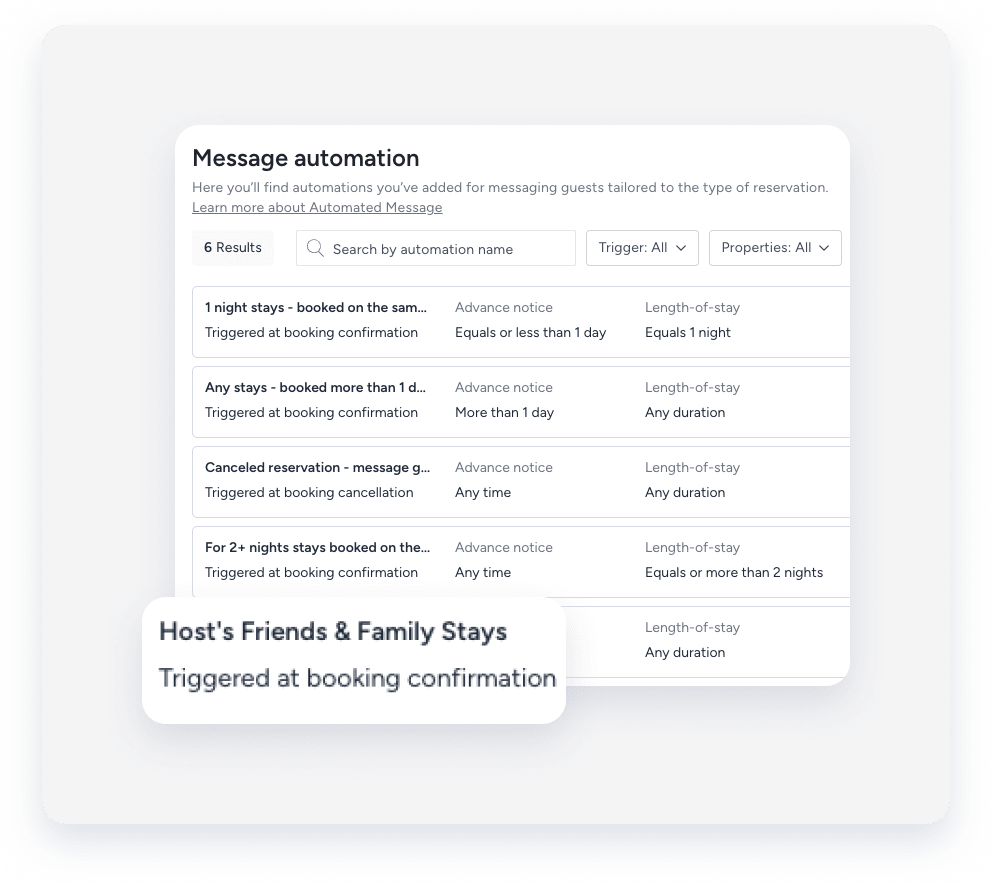
- En la Bandeja de entrada de Guesty: (para mensajes programados o enviados): Seleccione la conversación relevante. En el panel derecho, haga clic en Mensajes automatizados. Seleccione la pestaña Programados o Historial. Debajo de la automatización correspondiente, haga clic en Ver más. El nombre de la automatización del mensaje se mostrará en la ventana emergente.