En cualquier reserva con la opción " Pagos a través de Booking.com ", donde el pago se realiza mediante transferencia bancaria, encontrará información detallada sobre los cargos específicos para cada huésped en Booking.com. Una vez que el huésped haya confirmado la reserva, podrá confirmar el pago realizado a través de "Pagos a través de Booking.com" y el saldo pendiente se actualizará.
Para ver y confirmar los pagos realizados a través de "Pagos de Booking.com", siga los pasos que se indican a continuación.
Antes de comenzar
Las reservas realizadas con Booking.com antes de julio de 2024 no tienen botón de confirmación de pago. Deberá registrar los pagos de las reservas manualmente .
Los cargos detallados para los huéspedes de Booking.com no aparecerán si el método de pago de la reserva es una tarjeta de crédito virtual (VCC).
Esta visibilidad permite una mayor transparencia en cuanto a los cargos ocultos y una visión general más ágil de cada reserva.
Contabilidad para usuarios de Guesty: Debe completar este proceso para que los ingresos se reconozcan correctamente. Ingrese una fecha de "pago recibido" según la configuración de reconocimiento de ingresos de su modelo de negocio.
Confirmar pago
Paso a paso:
- Inicia sesión en tu cuenta de Guesty.
- En el menú de navegación lateral, haz clic en
 Reservas.
 - Selecciona la reserva correspondiente.
- Haz clic en Saldo pendiente / Pago en el banner gris que se encuentra en la parte superior de la página.
- Desplázate hacia abajo hasta la sección "Pagos".
- Localiza la opción de pago de Booking.com.
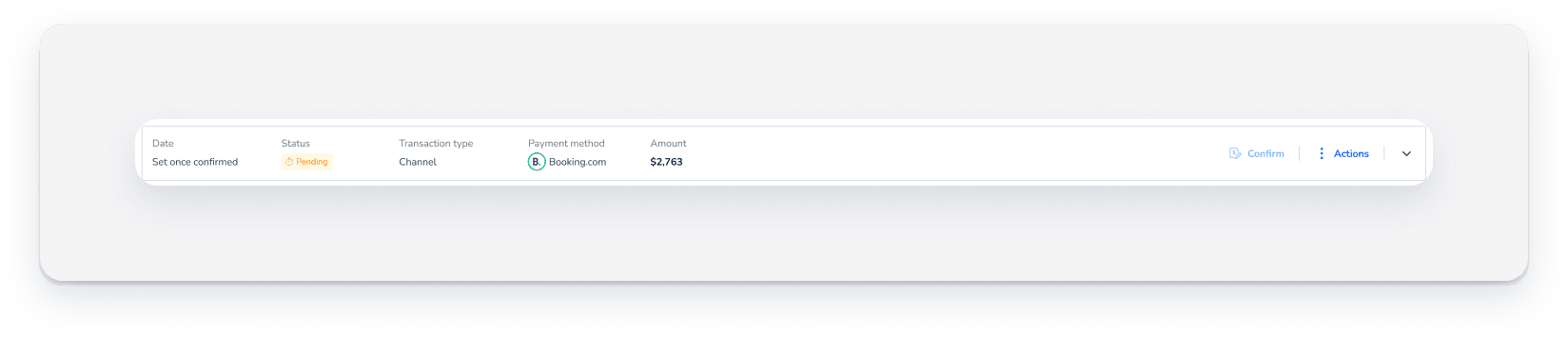
- Haz clic en Confirmar pago. Puedes hacerlo en cualquier momento después de que se confirme la reserva.
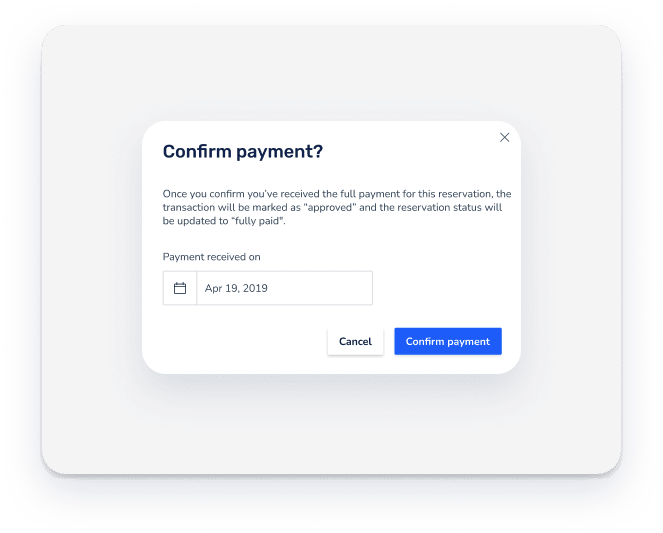
- Haz clic en Sí en el mensaje emergente, introduce la fecha correspondiente (puede ser pasada o presente) y confirma que has recibido el pago completo de esta reserva.
- El importe del pago se actualizará en la línea "saldo a pagar" y el estado del pago cambiará a "Aprobado".
Consejo:
Antes de confirmar, haz clic en el pago para ver más información.