Trip.com es una agencia de viajes online (OTA) que actúa como intermediario global de servicios turísticos. La plataforma reúne el inventario de miles de proveedores externos, incluyendo aerolíneas, hoteles y operadores ferroviarios, para facilitar el acceso al mercado de Asia-Pacífico mediante su integración con otras plataformas del sector.
Antes de comenzar
Revisa la siguiente información importante antes de conectar tus cuentas:
- cuenta de Trip.com: Debes tener una cuenta de Trip.com antes de iniciar la configuración.
- Identificadores de hotel: Después de crear la cuenta en Trip.com, ponte en contacto con tu gestor de cuentas o equipo de asistencia de Trip.com para conectar los identificadores de hotel correspondientes con el proveedor Guesty/YieldPlanet.
- Tipos de anuncios: Trip.com solo admite propiedades de tipo complejo al momento de la vinculación inicial. Asegúrate de que tu propiedad esté configurada correctamente antes de continuar. Después de conectar tus complejos, podrás conectar unidades individuales y múltiples.
Limitaciones
Ten en cuenta estas limitaciones al conectar Trip.com con Guesty:
Anuncios adicionales: Debes crear anuncios adicionales tanto en Guesty como en Trip.com y vincularlos. No puedes crear nuevos anuncios en Guesty para Trip.com.
Sincronización: Solo se sincronizan entre Guesty y Trip.com los detalles de ARI y las reservas. El contenido como tarifas, servicios y descripciones de los anuncios debe gestionarse en Trip.com. Para obtener más información, consulta cómo gestionar tus alojamientos, reservas y la comunicación con los huéspedes tras conectarte a Trip.com.
Planes de tarifas: Solo los ajustes del precio base y los ajustes de estadía mínima o máxima se sincronizan entre Guesty y Trip.com. Las políticas de cancelación y otros ajustes avanzados de los planes de tarifas deben gestionarse en Trip.com.
Nota:
Trip.com solo sincroniza las reservas creadas después de conectar el canal a Guesty. Las reservas existentes realizadas antes de la conexión no aparecerán en tu panel de control de Guesty debido a las políticas de canal de Trip.com. Deberás continuar gestionando las reservas anteriores a la conexión directamente en tu extranet de Trip.com.
Conectar un complejo de Guesty con un ID de hotel de Trip.com
Puedes vincular anuncios complejos a Trip.com y gestionarlos directamente en Guesty. Una vez vinculados, la disponibilidad, las tarifas y el inventario (ARI) de los anuncios se sincronizan en ambas plataformas.
Sigue estos pasos para conectar un anuncio a Trip.com. Repite el proceso para cada complejo que quieras conectar.
Paso a paso:
- En Trip.com, crea los tipos de habitación correspondientes a cada ID de hotel y asigna los planes de tarifa correspondientes.
- Inicia sesión en tu cuenta de Guesty.
- Crea un anuncio complejo que coincida con cada ID de hotel en Trip.com. Asegúrate de que la moneda en Guesty coincida con la moneda en Trip.com.
- Asigna al menos un plan de tarifa a cada tipo de habitación en Guesty, asegurándote de que tus planes de tarifa en Guesty coincidan con los de Trip.com.
- En el menú de navegación lateral, haz clic en
 Marketing y ventas para abrir el menú desplegable.
 - En Gestión de canal, selecciona Distribución.
- Selecciona la miniatura de Trip.com.
- En el paso "Verificar cuenta", ingresa tus credenciales de inicio de sesión de Trip.com proporcionadas por tu gestor de cuentas o equipo de asistencia de Trip.com.
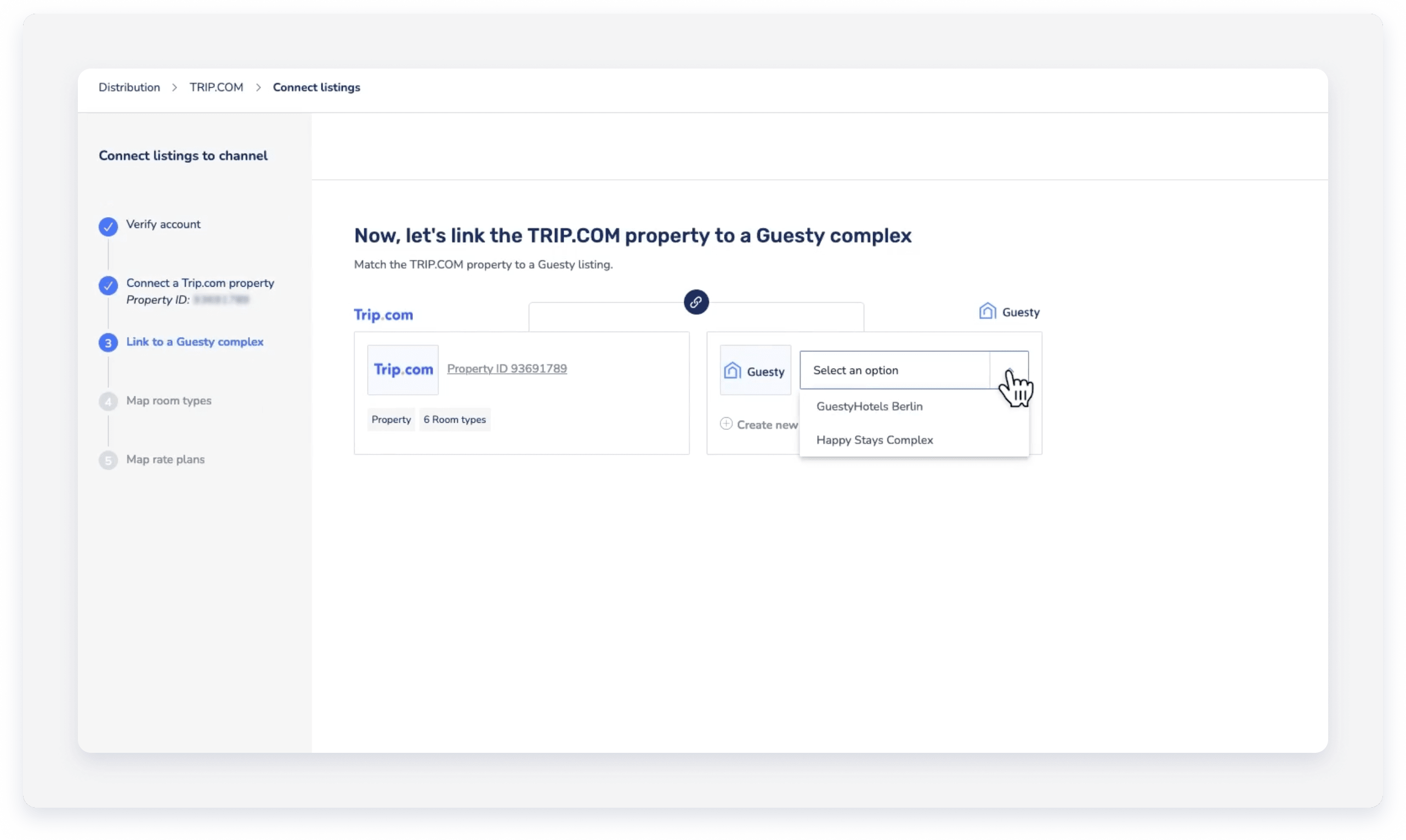
- Vincula cada complejo en Guesty con su ID de hotel correspondiente en Trip.com.
-
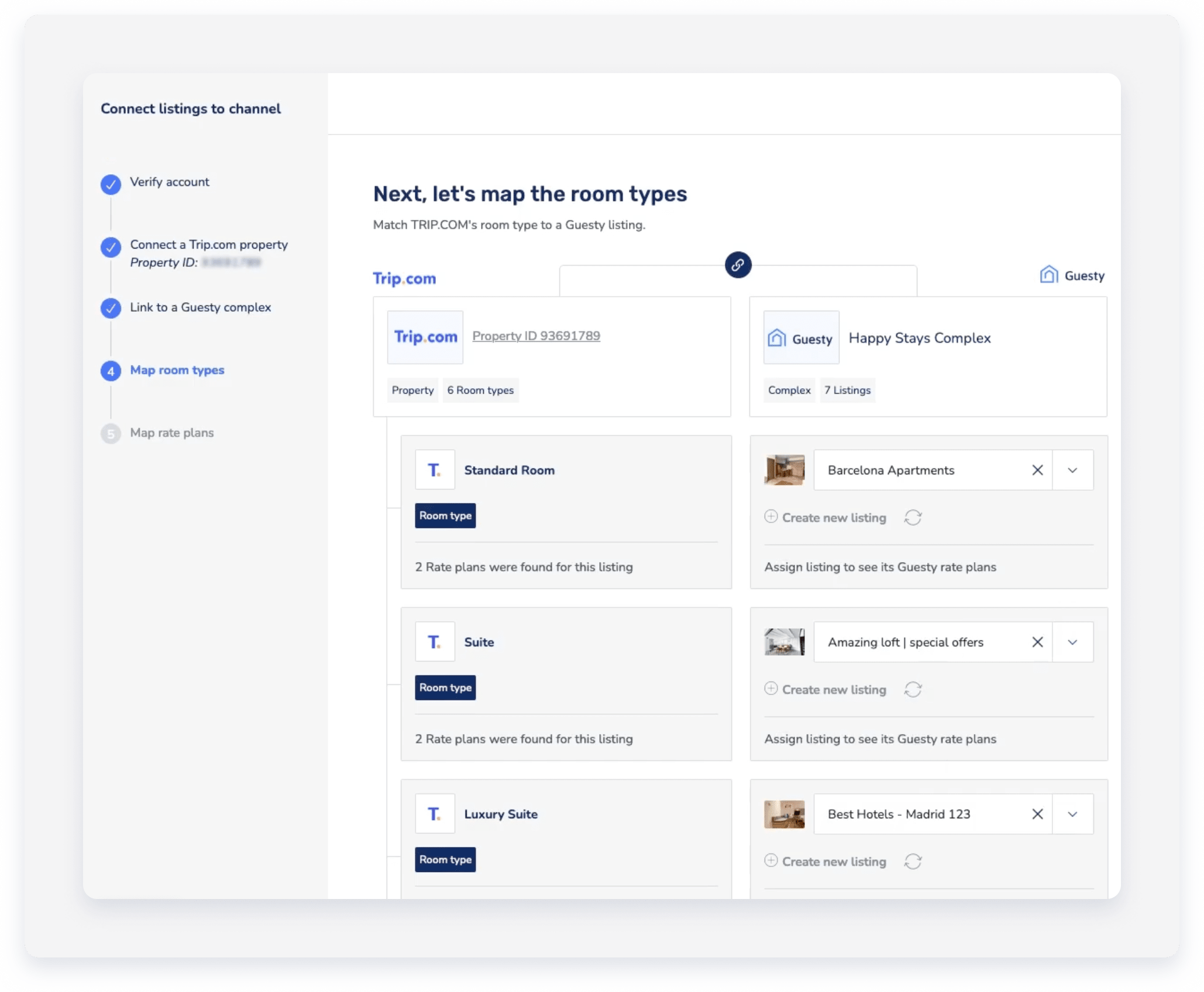
Asigna cada tipo de habitación y plan de tarifa en Guesty a su correspondiente tipo de habitación y plan de tarifa en Trip.com. Puedes omitir este paso y volver a él más tarde a través de la página de integración.
- Una vez completado el proceso de conexión, haz clic en Continuar al panel de control.
Nota:
- Los planes de tarifa hacen que tu anuncio sea vendible y localizable en Trip.com. Si conectas un tipo de habitación pero no le asignas ningún plan de tarifa, ese tipo de habitación no aparecerá en el canal.
- Los planes de tarifa no se pueden asignar de forma masiva y deben agregarse manualmente para cada tipo de unidad.
Tus planes de tarifa asignados volverán a estar disponibles para su venta en Trip.com automáticamente.
La página de integración mostrará los listados de cada complejo tal como aparecen en Trip.com, incluso si no están conectados en Guesty.
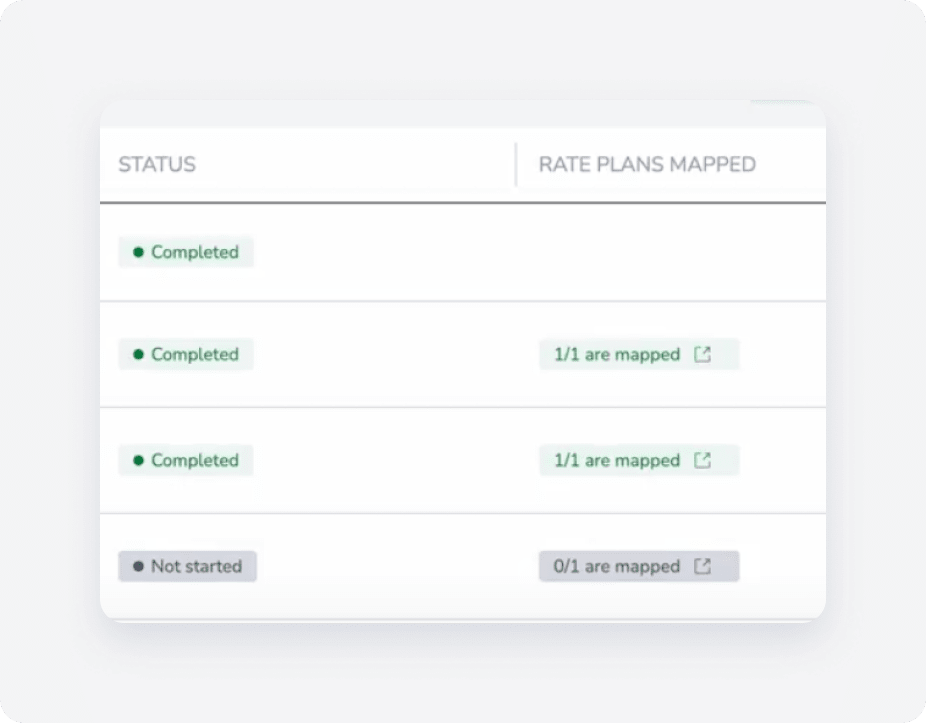
En proceso: el anuncio se ha vinculado al canal y ahora está pendiente de que se complete con éxito el proceso de conexión.
Completado: el anuncio está conectado al canal y se ha asignado al menos un plan de tarifa. La conexión está activa.
No iniciado: el anuncio del canal no se ha vinculado a ningún anuncio en Guesty (el anuncio no está conectado).
En la columna "Planes de Tarifa asignados", haga clic en  para ver los detalles de la asignación de su plan de tarifa y realizar cambios si es necesario.
Aprende dónde gestionar tus anuncios, reservas y comunicación con los huéspedes en Trip.com.
Conectar nuevos complejos
Puedes conectar identificadores de hotel adicionales a Guesty en cualquier momento. Simplemente haz clic en «Conectar listados» en la esquina superior derecha de tu página de integración de Trip.com y sigue las instrucciones de configuración de la conexión.
Desconectar complejos
Para que tu anuncio no se pueda vender en Trip.com, desconecta todos los planes de tarifa del anuncio. No es posible eliminar la conexión entre un complejo Guesty y un ID de hotel de Trip.com. Si necesitas eliminar la conexión por completo, contacta con tu gestor de cuentas de Trip.com y solicita que desconecten Guesty/YieldPlanet como proveedor de tu cuenta en Trip.com.
Agregue o cambie los tipos de habitaciones y planes de tarifa de Trip.com.
Más información sobre cómo agregar o cambiar tipos de habitaciones o planes de tarifa en Trip.com.
