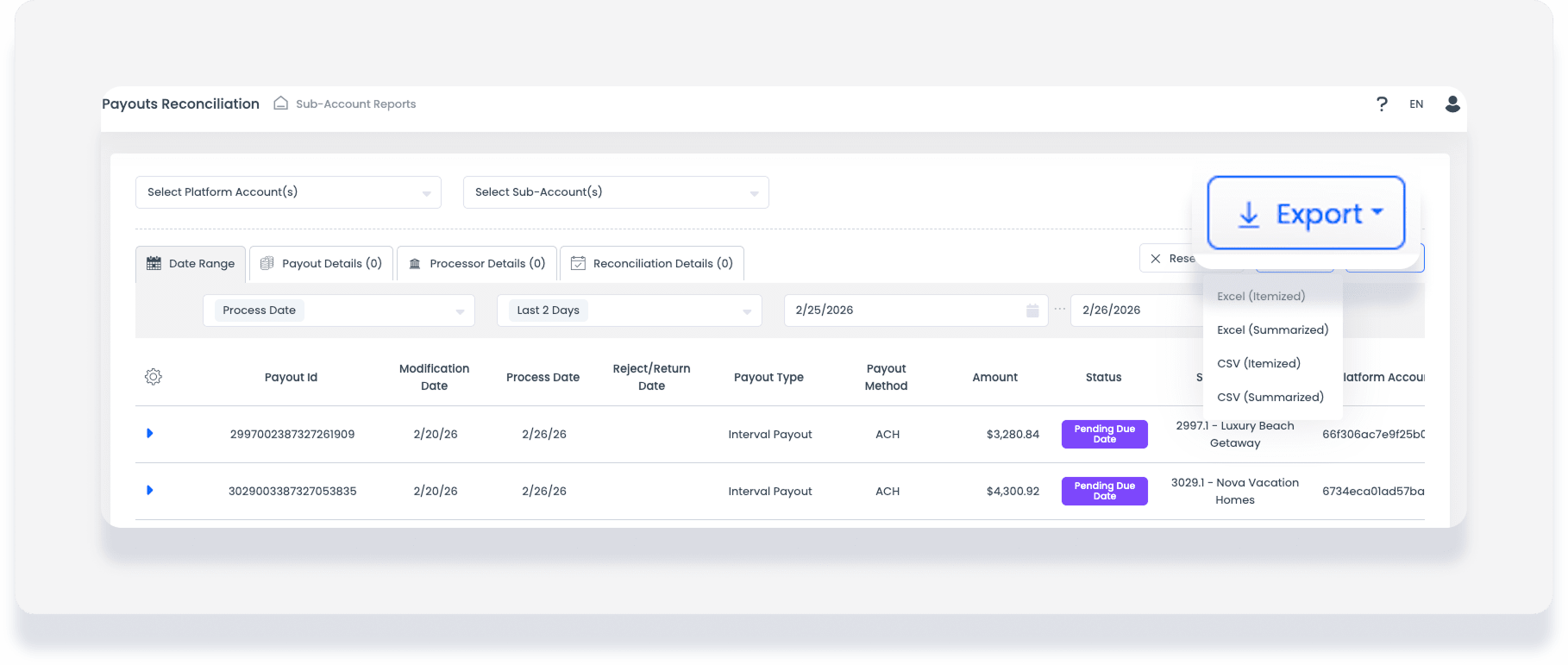
Los informes de Pagos y Conciliación de Pago le ayudan a realizar un seguimiento de los fondos que se transfieren desde el saldo de su cuenta a su cuenta bancaria. Utilice estos informes para consultar el estado de los pagos y vincularlos a reservas y transacciones específicas.
Comprenda las condiciones de pago
Revise los términos comunes a continuación para comprender mejor sus datos de GuestyPay.
Ventas: Cargos procesados
Créditos: Reembolsos emitidos a los huéspedes
Contracargo: Una reversión de pago iniciada por un cliente.
Subcuentas: Cuentas individuales de procesamiento de pago de GuestyPay
Cuentas de la plataforma: Sus cuentas de Guesty
Liquidaciones: Resumen diario de transacciones
Saldo: Fondos totales actualmente en la cuenta de procesamiento de GuestyPay.
Saldo de reserva: Cantidad retenida (10% de las transacciones) durante 90 días para cubrir posibles reembolsos o contracargos.
Pagos: Fondos transferidos desde su saldo de GuestyPay a su cuenta bancaria.
Comisiones de salida: Comisiones totales asociadas a una transacción.
Para obtener más detalles, consulte la sección "Comprender los estados de pago y los códigos de rechazo de GuestyPay".
Acceder a los informes
Siga los pasos que se indican a continuación para acceder a sus informes de GuestyPay.
Paso a paso:
- Inicia sesión en tu cuenta de Guesty.
- En el menú de navegación lateral, haga clic en
 Pagos de Guesty para abrir el menú desplegable.
 - En la sección General, seleccione Procesamiento de pagos.
- En la sección "GuestyPay", haga clic en Panel de pagos.
- Introduce tu nombre de usuario y contraseña en la página de inicio de sesión y haz clic en Iniciar sesión.
- En el panel de control de GuestyPay, haga clic en Informes de subcuentas.
- Seleccione Pagos o Conciliación de pagos.
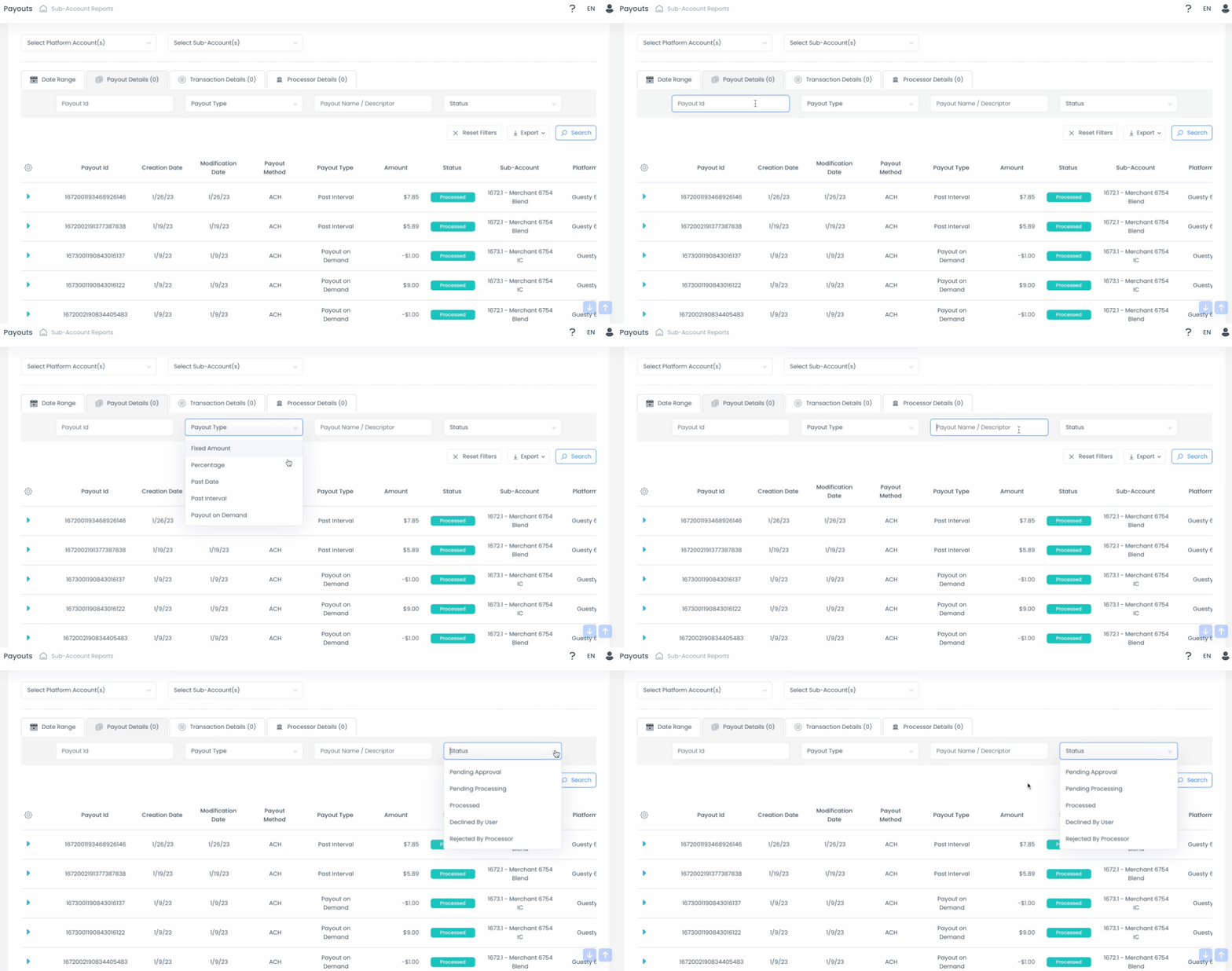
El informe de Pagos muestra los importes exactos que se envían diariamente a su cuenta bancaria. Este informe se centra en el movimiento de pago, no en los datos de las reservas individuales.
En la parte superior del informe, utilice los menús desplegables Seleccionar cuenta(s) de plataforma y Seleccionar subcuenta(s) para filtrar los datos.

Importante:
GuestyPay no realiza pagos si el saldo es negativo o no hay fondos disponibles en un día específico. Estos saldos se muestran como importes negativos. En raras ocasiones, GuestyPay puede retirar fondos de su cuenta bancaria para cubrir un saldo negativo.
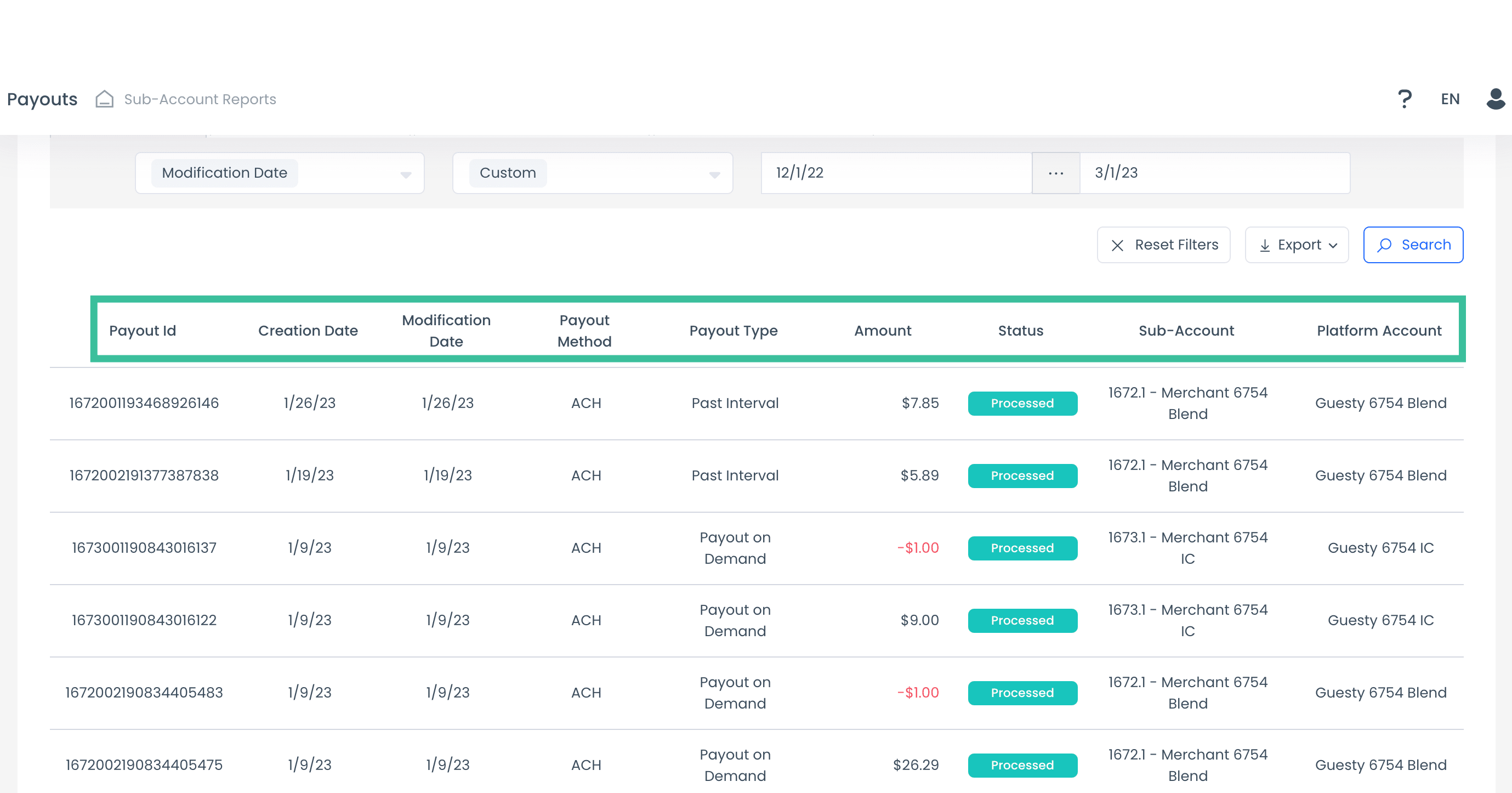
Aspectos destacados de los datos
El informe incluye los siguientes detalles:
ID y tipo de pago
Fechas de creación y modificación
Método de pago (por ejemplo, transferencia bancaria/ACH)
Cantidad y estado
Subcuenta y cuenta de plataforma
Nota:
Los pagos suelen llegar a tu cuenta bancaria siete días después de que GuestyPay reciba los fondos. Los tiempos de procesamiento varían según el banco.
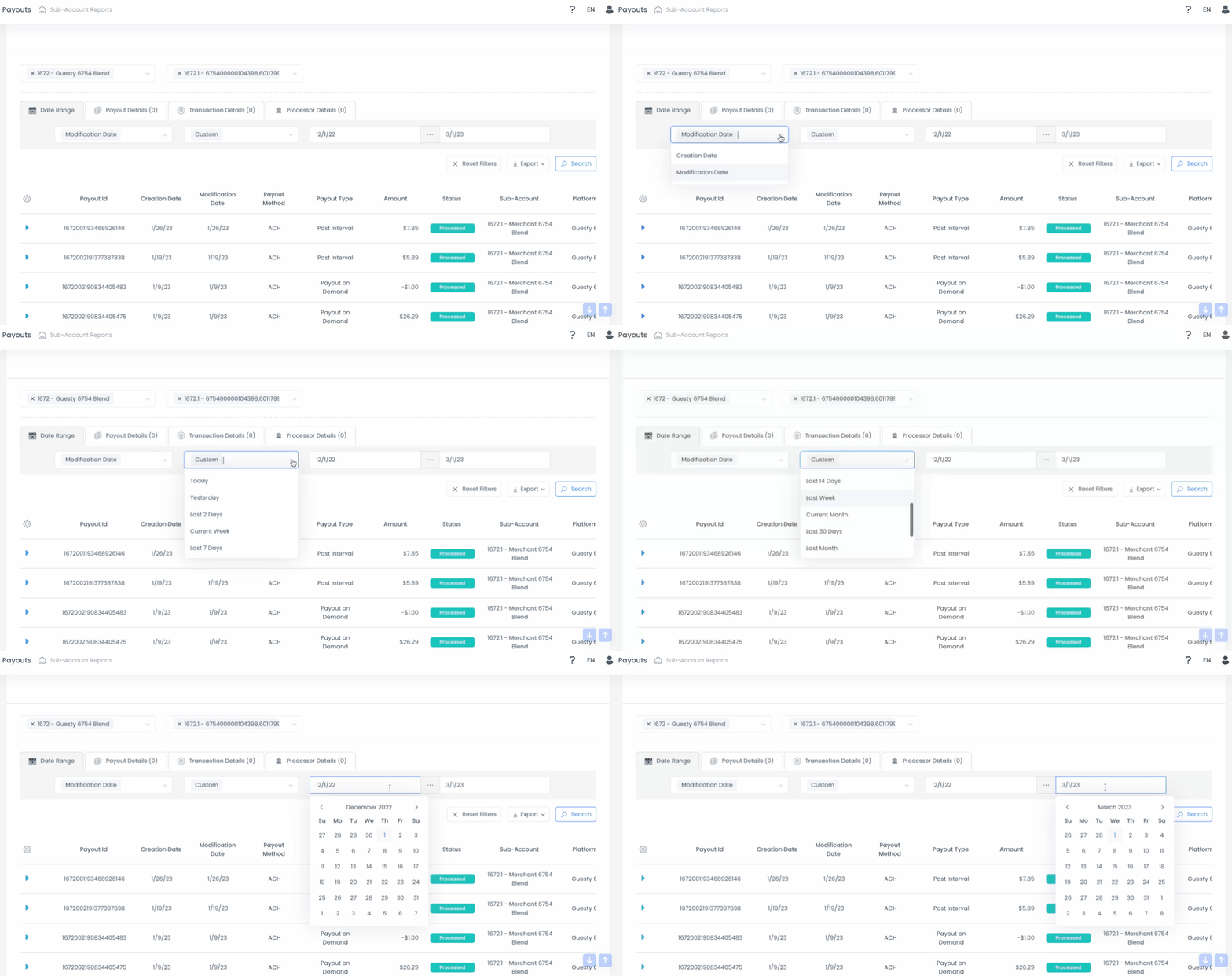
Filtro por rango de fecha
La vista de rango de fecha es la pestaña predeterminada en la esquina superior izquierda. Úsela para filtrar por "Fecha de creación" o "Fecha de modificación".
Configuración predeterminada: El informe muestra por defecto los últimos 2 días.
Opciones: Elija entre rangos preestablecidos como Hoy , Últimos 30 días o un rango de fecha personalizado.
Ver detalles de pago
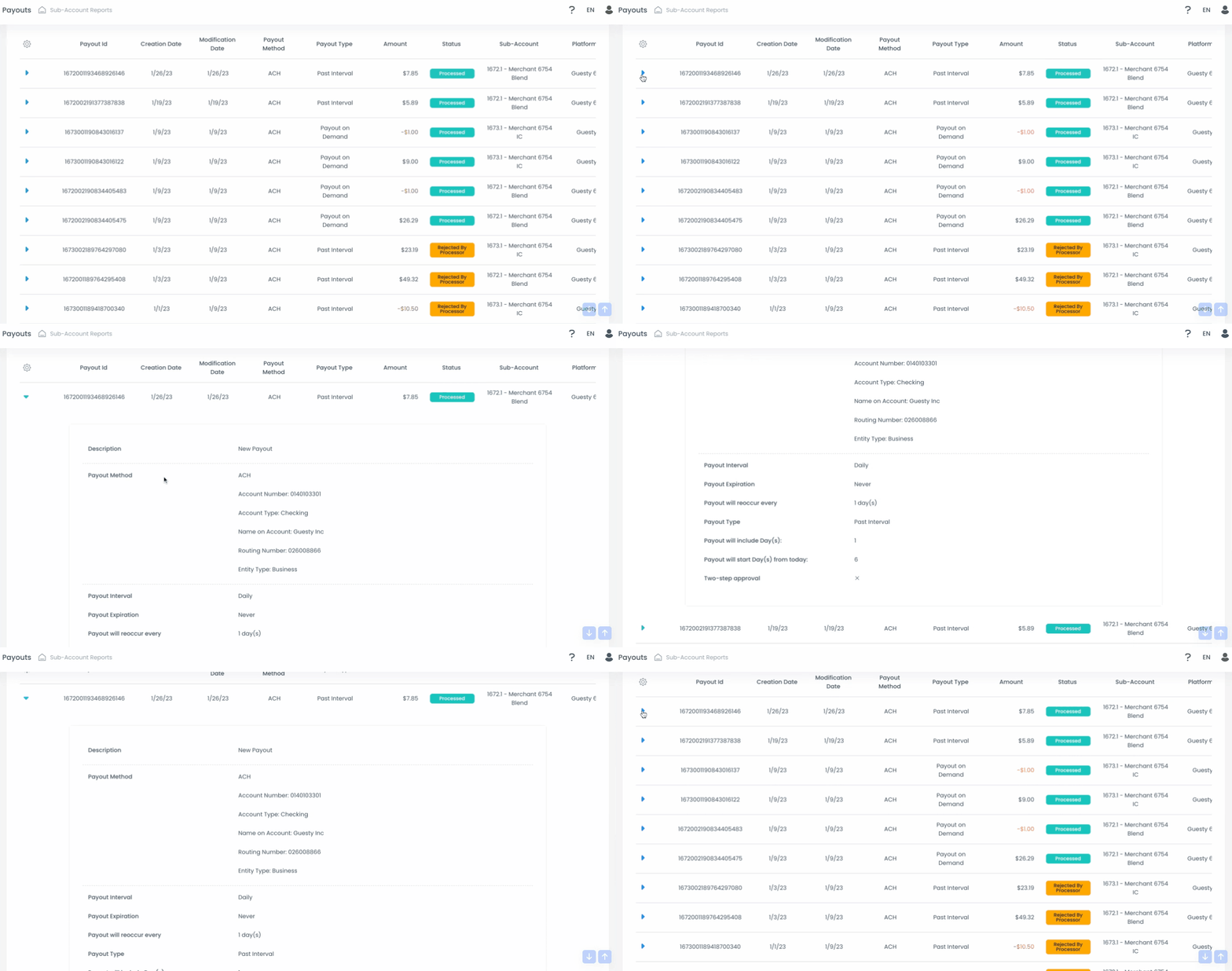
Haz clic en la flecha azul hacia abajo junto a una transacción para ver los detalles de la transferencia bancaria. Puedes verificar la cuenta bancaria de destino en el campo "Número de cuenta" de la sección "Método de pago".
Explorar vistas adicionales
Detalles del pago: Buscar por ID de pago, tipo, descripción o estado.
Detalles de la transacción: Filtro por método de pago , importe mínimo/máximo o moneda.
Detalles del procesador: Búsqueda mediante códigos de autorización o códigos de error del sistema.
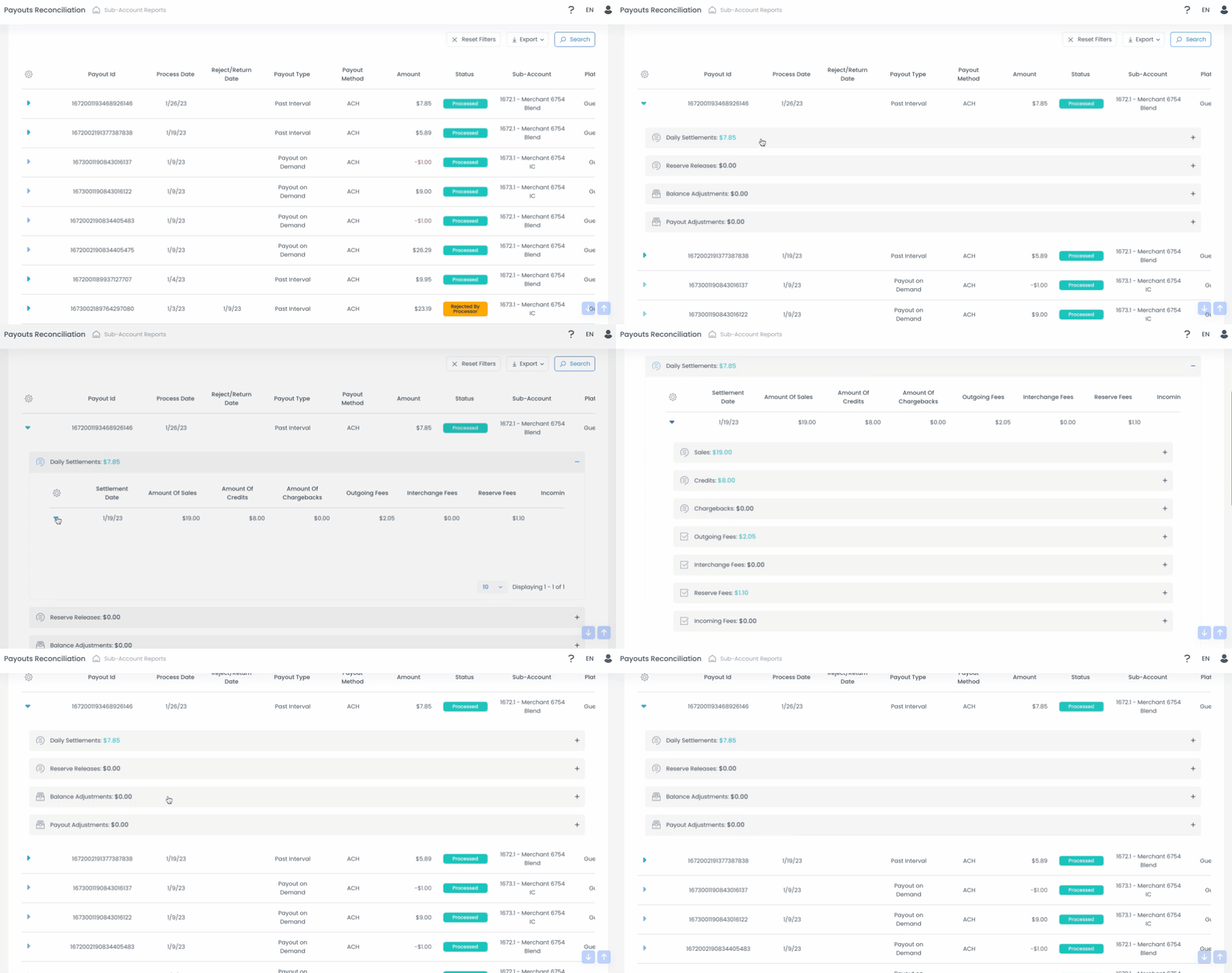
El informe de conciliación de pagos ofrece un resumen general de todos los datos de GuestyPay. Vincula las transacciones de reserva originales con los pagos recibidos, lo que lo convierte en el mejor informe para la contabilidad.
Aspectos destacados de los datos
Además de los datos de pago estándar, al expandir un pago (usando la flecha azul hacia abajo ) se muestra un desglose de:
Ventas y créditos
Devoluciones de cargo
Tarifas (salientes, intercambio, reserva y entrantes)
Lanzamientos de reserva
Ajustes de saldo y pago
Opciones de filtro y visualización
Este informe comparte opciones de filtrado similares con el informe de pagos, incluyendo la vista de rango de fecha y la vista de detalles del procesador .
También incluye la vista de detalles de conciliación , que le permite buscar por:
ID de transacción
ID de transacción del comerciante
ID de transacción del procesador
Exportar un informe
- En la página del informe, haga clic en Exportar en la parte superior derecha.
- En el menú desplegable, seleccione si desea exportar un informe detallado o resumido como archivo Excel o CSV.