In diesem Artikel erfahren Sie, wann und wie Sie manuell eine Reservierung erneut verarbeiten. Bei der erneuten Verarbeitung einer Reservierung werden alle Transaktionen auf Grundlage des aktuellen Geschäftsmodells des Inserats neu erstellt.
Was beim erneuten Verarbeiten einer Reservierung passiert
Wenn Sie eine Reservierung erneut verarbeiten, geschieht Folgendes:
Alle Transaktionen, die automatisch auf Grundlage des Geschäftsmodells erstellt wurden, werden gelöscht und anschließend neu erstellt.
Alle Journaleinträge, die Sie manuell hinzugefügt haben, bleiben in demselben Zustand wie vor der erneuten Verarbeitung der Reservierung.
Jeder angepasste Eintrag wird nach der erneuten Verarbeitung einer Reservierung zurückgesetzt und folgt dann wieder der Konfiguration des Geschäftsmodells.
Die erneute Verarbeitung einer Reservierung kann nicht rückgängig gemacht werden.
Beispiel für eine erneute Verarbeitung
Eine Reservierung enthält Folgendes:
Einen manuell erstellten Journaleintrag über 500 $.
Automatisch auf Grundlage des Geschäftsmodells erstellte Nettomieteinnahmen über 100 $.
Sie stornieren beide Transaktionen im Buchhaltungsfolio, sodass ihr Betrag auf null steht.
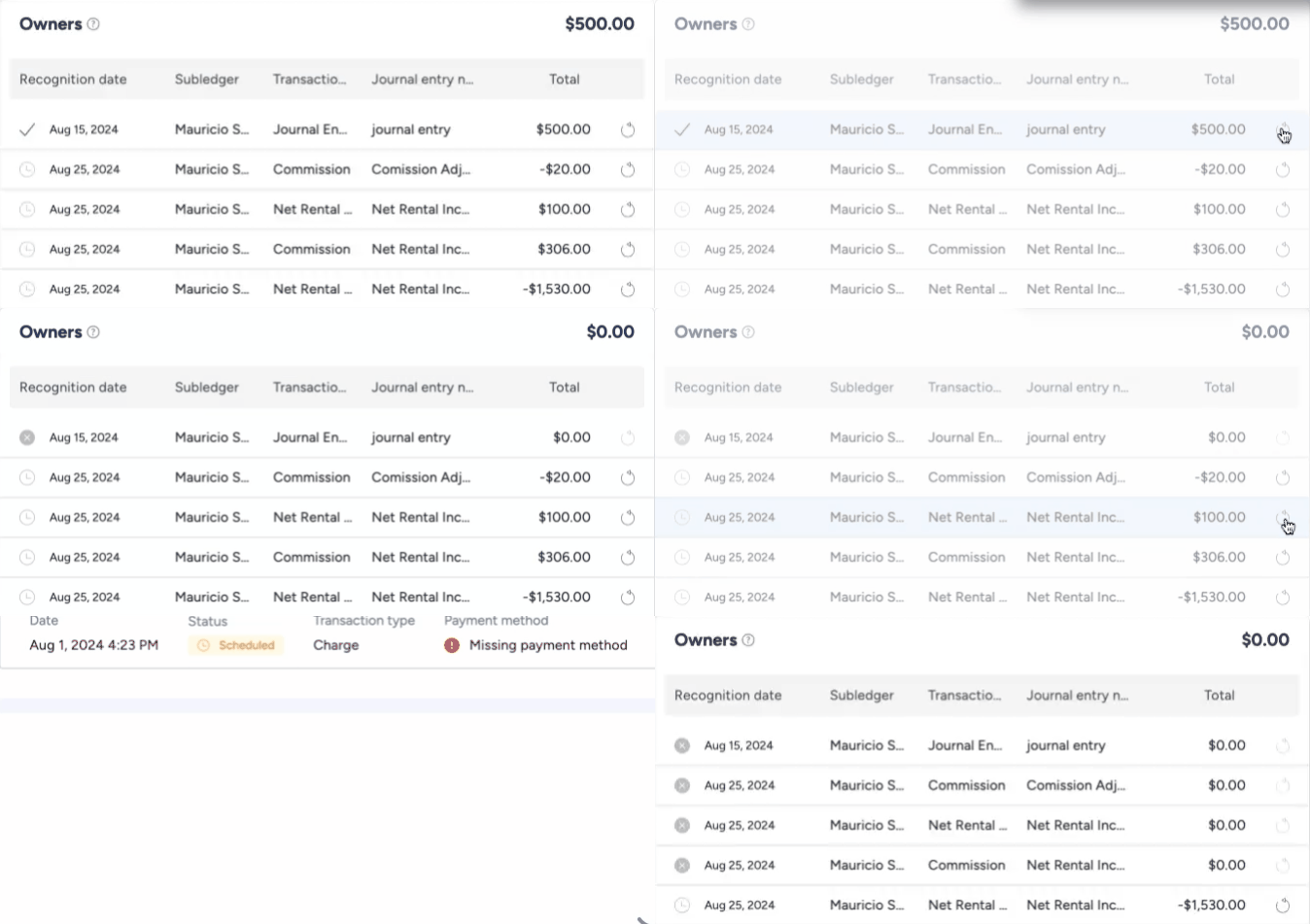
Wenn Sie diese Reservierung anschließend erneut verarbeiten:
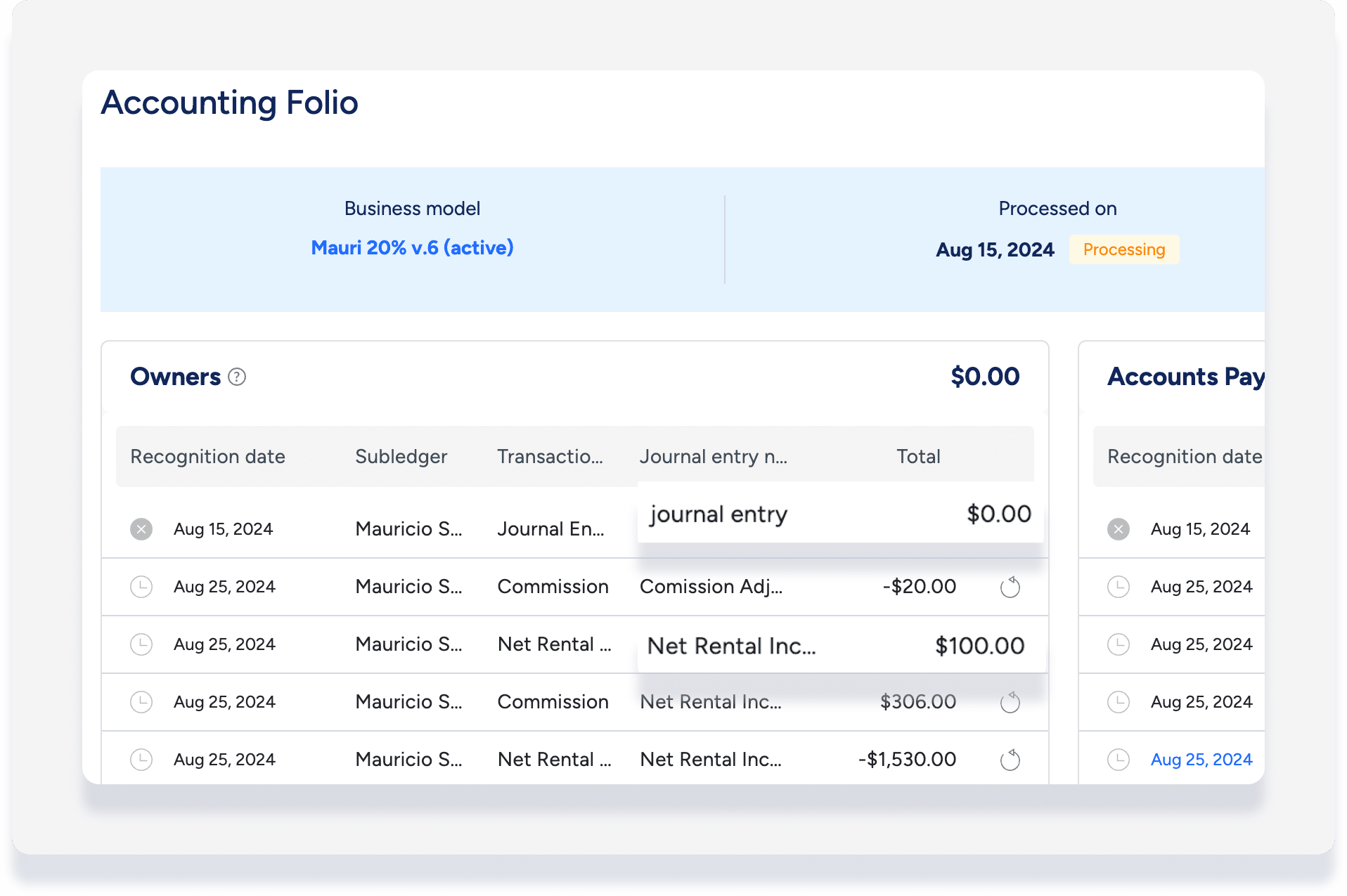
Die Transaktion des manuellen Journaleintrags bleibt storniert und weist weiterhin einen Betrag von null auf.
Die automatische Transaktion für Nettomieteinnahmen über 100 $ wird erneut erstellt.
Wann Sie eine Reservierung erneut verarbeiten sollten
Eine Reservierung erneut verarbeiten sollten Sie nur in bestimmten Fällen. In den folgenden Situationen können Sie eine Reservierung manuell erneut verarbeiten:
Beim zugehörigen Inserat wurde das Geschäftsmodell aktualisiert, und Sie müssen die Transaktionen der Reservierung auf Grundlage des aktualisierten Geschäftsmodells neu erstellen.
Eine Reservierung wurde in ein neues Inserat verschoben, das ein anderes Geschäftsmodell hat.
Sie ändern die Eigentümerschaft des Inserats und möchten, dass die Einnahmen aus künftigen Reservierungen an den neuen Eigentümer gehen.
Für eine Reservierung in einem gesperrten Buchungszeitraum passen Sie das Gästefolio an.
Die Informationen im Buchhaltungsfolio sind fehlerhaft.
Tipp:
Kontaktieren Sie uns, wenn Sie viele Reservierungen gleichzeitig erneut verarbeiten müssen.
Wann Sie stattdessen das Gästefolio anpassen sollten
Statt eine Reservierung erneut zu verarbeiten, können Sie oft das Gästefolio anpassen. Nachdem Sie eine Anpassung vorgenommen haben, aktualisieren Sie die Seite und scrollen Sie nach unten, um die Änderungen im Buchhaltungsfolio zu sehen.
In den folgenden Situationen sollten Sie eine Reservierung nicht erneut verarbeiten:
Reservierungen mit Journaleinträgen, die erhalten bleiben müssen
Reservierungen in einem gesperrten Buchungszeitraum
Reservierungen mit stornierten Journaleinträgen
Reservierungen, die nach dem Check-in storniert wurden
Reservierung erneut verarbeiten
Wichtig:
Nachdem eine Reservierung erneut verarbeitet wurde, kann diese Aktion nicht rückgängig gemacht werden.
Das Datum „Verarbeitet am“ verstehen
Das Datum „Verarbeitet am“ zeigt an, wann eine Reservierung zuletzt verarbeitet wurde. Dies kann automatisch oder manuell erfolgt sein.
Jedes Mal, wenn eine Reservierung aktualisiert wird, z. B. durch eine Datumsänderung oder neue Positionen im Gästefolio, wird sie automatisch erneut auf Grundlage des bestehenden Geschäftsmodells verarbeitet.
Das Datum wird erneut aktualisiert, wenn eine Reservierung manuell erneut verarbeitet wird.
Schritt für Schritt:
- Melden Sie sich bei Ihrem Guesty-Konto an.
- Klicken Sie im seitlichen Navigationsmenü auf
 Reservierungen.
- Wählen Sie die entsprechende Reservierung aus.
- Klicken Sie im linken Untermenü auf Buchhaltung.
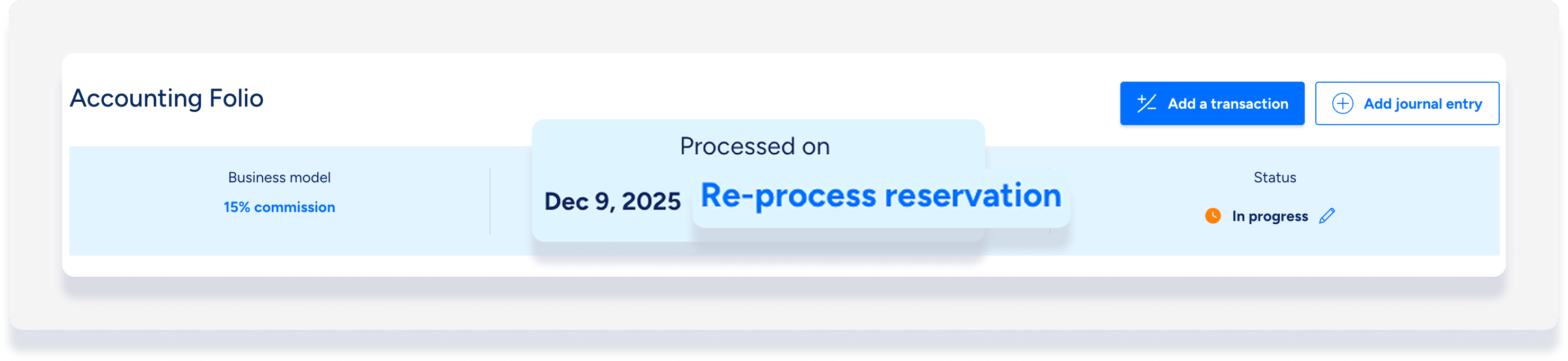
- Klicken Sie auf Reservierung erneut verarbeiten.
- Klicken Sie im Pop-up auf Erneut verarbeiten. Prüfen Sie die Details, einschließlich des Geschäftsmodells, mit dem die Reservierung erneut verarbeitet wird.
- Klicken Sie auf Reservierung erneut verarbeiten.
Wichtig:
Warten Sie nach der erneuten Verarbeitung mindestens 15 Minuten, bevor Sie zugehörige Eigentümerabrechnungen oder Berichte neu generieren.
Was tun, wenn die Schaltfläche „Reservierung erneut verarbeiten“ nicht verfügbar ist
Wenn die Schaltfläche Reservierung erneut verarbeiten ausgegraut und nicht verfügbar ist, wurde entweder bereits Geld ausgezahlt oder eine Transaktion ist gruppiert. Dadurch wird verhindert, dass Sie die Reservierung manuell erneut verarbeiten und die Regeln des Geschäftsmodells nachträglich ändern. Erfahren Sie, wie Sie dieses Problem beheben.
Wenn das Folio außerdem mehr als 15 Minuten nach der erneuten Verarbeitung unverändert bleibt, wenden Sie sich bitte an uns, damit wir das Problem genauer untersuchen können.
