Die Einrichtung des Geschäftsmodells ist die Grundlage für Accounting by Guesty. Erstellen Sie ein oder mehrere Geschäftsmodelle, um festzulegen, wie jede Gebühr oder Ausgabe berechnet und zwischen Ihrem Unternehmen, dem Eigentümer oder dem Anbieter aufgeteilt wird.
Bevor Sie beginnen
Stellen Sie vor dem Fortfahren sicher, dass die Einrichtung Ihres Guesty-Kontos abgeschlossen ist, wie in Vorbereitung auf das Buchhaltungs-Onboarding beschrieben.
Wichtig:
Wenn Sie in Guesty nicht mindestens eine zusätzliche Gebühr oder eine Steuer hinzugefügt haben, tritt ein Fehler auf, wenn Sie versuchen, ein Geschäftsmodell zu erstellen.
Erstellen Sie Ihr erstes Geschäftsmodell und aktivieren Sie die Buchhaltung
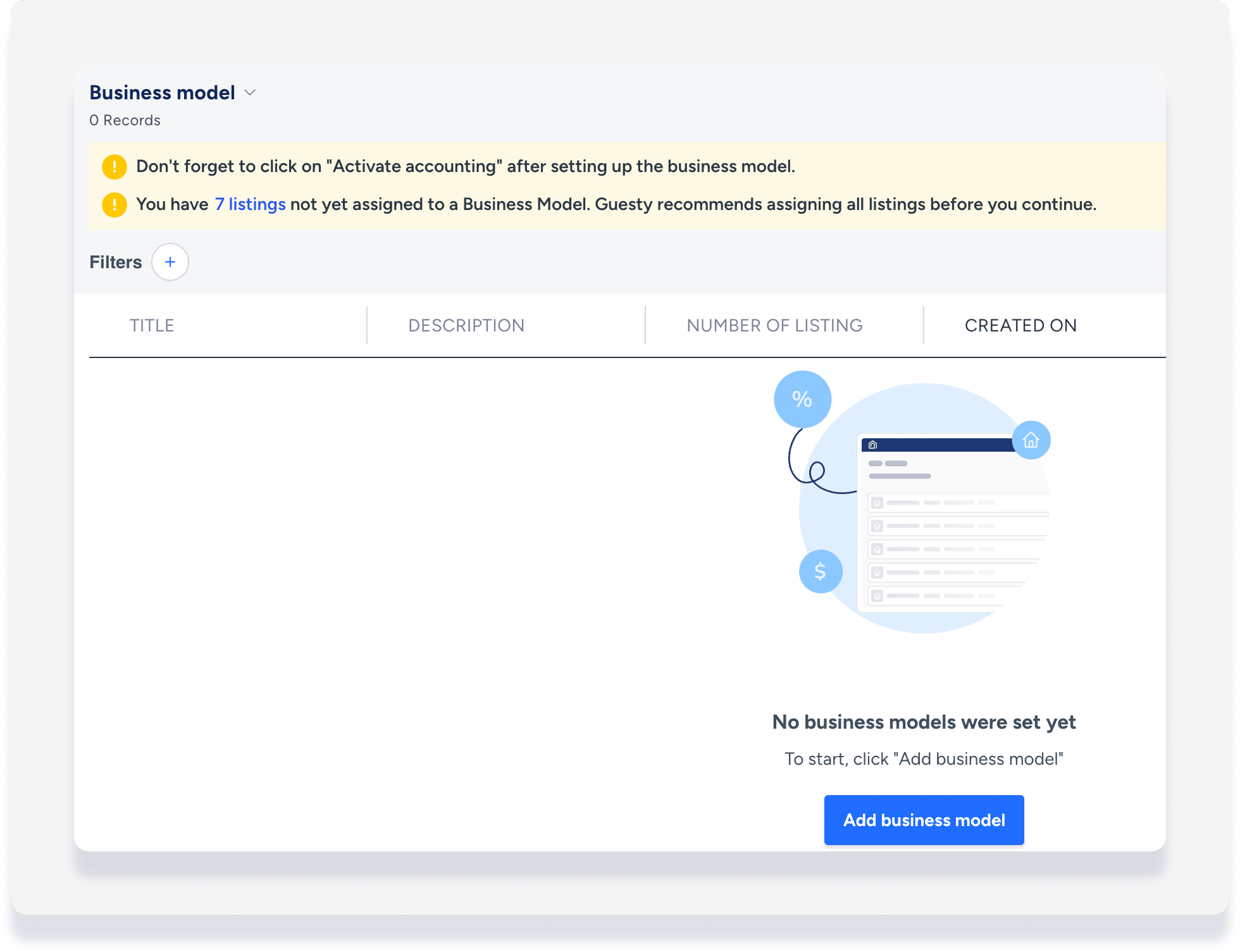
Schritt für Schritt:
- Melden Sie sich bei Ihrem Guesty-Konto an.
- Klicken Sie im seitlichen Navigationsmenü auf
 Buchhaltung, um das Dropdown-Menü zu öffnen.
- Wählen Sie unter Einrichtung der Buchhaltung die Option Geschäftsmodelle aus.
- Klicken Sie auf Geschäftsmodell hinzufügen.
- Füllen Sie die Felder des Geschäftsmodells aus. Mehr erfahren Sie weiter unten.
- Klicken Sie oben rechts auf Geschäftsmodell erstellen.
- Klicken Sie oben rechts auf der Seite des Geschäftsmodells auf Buchhaltung aktivieren.
- Wählen Sie im Pop-up für jeden Ertrag und jede Ausgabe in Ihren Geschäftsmodellen den Buchungsauslöser bzw. das Erfassungsdatum aus:
- Check-in: Die Transaktion wird beim Check-in erfasst, auch wenn der Gast vor dem Check-in-Datum bezahlt hat
- Check-out: Die Transaktion wird beim Check-out erfasst, auch wenn der Gast vor dem Check-out-Datum bezahlt hat
- Pro Nacht: Die Transaktion wird pro Nacht erfasst, wobei für jede Nacht ein separater Buchungseintrag erstellt wird. Wenn eine Reservierung beispielsweise vom 25. Mai bis zum 5. Juni dauert, wird die Transaktion für jede Nacht erfasst, obwohl die Nächte in zwei verschiedenen Monaten liegen. Mehr erfahren.
Die ausgewählten Buchungsauslöser werden in jedem Geschäftsmodell, das Sie nach der Aktivierung der Buchhaltung erstellen, als Standarddatum für die Umsatzerfassung verwendet. Sie können dies in jedem Geschäftsmodell nach Bedarf ändern.
Neues Geschäftsmodell erstellen
Schritt für Schritt:
- Melden Sie sich bei Ihrem Guesty-Konto an.
- Klicken Sie im seitlichen Navigationsmenü auf Buchhaltung, um das Dropdown-Menü zu öffnen.
- Wählen Sie unter Einrichtung der Buchhaltung die Option Geschäftsmodelle aus.
- Klicken Sie oben rechts auf Geschäftsmodell hinzufügen.
- Füllen Sie die Felder des Geschäftsmodells aus. Mehr erfahren Sie weiter unten.
- Klicken Sie oben rechts auf Speichern.
Nach dem Erstellen kann ein Geschäftsmodell bearbeitet, aktualisiert und als neue Version gespeichert werden. Mehr erfahren.
Geschäftsmodell auf Basis eines bestehenden Modells erstellen
Wenn Sie ein neues Geschäftsmodell mit ähnlichen Einstellungen wie ein bestehendes erstellen möchten, gehen Sie wie folgt vor.
Schritt für Schritt:
- Melden Sie sich bei Ihrem Guesty-Konto an.
- Klicken Sie im seitlichen Navigationsmenü auf Buchhaltung, um das Dropdown-Menü zu öffnen.
- Wählen Sie unter Einrichtung der Buchhaltung die Option Geschäftsmodelle aus.
- Klicken Sie auf das Geschäftsmodell, das Sie kopieren möchten, um die Einstellungen zu öffnen.
- Geben Sie einen neuen Namen ein und passen Sie die Einstellungen für das neue Geschäftsmodell nach Bedarf an.
- Klicken Sie oben rechts auf Als neu speichern.
Die Schaltfläche „Als neu speichern“ wird angezeigt, sobald Sie eine Änderung vornehmen.
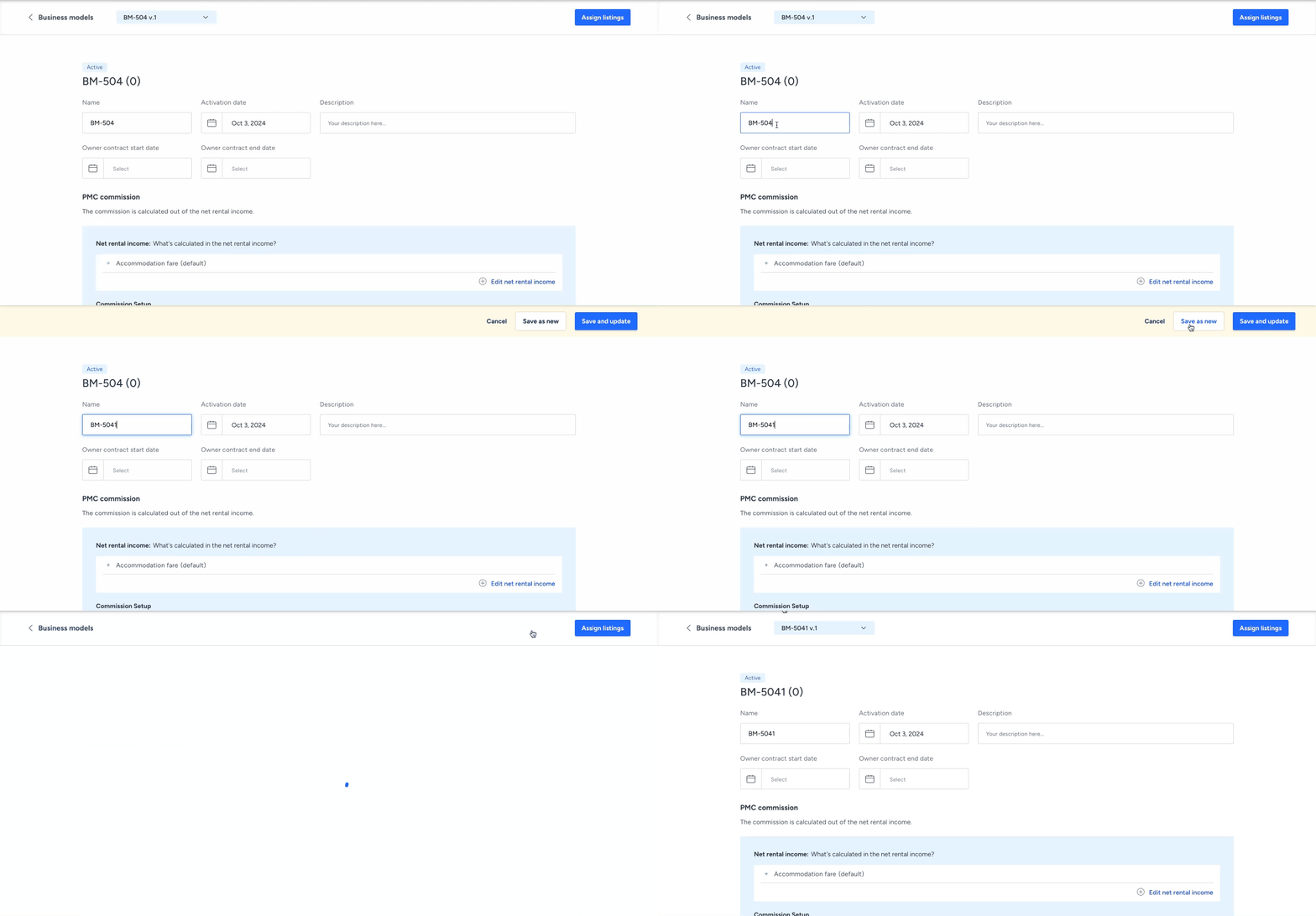
Die Felder des Geschäftsmodells im Überblick
Hinweis:
Elemente aus dem Airbnb-Lösungscenter (ARC) können nicht in die Berechnung Ihrer Nettomieteinnahmen einbezogen werden. Als Workaround können Sie pro Reservierung diese Position im Gästefolio anpassen.
Kopfzeilenfelder
Name: Geben Sie den internen Namen des Geschäftsmodells ein. Er wird nur in Guesty verwendet, damit Sie das Modell identifizieren können, und ist für Eigentümer und Gäste nicht sichtbar.
Beschreibung: Geben Sie eine kurze Erläuterung des Geschäftsmodells ein, damit Sie es von anderen Modellen unterscheiden können.
Start-/Enddatum des Eigentümervertrags: Diese Felder dienen nur zur Information und haben keinen Einfluss darauf, wann das Geschäftsmodell in Kraft tritt. (Siehe Aktivierungsdatum unten.)
Aktivierungsdatum
An diesem Datum wird das Geschäftsmodell aktiv und gilt für die ihm zugewiesenen Inserate. Standardmäßig entspricht das Aktivierungsdatum dem Erstellungsdatum. Sie können es jedoch auf ein Datum in der Vergangenheit oder in der Zukunft ändern.
Wenn sich beispielsweise die Vereinbarung über den Umsatzanteil mit Ihrem Eigentümer demnächst ändert, erstellen Sie ein Geschäftsmodell mit einem zukünftigen Datum und weisen Sie ihm das Inserat zu. Die Änderungen gelten ab dem Aktivierungsdatum.
Journalbuchungen und Aktivierungsdaten
Guesty bestimmt anhand des Aktivierungsdatums, wann Journalbuchungen für Reservierungen erstellt werden. Das System vergleicht das Check-in-Datum der Reservierung mit dem Aktivierungsdatum des Geschäftsmodells:
- Check-in am oder nach dem Aktivierungsdatum: Guesty erstellt die entsprechenden Journalbuchungen
- Check-in vor dem Aktivierungsdatum: Guesty erstellt keine Journalbuchungen für die Reservierung
PMC-Provision – Berechnung der Nettomieteinnahmen (NRI)
Ihre Provision wird auf Basis der Nettomieteinnahmen (NRI) berechnet. Standardmäßig umfassen die NRI nur den Unterkunftspreis. Wählen Sie Gebühren und Ausgaben aus, um die Berechnung anzupassen und Ihre bestehende Einrichtung der Buchhaltung genau abzubilden.
- Ertrag – Wird zu den NRI addiert und erhöht sie
- Abzüge – Werden von den NRI abgezogen und verringern sie
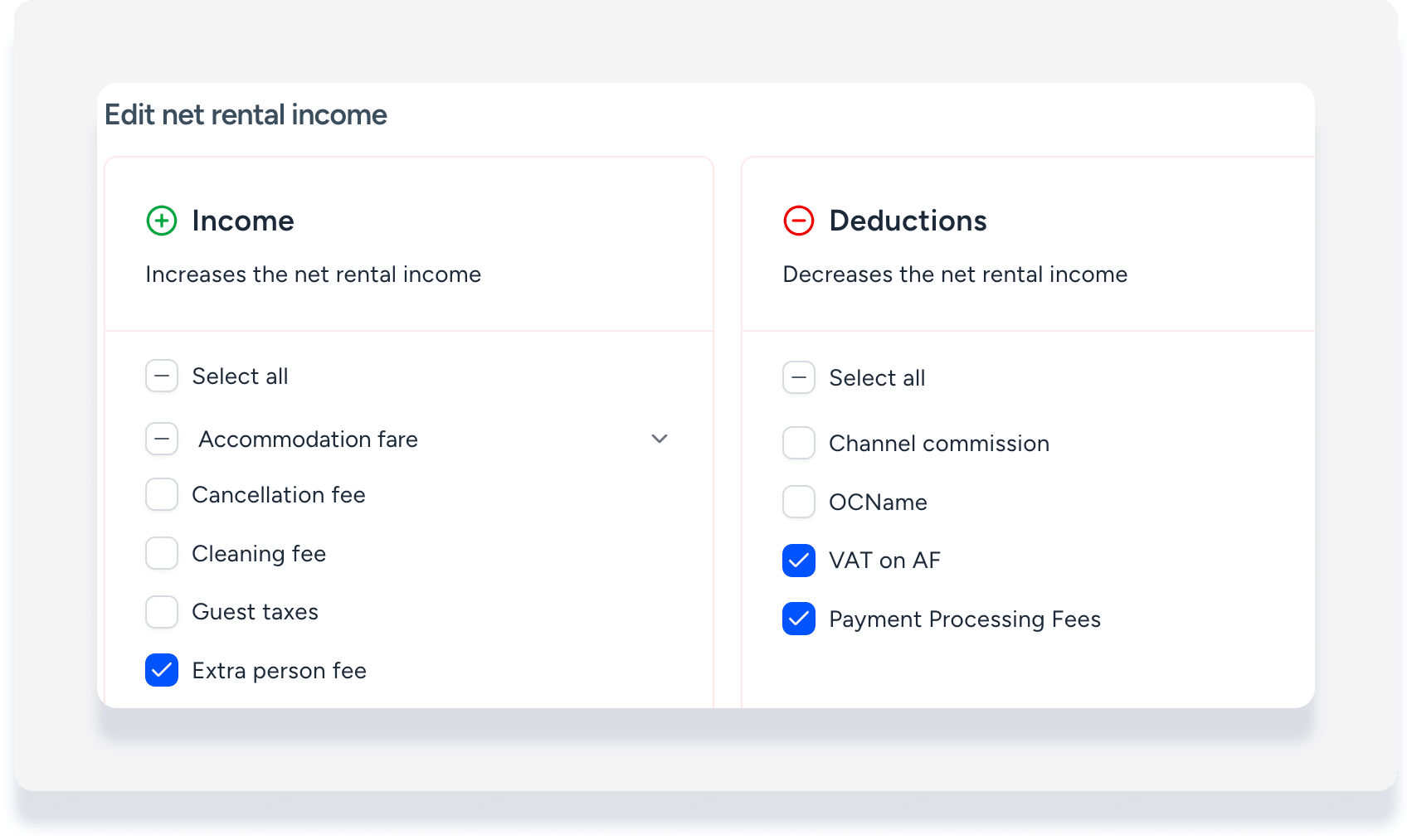
Erfahren Sie mehr über das Festlegen der Berechnung der Nettomieteinnahmen, einschließlich der Einschränkungen.
Einrichtung der Provision
Legen Sie die Provision der Immobilienverwaltung auf Basis der NRI fest:

Bestätigte Reservierungen: Klicken Sie auf Bearbeiten, um den Provisionsbetrag und die Erfassung festzulegen, d. h. wann die Transaktion in Ihrer Buchhaltung erfasst wird (beim Check-in, beim Check-out oder pro Nacht).
Stornierte Reservierung: Klicken Sie auf Bearbeiten, um den Provisionsbetrag für Reservierungen festzulegen, die am Tag des Check-ins oder danach storniert werden. Transaktionen für diese Reservierungen werden gemäß der Einrichtung für bestätigte Reservierungen erfasst.
Für Reservierungen, die vor dem Check-in storniert werden, wird gemäß der Stornierungsrichtlinie des Inserats eine Stornogebühr erhoben und am Datum der Stornierung erfasst. Wie die Provision für die Stornogebühr zwischen Immobilienverwaltung und Eigentümer aufgeteilt wird, legen Sie unten unter „Treuhandkontoeinnahmen“ fest.
Optional für beide Reservierungsarten:
-
Aktivieren Sie Dem Eigentümer MwSt. oder GST für die Provision berechnen. Geben Sie die Details ein und klicken Sie dann auf Speichern.
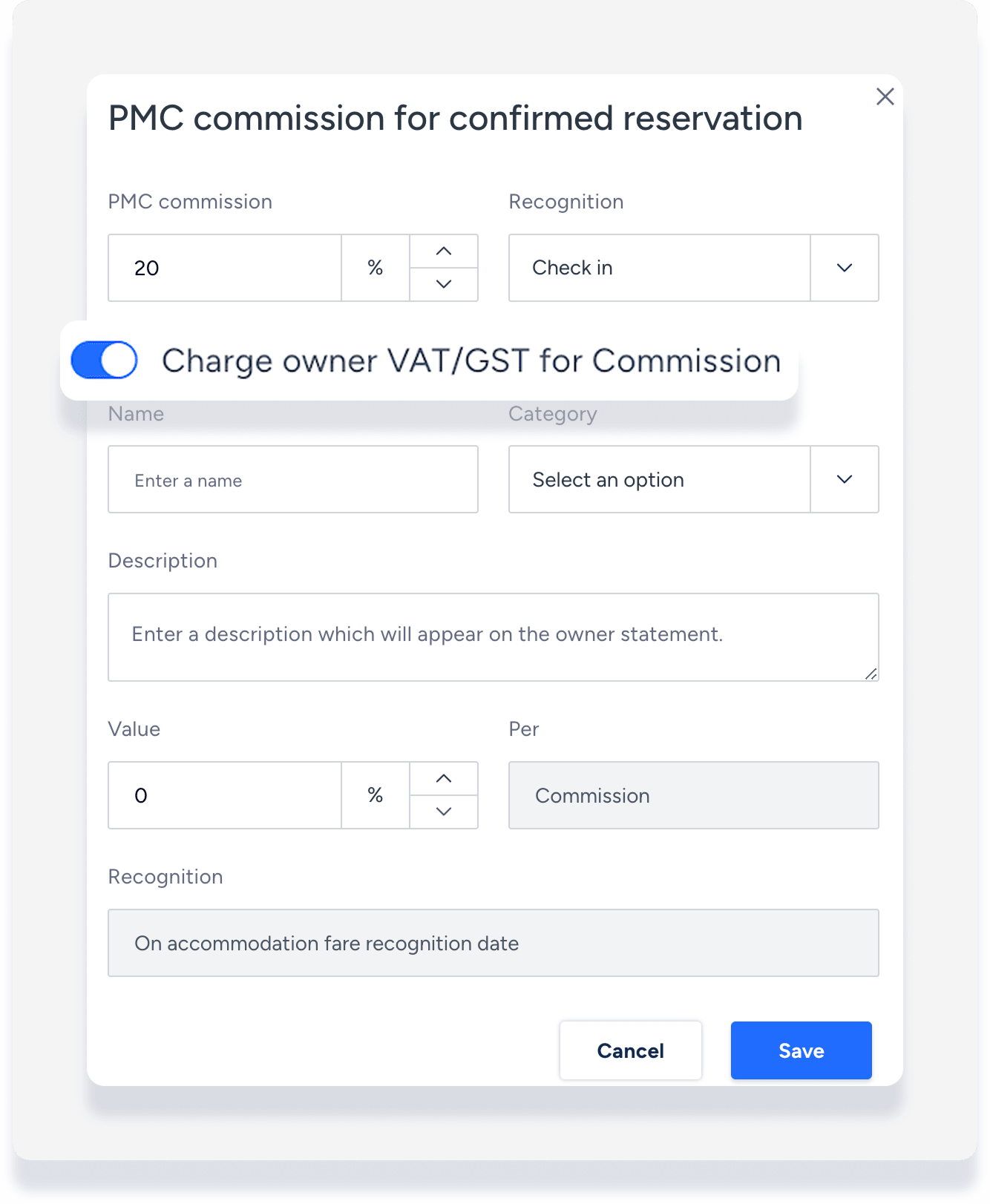
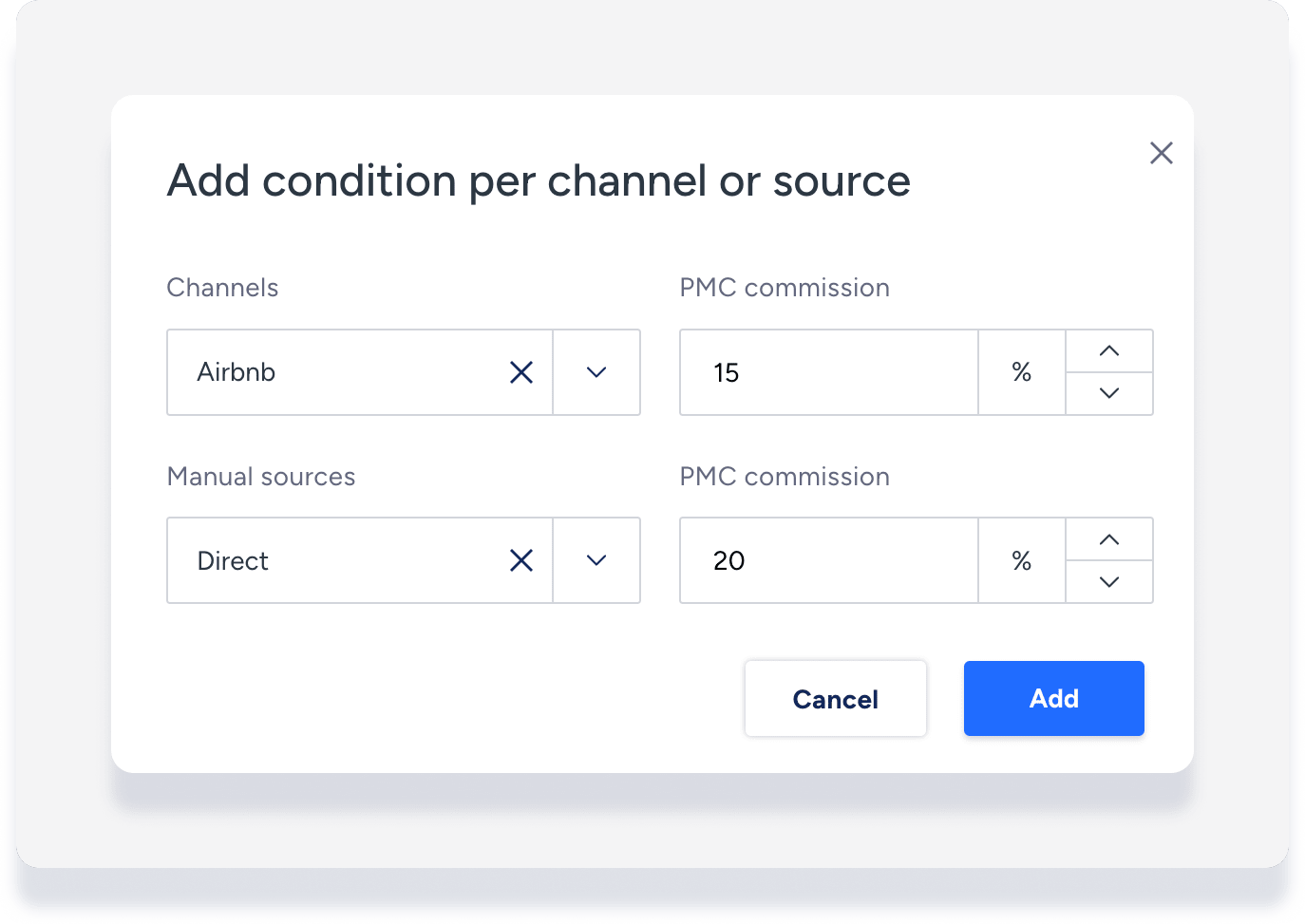
- Klicken Sie auf Bedingung pro Kanal oder Quelle hinzufügen, um spezifische Provisionen für verbundene Buchungskanäle oder für andere Quellen wie eine Direct-Booking-Website festzulegen.
Mindestprovision: Klicken Sie auf Mindestprovision festlegen, um sicherzustellen, dass Sie pro Reservierung nicht weniger als einen bestimmten Betrag erhalten. Liegt die prozentuale Provision über dem Mindestbetrag, erhalten Sie den höheren Betrag. Mehr erfahren.
Beachten Sie: Wenn Sie einen Mindestprovisionsbetrag festlegen, können Sie keine prozentualen Ausgaben in Ihre NRI einbeziehen.
Treuhandkontoeinnahmen
Wiederkehrende Eigentümergebühr hinzufügen
Hinweis:
Wenn Sie die Option „Wiederkehrende Eigentümergebühr hinzufügen“ nicht sehen, verwenden Sie die neue Funktion „Ausgaben“ über das Menü „Finanzen“.
Erstellen Sie eine wiederkehrende Gebühr für Kosten, die regelmäßig anfallen. Nachdem Sie einen Namen für die Eigentümergebühr festgelegt haben, wählen Sie die passende Kategorie, geben eine Beschreibung der Gebühr und einen Betrag ein und legen fest, wie oft die Gebühr anfallen soll, z. B. pro Aufenthalt, pro Gast, pro Quartal usw.
Wählen Sie die Erfassung aus. Sie legt das Datum fest, an dem die Transaktion in Ihrer Buchhaltung erfasst werden soll.
Legen Sie den Umsatzanteil zwischen der Immobilienverwaltung und dem Eigentümer/Anbieter fest. Wählen Sie die Bedingungen für diese Ausgabe und legen Sie fest, für welche manuellen Reservierungen oder Kanalreservierungen die Bedingungen gelten.
Ein Beispiel für eine wiederkehrende Eigentümergebühr könnte eine monatliche Marketinggebühr sein, die im Verhältnis 50 % zu 50 % aufgeteilt wird.
Stornogebühr
Wählen Sie, wie die Zahlung einer Stornogebühr zwischen der Immobilienverwaltung und dem Eigentümer aufgeteilt wird. Dies gilt für Reservierungen, die vor dem Check-in storniert werden. Die Gebühr richtet sich nach der Stornierungsrichtlinie des Inserats und wird am Datum der Stornierung erfasst.
Informationen zu Reservierungen, die am Tag des Check-ins oder danach storniert werden, finden Sie oben unter „Einrichtung der Provision“.
Reinigungsgebühr
Wählen Sie, wie die Zahlung der Reinigungsgebühr einer Reservierung zwischen der Immobilienverwaltung und dem Eigentümer/Anbieter aufgeteilt wird, sowohl für bestätigte als auch für stornierte Reservierungen.
Die Aufteilung kann prozentual erfolgen: Sie erhalten immer X Prozent der Gebühr und der Eigentümer/Anbieter erhält 100 − X Prozent. Alternativ können Sie festlegen, dass Sie immer einen festen Betrag aus der Gebühr erhalten und der Rest der Gebühr an den Eigentümer/Anbieter ausgezahlt wird.
Gästesteuern
Wählen Sie, ob der Eigentümer oder die Immobilienverwaltung dafür verantwortlich ist, die Steuern an die zuständigen Steuerbehörden abzuführen.
Hinweis:
Bei der Aufschlüsselung der Steuern pro Position im Gästefolio werden Einnahmen für Pauschalsteuern und für prozentuale Steuern, die auf bestimmte Positionen angewendet werden, unterschiedlich erfasst. Mehr erfahren.
Gebühr für zusätzliche Personen
Wählen Sie, wie die Einnahmen zwischen der Immobilienverwaltung und dem Eigentümer/Anbieter aufgeteilt werden, und legen Sie das Erfassungsdatum fest.
Wochenrabatt
Wählen Sie, wie die Einnahmen zwischen der Immobilienverwaltung und dem Eigentümer/Anbieter aufgeteilt werden, und legen Sie das Erfassungsdatum fest.
Preisaufschlag/Preisnachlass auf den Unterkunftspreis
Wählen Sie, wie die Einnahmen zwischen der Immobilienverwaltung und dem Eigentümer/Anbieter aufgeteilt werden, und legen Sie das Erfassungsdatum fest.
Zusätzliche Gebühren
Wählen Sie für jede zusätzliche Gebühr, wie die Zahlung zwischen der Immobilienverwaltung und dem Eigentümer/Anbieter aufgeteilt wird, und legen Sie das Erfassungsdatum fest.
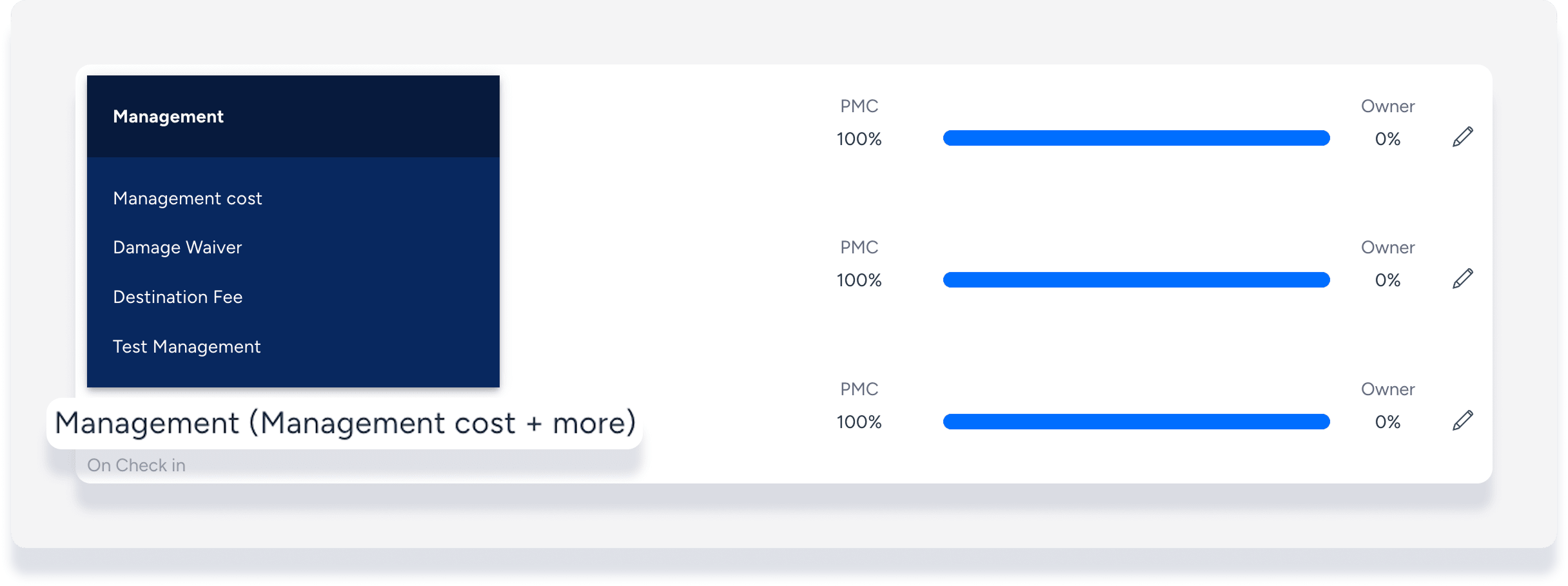
Zusätzliche Gebühren werden als Gebührentyp angezeigt, der Gebührenname steht in Klammern. Wenn der Gebührenname bearbeitet wurde, bewegen Sie den Mauszeiger über den Gebührentyp/-namen, um die früheren Namen in einem Pop-up zu sehen.
Im folgenden Beispiel heißt der Gebührentyp „Management“ aktuell „Managementkosten“. „+ mehr“ zeigt an, dass früher andere Gebührennamen verwendet wurden. Diese sehen Sie im Pop-up.
Treuhandkontoausgaben
Wiederkehrende Ausgabe hinzufügen
Hinweis:
Wenn die Option „Wiederkehrende Eigentümerausgabe hinzufügen“ nicht angezeigt wird, verwenden Sie die neue Funktion „Ausgaben“ über das Menü „Finanzen“.
Fügen Sie eine wiederkehrende Ausgabe für Kosten hinzu, die regelmäßig anfallen. Nachdem Sie einen Namen für die Ausgabe festgelegt haben, wählen Sie die passende Kategorie aus, geben Sie eine Beschreibung der Ausgabe und einen Betrag ein und legen Sie fest, wie oft die Gebühr anfallen soll, z. B. pro Aufenthalt, pro Gast, pro Quartal usw.
Wählen Sie die Erfassung aus. Sie legt fest, wann die Transaktion in Ihrer Buchhaltung erfasst werden soll.
Legen Sie die Aufteilung der Gebühr zwischen der Immobilienverwaltung und dem Eigentümer fest. Wenn Sie die wiederkehrende Ausgabe beispielsweise vollständig dem Eigentümer berechnen möchten, setzen Sie das Feld für den Gebührenanteil des Eigentümers auf 100 %.
Wählen Sie die Bedingungen für diese Ausgabe aus und legen Sie fest, für welche manuellen Reservierungen oder Kanalreservierungen die Bedingungen gelten.
Kanalprovision
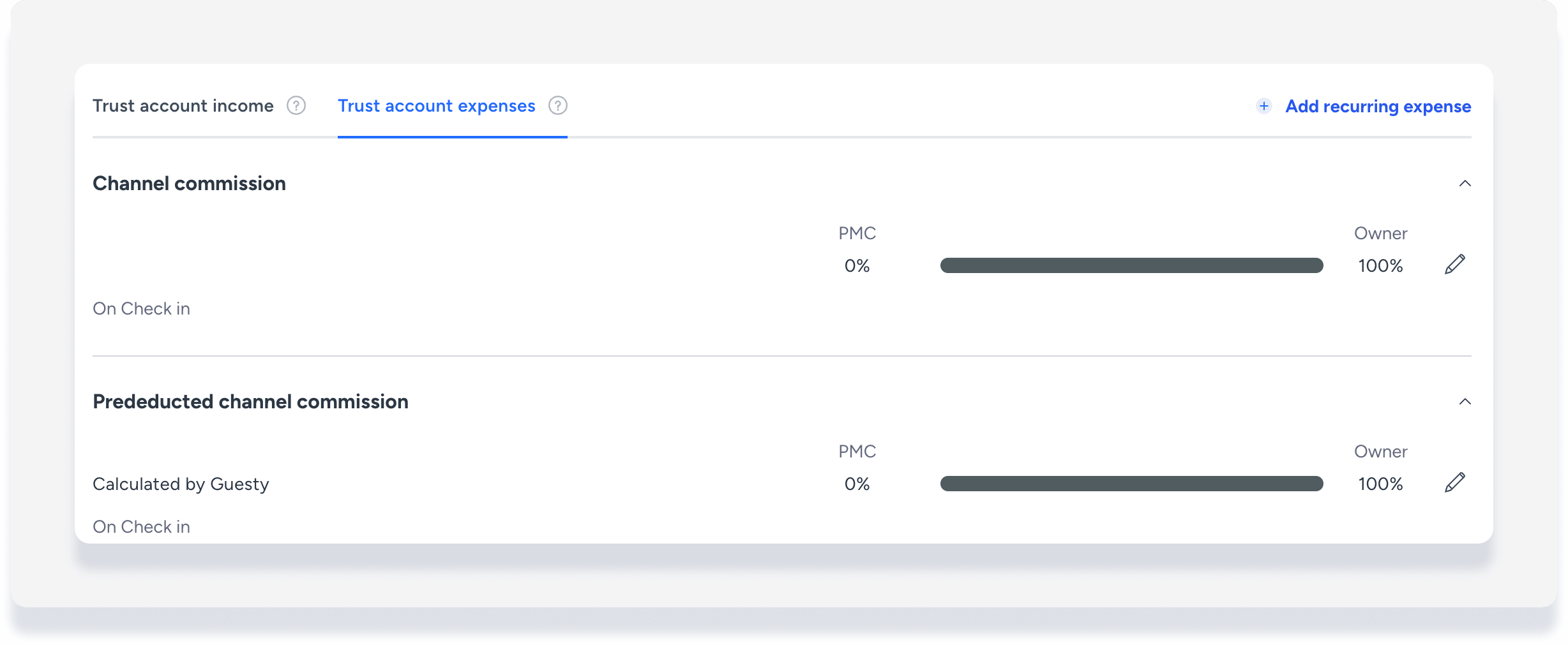
Legen Sie anhand Ihrer Einrichtung in Guesty fest, wann Provisionen von Buchungskanälen erfasst werden und wie die Zahlung zwischen der Immobilienverwaltung und dem Eigentümer aufgeteilt wird. (Wenn Sie die zahlungsbasierte Buchhaltung verwenden, wird die Kanalprovision immer beim Check-in erfasst.)
Sie können für vorab abgezogene Provisionen eine andere Aufteilung festlegen oder für beide dieselbe Aufteilung beibehalten. Mehr über die beiden Arten erfahren.
Hinweis:
Eine wiederkehrende Ausgabe wird vom Treuhandkonto bezahlt, nicht vom Betriebskonto der Immobilienverwaltung.
Nächste Schritte
- Weisen Sie Ihrem Geschäftsmodell Inserate zu
Führen Sie die hier beschriebenen Schritte aus, um Ihrem Geschäftsmodell Inserate zuzuweisen.
- Überprüfen Sie die Berechnungen des Geschäftsmodells
Sobald eine Reservierung von einem Geschäftsmodell verarbeitet wurde, prüfen Sie, ob alle vier Abschnitte des Buchhaltungsfolios korrekt berechnet wurden.
Tipp:
Um Geschäftsmodelle sicher zu beherrschen, besuchen Sie die Guesty Academy. Dort finden Sie interaktive Kurse und Schritt-für-Schritt-Videoanleitungen.