Guesty erstellt automatisch Eigentümerabrechnungen mit einer Übersicht über Einnahmen, Ausgaben und Zahlungen für jeden Eigentümer. In diesem Artikel erfahren Sie, wie Sie Eigentümerabrechnungen anzeigen und herunterladen: als einzelne Abrechnungen, gesammelt oder als zusammengefasste Daten in einer CSV-Datei.
Weitere Aktionen für Eigentümerabrechnungen finden Sie in diesen Artikeln im Hilfe-Center:
- Eigentümerabrechnungen genehmigen, kennzeichnen und ihren Status ändern
- Eigentümerabrechnungen manuell senden
- Eigentümerabrechnungen neu erstellen, wenn nach der automatischen Erstellung Änderungen an einem Monat vorgenommen wurden
- Einen Eigentümeraktivitätsbericht erstellen, um die Berechnungen der Abrechnungen nachzuvollziehen
Daten der Eigentümerabrechnungen anzeigen und herunterladen
Schritt für Schritt:
- Melden Sie sich bei Ihrem Guesty-Konto an.
- Klicken Sie im seitlichen Navigationsmenü auf
 Buchhaltung, um das Dropdown-Menü zu öffnen.
- Wählen Sie unter Eigentümerbuchhaltung die Option Eigentümerabrechnungen aus.
- Wenden Sie nach Bedarf Filter an und passen Sie die Spalten an.
- Klicken Sie oben rechts auf
 , um alle sichtbaren und optionalen Tabellenspalten (Salden, Daten, Status) für Berichte herunterzuladen.
Einzelne Eigentümerabrechnung herunterladen
Tipp:
Klicken Sie auf eine beliebige Stelle in der Zeile der entsprechenden Eigentümerabrechnung, um eine Dokumentvorschau in einem neuen Fenster zu öffnen.
Laden Sie eine Abrechnung auf eine der folgenden Arten herunter:
- Wählen Sie im Fenster der Dokumentvorschau die Option zum Herunterladen aus.
- Klicken Sie rechts neben der entsprechenden Eigentümerabrechnung auf
 und wählen Sie dann Herunterladen aus.
- Aktivieren Sie das Kontrollkästchen, um die Eigentümerabrechnung auszuwählen, und klicken Sie dann in der angezeigten Kopfzeile auf Eigentümerabrechnungen herunterladen.
Eigentümerabrechnungen gesammelt herunterladen
Laden Sie mehrere Abrechnungen gleichzeitig herunter, beispielsweise für monatliche Berichte. Sie erhalten eine komprimierte ZIP-Datei.
Schritt für Schritt:
- Aktivieren Sie die Kontrollkästchen, um eine oder mehrere Eigentümerabrechnungen auszuwählen.
-
Klicken Sie in der angezeigten Kopfzeile auf Eigentümerabrechnungen herunterladen.
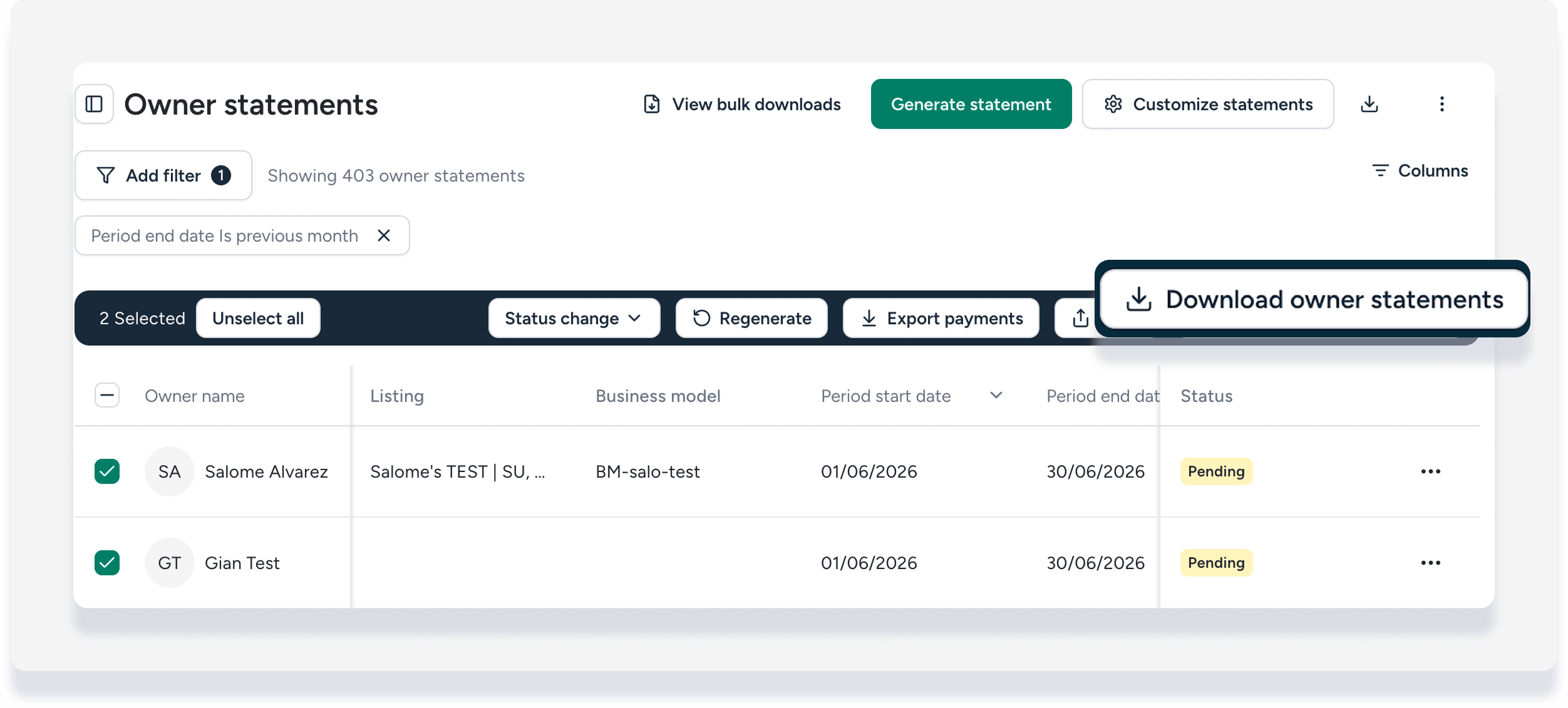
- Klicken Sie im Pop-up auf Sammeldownload erstellen.
- Sie erhalten eine E-Mail-Benachrichtigung, sobald die komprimierte ZIP-Datei bereit ist. Dies kann bis zu 30 Minuten dauern.
- Laden Sie die ZIP-Datei über die erhaltene E-Mail herunter, oder klicken Sie im Dashboard der Eigentümerabrechnungen auf Sammeldownloads anzeigen und laden Sie sie dort herunter.
- Extrahieren Sie die Abrechnungen aus der ZIP-Datei.
