Guesty erstellt automatisch Eigentümerabrechnungen mit einer Übersicht über die Einnahmen, Ausgaben und Zahlungen eines Eigentümers. Nachdem eine Eigentümerabrechnung genehmigt wurde, können Sie mit den folgenden Schritten eine einzelne Abrechnung oder mehrere Abrechnungen gleichzeitig senden.
Tipp:
Erfahren Sie mehr über das Senden von Eigentümerabrechnungen nach einer Statusänderung.
Eine oder mehrere Eigentümerabrechnungen senden
Schritt für Schritt:
- Melden Sie sich bei Ihrem Guesty-Konto an.
- Klicken Sie im seitlichen Navigationsmenü auf
 Buchhaltung, um das Dropdown-Menü zu öffnen.
- Wählen Sie unter Eigentümerbuchhaltung die Option Eigentümerabrechnungen aus.
- Wenden Sie nach Bedarf Filter an und passen Sie die Spalten an.
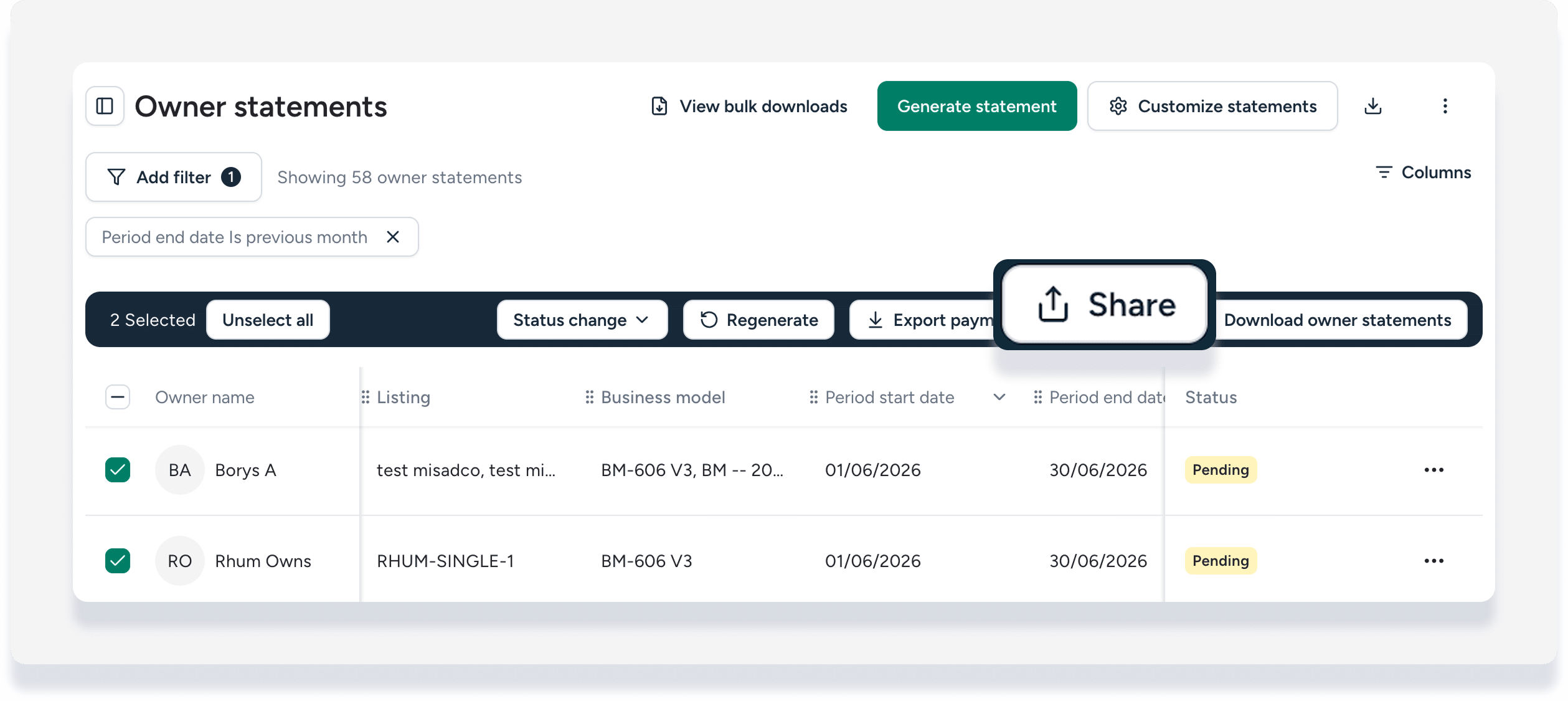
- Wählen Sie die Eigentümerabrechnungen aus:
- Aktivieren Sie die Kontrollkästchen, um eine oder mehrere bestimmte Abrechnungen auszuwählen
- Aktivieren Sie das Kontrollkästchen „Eigentümername“, um alle auszuwählen
- Klicken Sie in der eingeblendeten Kopfzeile auf Teilen.
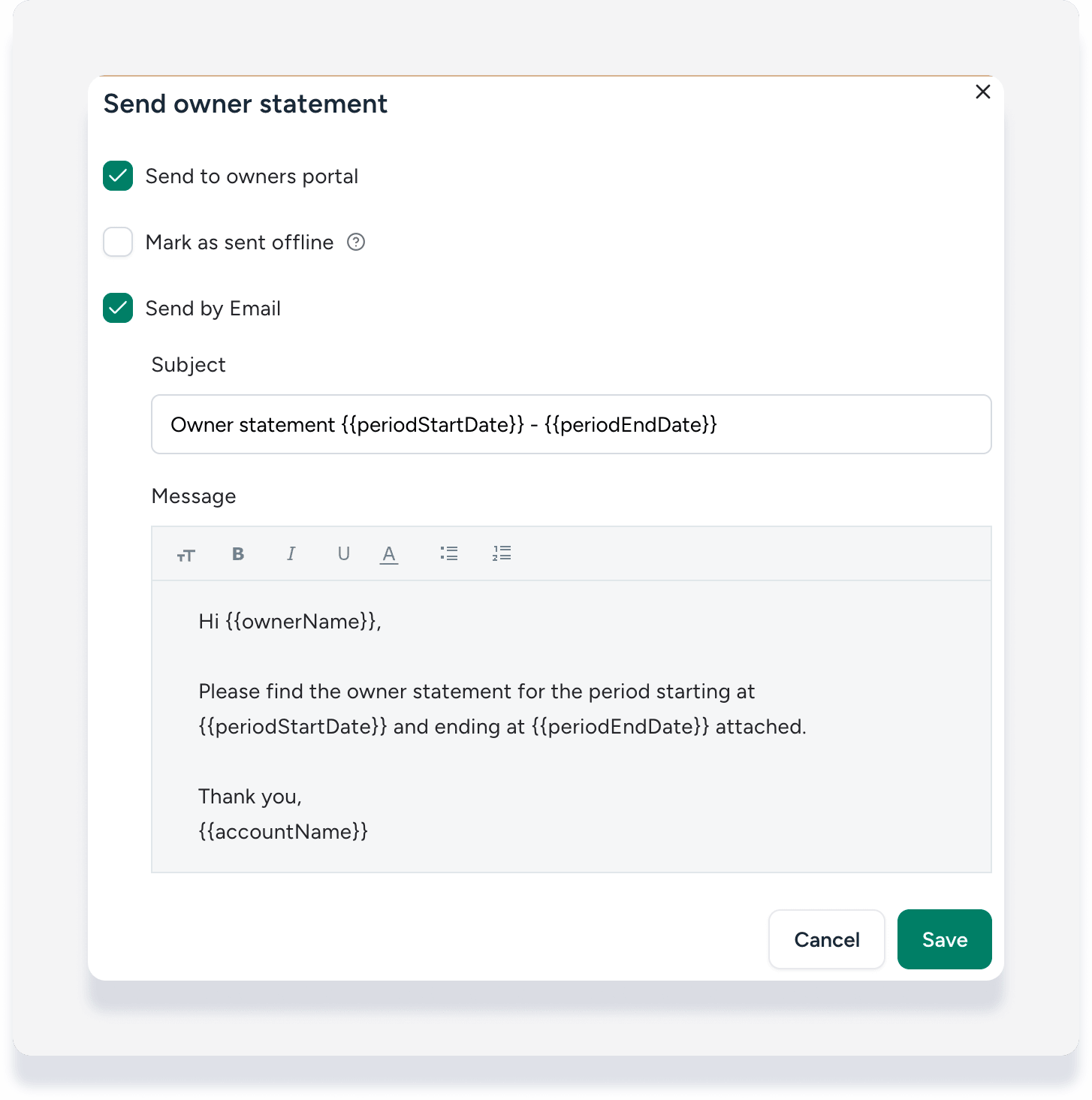
- Wählen Sie im Pop-up eine oder beide der folgenden Optionen aus:
- An Eigentümer-Portal senden
- Per E-Mail senden
-
Klicken Sie in das Textfeld, um den Nachrichteninhalt zu bearbeiten.
Hinweis:
Wenn Sie mehr als eine Abrechnung senden, wird der Text für alle Nachrichten aktualisiert. Weitere Informationen zum Anpassen einer einzelnen Nachricht finden Sie unten.
- Wählen Sie Als offline gesendet markieren aus, um anzugeben, dass die Abrechnung dem Eigentümer bereits außerhalb von Guesty übermittelt wurde.
- Klicken Sie auf Speichern.
Nachricht für eine Abrechnung anpassen
Wenn Sie eine Nachricht für eine einzelne Abrechnung anpassen möchten, klicken Sie rechts neben der betreffenden Abrechnung auf  und wählen Sie Senden aus. Die Variablen in der Vorschau des Nachrichtentexts werden automatisch ausgefüllt und können zusammen mit dem restlichen Text nach Bedarf bearbeitet werden.
