Wenn Sie ein Inserat einem Geschäftsmodell zuweisen, wird es in die Buchhaltungslösung von Guesty einbezogen. Wählen Sie bestimmte Inserate aus oder weisen Sie alle Inserate zu, damit künftige Inserate automatisch einbezogen werden. Alternativ können Sie eine Regel mit Filtern wie Stadt, Eigentümer oder Tag erstellen, damit künftige Inserate, die die Kriterien erfüllen, automatisch einbezogen werden.
Beim Zuweisen von Inseraten legen Sie fest, ob das Geschäftsmodell auf bestehende Reservierungen angewendet werden soll. Die erneute Verarbeitung ist auf Reservierungen der letzten zwei Monate beschränkt. Wenn Sie Reservierungen erneut verarbeiten möchten, die älter als zwei Monate sind, kontaktieren Sie uns.
Hinweis:
Sobald Sie ein Inserat einem Geschäftsmodell zuweisen, gilt der unter Provisionsberechnungen eingerichtete Umsatzanteil nicht mehr für dieses Inserat.
Inserate einem Geschäftsmodell zuweisen
Führen Sie die folgenden Schritte aus, um Inserate einem Geschäftsmodell zuzuweisen.
Eigentümerzuweisungen verwalten
Stellen Sie vorab sicher, dass jedem Inserat mindestens ein Eigentümer zugewiesen ist. Wenn ein Inserat ohne Eigentümer einem Geschäftsmodell zugewiesen ist, erstellt Guesty für neue Reservierungen keine Buchungssätze. In diesen Fällen wird in der Reservierung die Fehlermeldung „Keine Buchhaltungsinformationen verfügbar“ angezeigt.
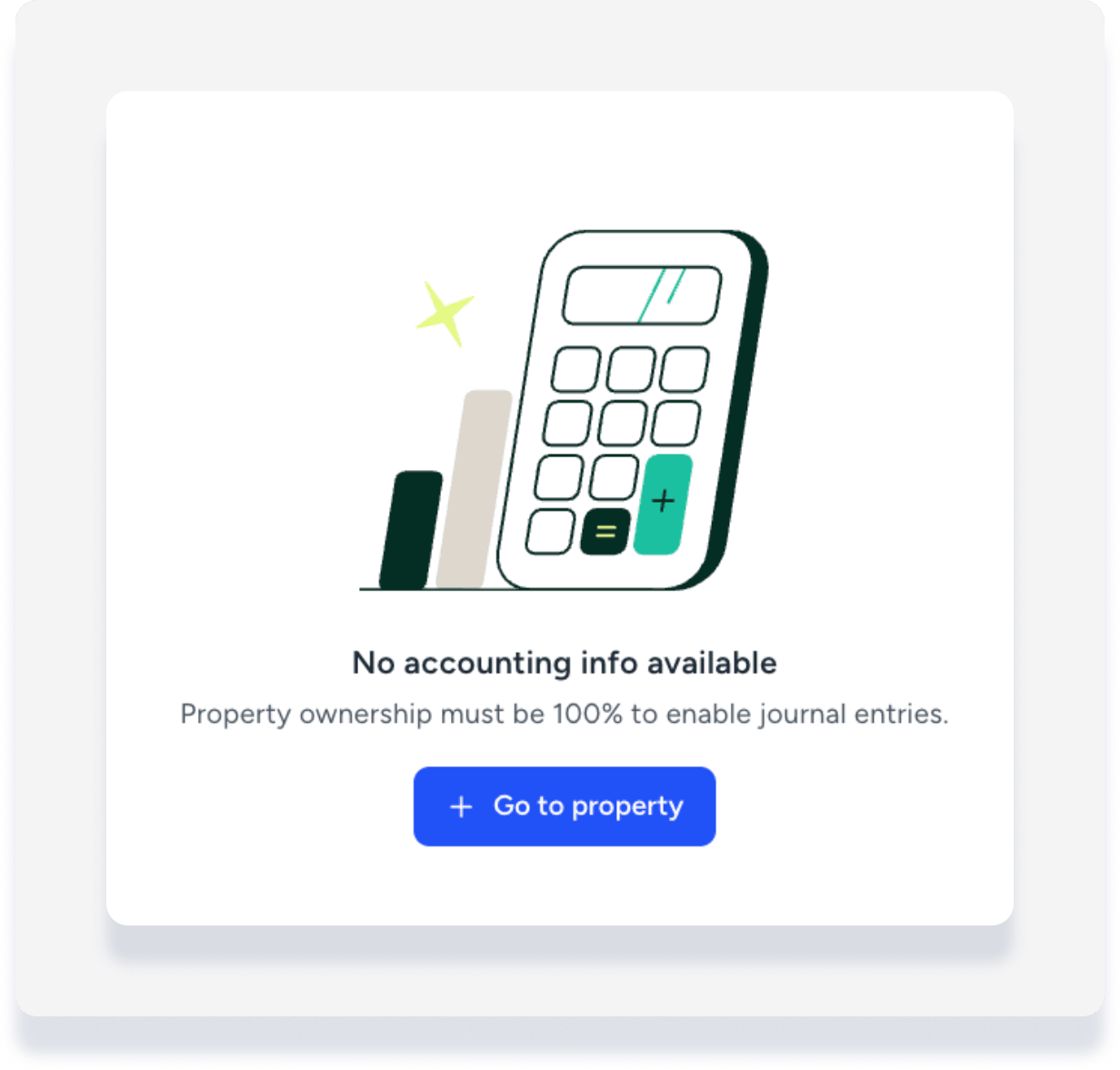
Um das Problem zu beheben, weisen Sie dem Inserat mindestens einen Eigentümer zu und verarbeiten Sie die Reservierung erneut.
Inserate einem Geschäftsmodell zuweisen
Führen Sie die folgenden Schritte aus, um einem Geschäftsmodell ein oder mehrere Inserate zuzuweisen oder um ein Inserat von einem Geschäftsmodell in ein anderes zu verschieben. Ist das Inserat bereits zugewiesen, wird seine Zuweisung zum ursprünglichen Geschäftsmodell automatisch aufgehoben.
Schritt für Schritt:
Melden Sie sich bei Ihrem Guesty-Konto an.
Vergewissern Sie sich, dass dem Inserat mindestens ein Eigentümer zugewiesen ist.
Klicken Sie in der oberen Navigationsleiste auf die Modusauswahl und wählen Sie den Modus Buchhaltung aus.
Klicken Sie auf Geschäftsmodelle.
Klicken Sie auf das entsprechende Geschäftsmodell.
Klicken Sie oben rechts auf Inserate zuweisen.
-
Wählen Sie in der Seitenleiste bestimmte Unterkünfte oder alle Unterkünfte aus oder weisen Sie per Regel zu. Mehr zu diesen Optionen erfahren Sie unter Inserate für Funktionen per dynamischer Zuweisung auswählen.
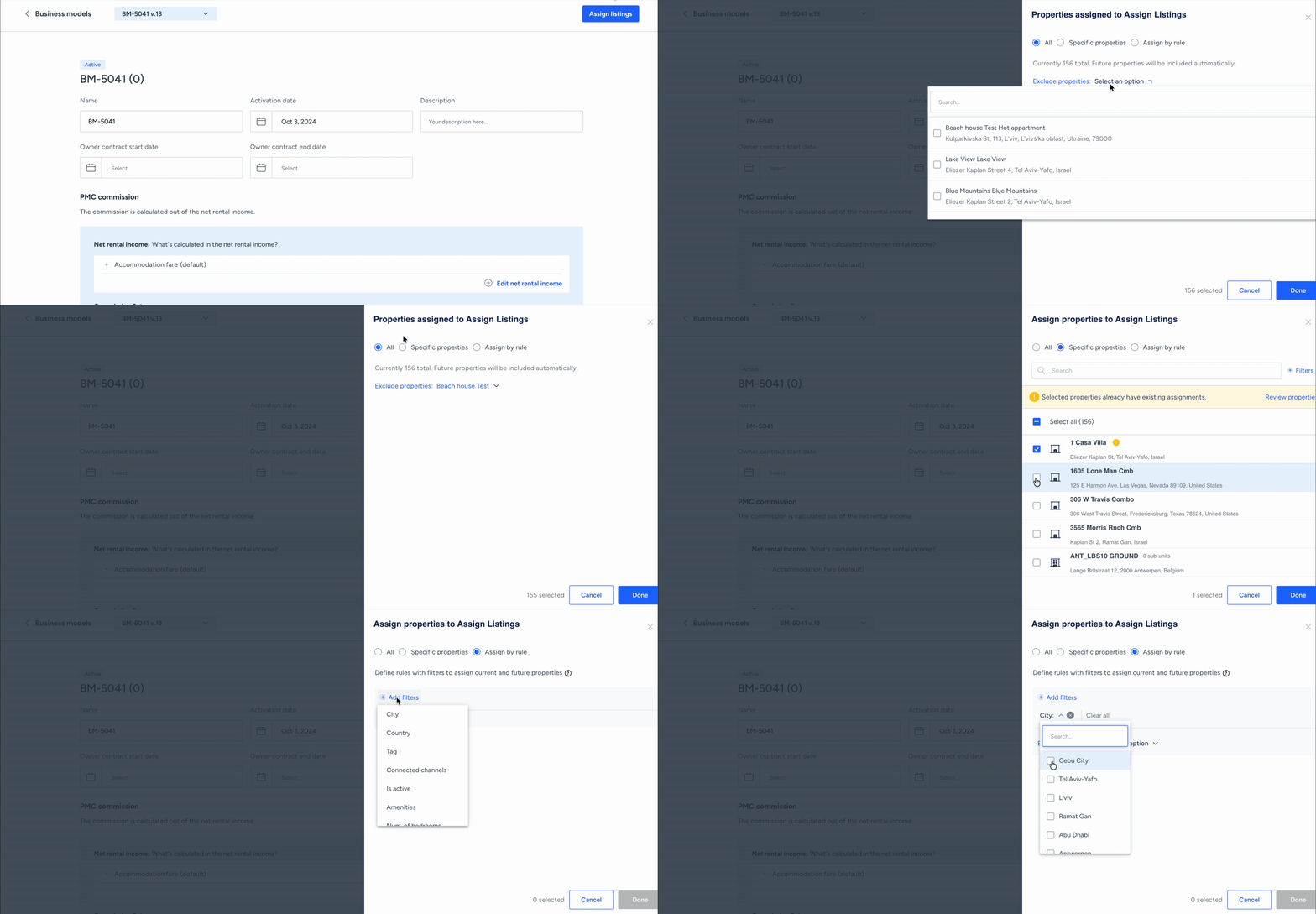
Klicken Sie unten rechts auf Fertig.
-
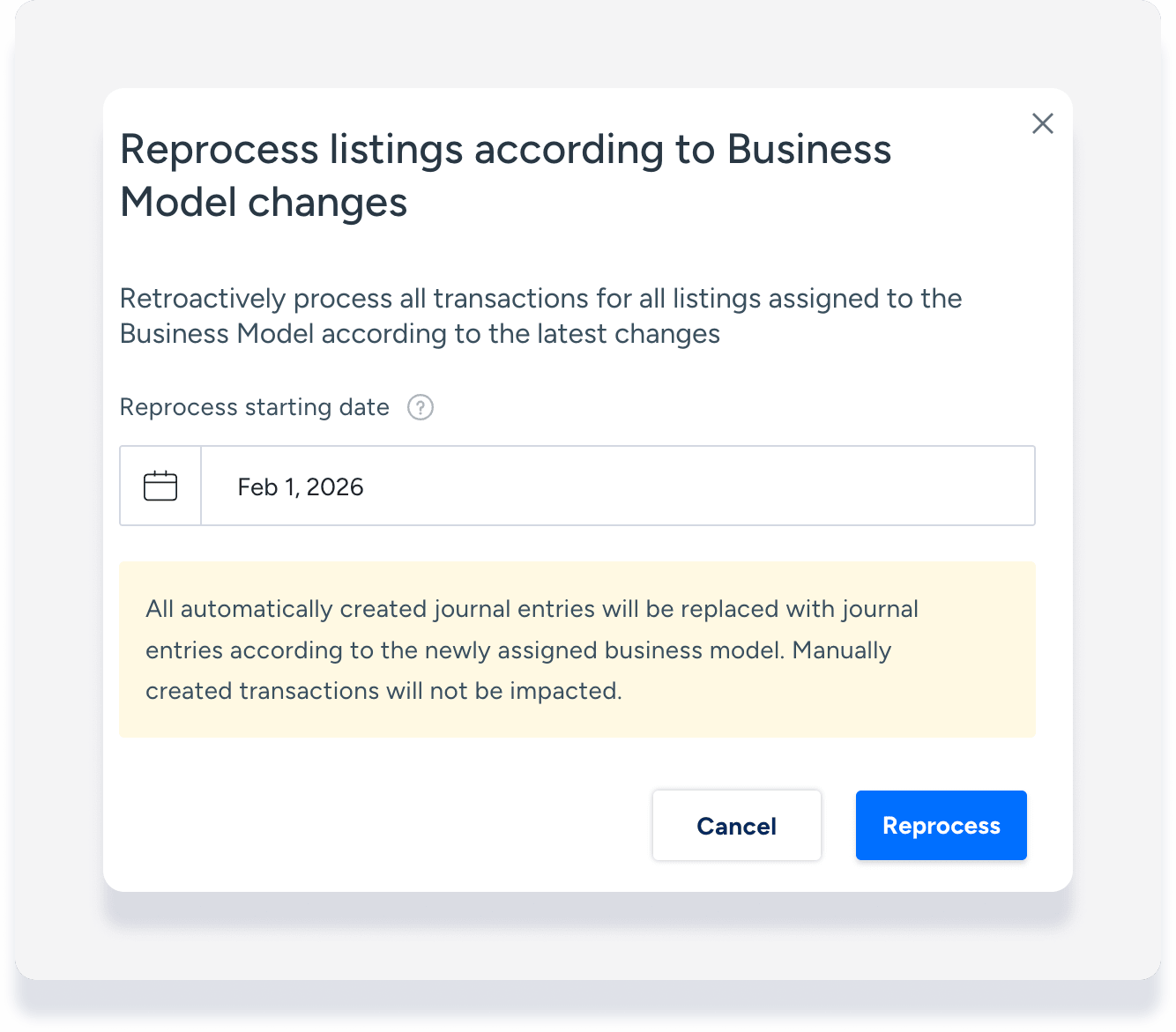
Wählen Sie im Pop-up aus, wie mit bestehenden Reservierungen verfahren werden soll:
Wenn Sie das Geschäftsmodell auf alle bestehenden Reservierungen anwenden möchten, wählen Sie ein Datum für die erneute Verarbeitung aus und klicken Sie dann auf Erneut verarbeiten. Sie können ein Datum auswählen, das bis zu zwei Monate in der Vergangenheit liegt.
Wenn Sie das Geschäftsmodell nur auf einige bestehende Reservierungen anwenden möchten, klicken Sie auf Abbrechen und befolgen Sie dann die Schritte, um jede Reservierung manuell erneut zu verarbeiten.
Wenn Sie das Geschäftsmodell nur auf neue Reservierungen anwenden möchten, klicken Sie auf Abbrechen.
Wichtig:
Legen Sie das „Startdatum der erneuten Verarbeitung“ auf den Beginn des aktuellen Monats fest. So vermeiden Sie, dass vergangene Einnahmen oder bereits versendete Eigentümerabrechnungen beeinträchtigt werden.
Zuweisung von Inseraten zu einem Geschäftsmodell aufheben
Wenn Sie ein Inserat, mit dem Sie nicht mehr arbeiten, aus der Buchhaltungsfunktion entfernen möchten, heben Sie mit den folgenden Schritten seine Zuweisung zum Geschäftsmodell auf. Erfahren Sie mehr über das Deaktivieren von Inseraten bei Verwendung der Buchhaltung.
Schritt für Schritt:
Melden Sie sich bei Ihrem Guesty-Konto an.
Klicken Sie in der oberen Navigationsleiste auf die Modusauswahl und wählen Sie den Modus Buchhaltung aus.
Klicken Sie auf Geschäftsmodelle.
Klicken Sie auf das entsprechende Geschäftsmodell.
Klicken Sie oben rechts auf Inserate zuweisen.
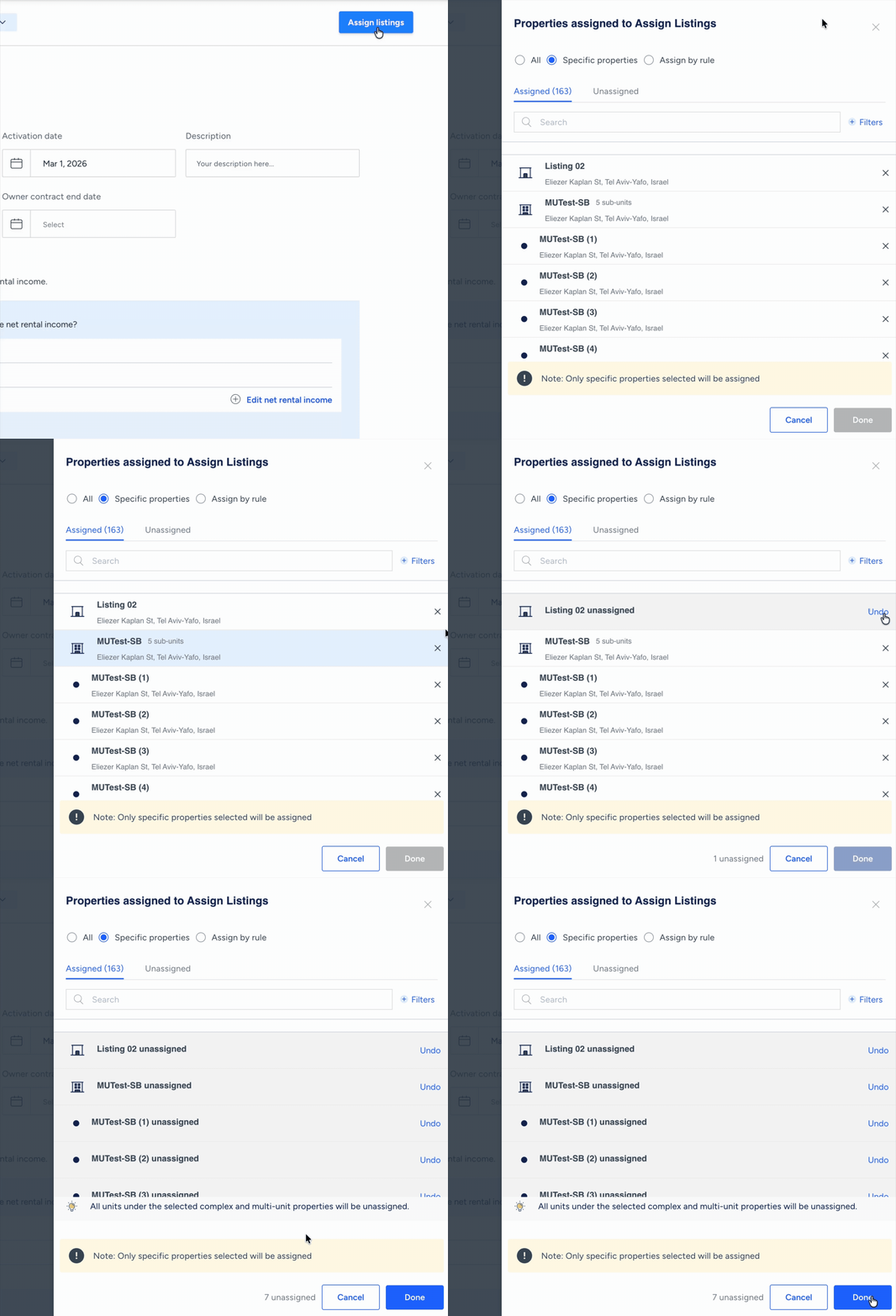
Klicken Sie auf der Registerkarte „Zugewiesen“ unter „Bestimmte Objekte“ rechts neben jedem betreffenden Inserat auf X.
Klicken Sie unten auf Fertig.
Klicken Sie im Pop-up auf Abbrechen oder Erneut verarbeiten.
Tipp:
Um Geschäftsmodelle souverän zu nutzen, besuchen Sie die Guesty Academy. Dort finden Sie interaktive Kurse und Schritt-für-Schritt-Videoanleitungen.
