Breakpoints im Überblick
Breakpoints sind Pixelbereiche, die der Breite verschiedener Geräte entsprechen, etwa Desktop, Tablet und Mobilgerät. Liegt die Breite eines Geräts im vordefinierten Pixelbereich eines Breakpoints, wird das Layout der Website angepasst. So sind Inhalt und Design für die Größe und Ausrichtung dieses Geräts optimiert. Wenn Sie eine Website beispielsweise auf einem Desktop-Computer aufrufen, sehen Sie das vollständige Website-Menü. Auf Ihrem Mobilgerät sehen Sie stattdessen ein Hamburger-Menü.
Hinweis:
Dieser Artikel ist nur für Benutzer relevant, die nach dem 18. Juli 2022 begonnen haben, Flex zu nutzen. Wenn Sie Flex-Version 1.0 verwenden, lesen Sie Flex-Breakpoints (1.0)
Flex-Breakpoints
Der Haupt-Breakpoint in Flex ist „Desktop“. Wenn Sie am Breakpoint „Desktop“ Design- oder Inhaltsänderungen vornehmen, werden die Änderungen automatisch auf die anderen Breakpoints übertragen: „Breiter Desktop“, „Tablet“ und „Mobil“. Wenn Sie Inhalte ändern, etwa ein Widget hinzufügen, ein Bild ersetzen oder Text bearbeiten, gilt die Änderung automatisch für alle anderen Breakpoints, unabhängig davon, an welchem Breakpoint Sie sie vorgenommen haben.
Wenn Sie jedoch die Position oder Größe eines Elements an bestimmten Breakpoints ändern, werden die Änderungen nicht auf andere Breakpoints übertragen. Wenn Sie beispielsweise die Größe eines Elements am Breakpoint „Mobil“ ändern, gilt die Änderung nur für die Breakpoints „Mobil“ und „Mobil (Querformat)“ und für keine anderen Breakpoints.
In Flex gibt es folgende Standard-Breakpoints:
-
Desktop (1.025 px–1.399 px)
-
Breiter Desktop (ab 1.400 px)
-
Tablet (768 px–1.024 px)
-
Mobil (767 px und darunter)
-
Mobil (Querformat) (468 px–767 px)
Hinweis:
Wir empfehlen, Änderungen am Breakpoint „Mobil“ auf einem Mobilgerät zu prüfen, statt die Größe eines Desktop-Bildschirms anzupassen.
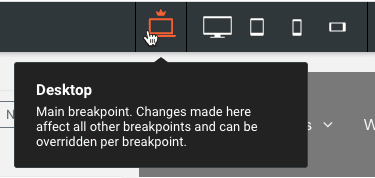
Sie können oben auf der Seite zwischen den Breakpoints wechseln, indem Sie auf die verschiedenen Ansichten klicken.
Strukturelle Änderungen
Strukturelle Änderungen an einem Breakpoint wirken sich auf alle anderen Breakpoints aus. Wenn Sie sich nicht am Haupt-Breakpoint („Desktop“) befinden und eine strukturelle Änderung vornehmen, wird eine Warnnachricht angezeigt. Sie weist Sie darauf hin, dass sich die Änderung auf alle Breakpoints auswirkt. Zu den strukturellen Änderungen zählen Inhalts- oder Layoutänderungen, etwa das Hinzufügen oder Löschen von Abschnitten, Spalten, Flexboxen, Widgets oder erweiterten Rastern.
An einem Breakpoint ausblenden
Sie können bestimmte Elemente an bestimmten Breakpoints über die Ebenenleiste oder über das schwebende Menü des Elements ausblenden. Sie können beispielsweise ein Bild auf Mobilgeräten ausblenden, ohne dass sich dies auf andere Breakpoints auswirkt.
Hinweis:
Wenn Sie ein Element ausblenden, das weitere verschachtelte Elemente enthält, werden auch alle verschachtelten Elemente an diesem Breakpoint ausgeblendet. Wenn Sie beispielsweise eine Flex-Spalte ausblenden, werden auch die Widgets in dieser Flex-Spalte ausgeblendet.
So blenden Sie ein Element an einem bestimmten Breakpoint aus:
-
Wechseln Sie zu dem Breakpoint, an dem Sie das Element ausblenden möchten. Klicken Sie dazu in der oberen Navigation auf die entsprechende Ansicht.
-
Klicken Sie auf das Element, das Sie ausblenden möchten.
-
Klicken Sie im schwebenden Menü auf das Symbol mit den drei horizontalen Punkten (
 ) und wählen Sie An diesem Breakpoint ausblenden. Alternativ klicken Sie in der Ebenenleiste neben dem Element auf An diesem Breakpoint ausblenden.
Breakpoint-Überschreibungen
Inhaltsänderungen können Sie an jedem Breakpoint vornehmen. Sie wirken sich auf alle Breakpoints aus. In bestimmten Fällen müssen Sie einen Breakpoint jedoch überschreiben. Beispiel: Am Haupt-Breakpoint befindet sich ein Bild rechts neben einem Absatz. Auf Mobilgeräten soll das Bild jedoch oben und der Absatz darunter stehen.
Folgende Änderungen können Sie an einem Element vornehmen, um den Haupt-Breakpoint zu überschreiben:
-
Ausrichtung
-
Position
-
Größe
-
Abstand
Hinweis:
Wenn Sie einen Breakpoint überschrieben haben, können Sie die Änderung nicht rückgängig machen, indem Sie den Stil desselben Objekts am Haupt-Breakpoint ändern.


