Flex-Bereiche sind Zeilen mit zwei standardmäßigen Flex-Spalten, die ein einfaches Layout bilden. Nachdem Sie einen Bereich hinzugefügt haben, können Sie weitere Spalten, Flexboxen oder erweiterte Raster hinzufügen, entfernen oder neu anordnen, um das gewünschte Layout zu erstellen. Anschließend können Sie diesem Layout Widgets hinzufügen.
Hinweis:
Dieser Artikel gilt nur für Benutzer, die Flex nach dem 18. Juli 2022 zu nutzen begonnen haben. Wenn Sie Flex-Version 1.0 verwenden, lesen Sie Flex-Bereiche hinzufügen und bearbeiten (1.0)
Bereich hinzufügen
So fügen Sie einen Bereich hinzu:
- Melden Sie sich bei Ihrem Guesty-Konto an.
- Klicken Sie in der oberen Navigationsleiste auf die Modusauswahl und wählen Sie den Modus Growth aus.
- Klicken Sie auf Veröffentlichung.
- Klicken Sie auf die Kachel Guesty Websites.
- Klicken Sie rechts neben der entsprechenden Website auf Bearbeiten.
- Bewegen Sie den Mauszeiger zwischen zwei Zeilen und klicken Sie auf +Bereich hinzufügen. Oder klicken Sie mit der rechten Maustaste, um das Kontextmenü zu öffnen, klicken Sie auf Hinzufügen und wählen Sie dann Flex-Bereich aus.
- Klicken Sie in der Seitenleiste auf Flex-Bereiche.
- Wählen Sie den gewünschten Flex-Bereich aus.
- Klicken Sie auf Speichern.
Hinweis:
Bereich speichern
So speichern Sie einen Bereich:
- Bewegen Sie den Mauszeiger über den gewünschten Bereich und klicken Sie auf Flex-Bereich in der oberen linken Ecke des Bereichs.
- Klicken Sie auf Als Bereich speichern und dann auf Nur diese Zeile auswählen.
- Geben Sie einen Namen für den Bereich ein, wählen Sie die Kategorie aus, unter der der Bereich gespeichert werden soll, und wählen Sie die Berechtigungen für den Bereich aus.
- Klicken Sie auf Mit dem Erstellen beginnen.
- Klicken Sie auf Fertig.
Bereich löschen
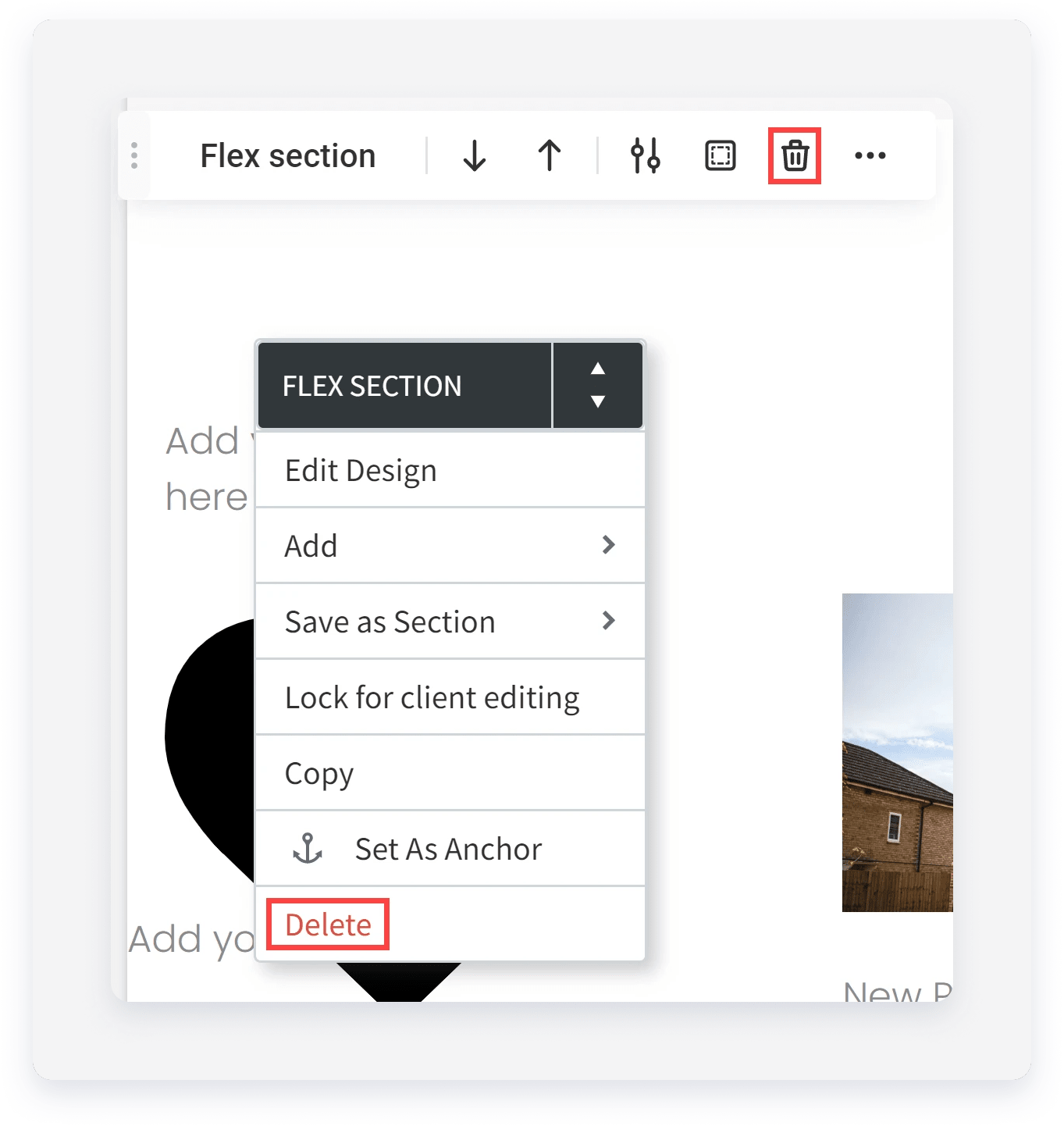
Um einen Bereich zu löschen, klicken Sie mit der rechten Maustaste, um das Kontextmenü zu öffnen, und wählen Sie Löschen aus. Oder klicken Sie auf das Symbol Löschen im schwebenden Menü.
Spalte hinzufügen
Nachdem Sie Ihrer Website einen Bereich hinzugefügt haben, können Sie Spalten hinzufügen, die Widgets innerhalb des Bereichs enthalten. Alle Bereiche enthalten standardmäßig Spalten, Sie können jedoch weitere Spalten hinzufügen.
Hinweis:
Wenn Sie einer Spalte ein Element hinzufügen, wird dessen Position durch die Auto-Layout-Einstellungen bestimmt. Um die Richtung des Auto-Layouts zu ändern, öffnen Sie die Designleiste und wählen Sie im Abschnitt Layout für das Auto-Layout „Horizontal“ oder „Vertikal“ aus.
So fügen Sie eine Spalte hinzu:
-
Klicken Sie auf eine vorhandene Spalte, um sie auszuwählen.
-
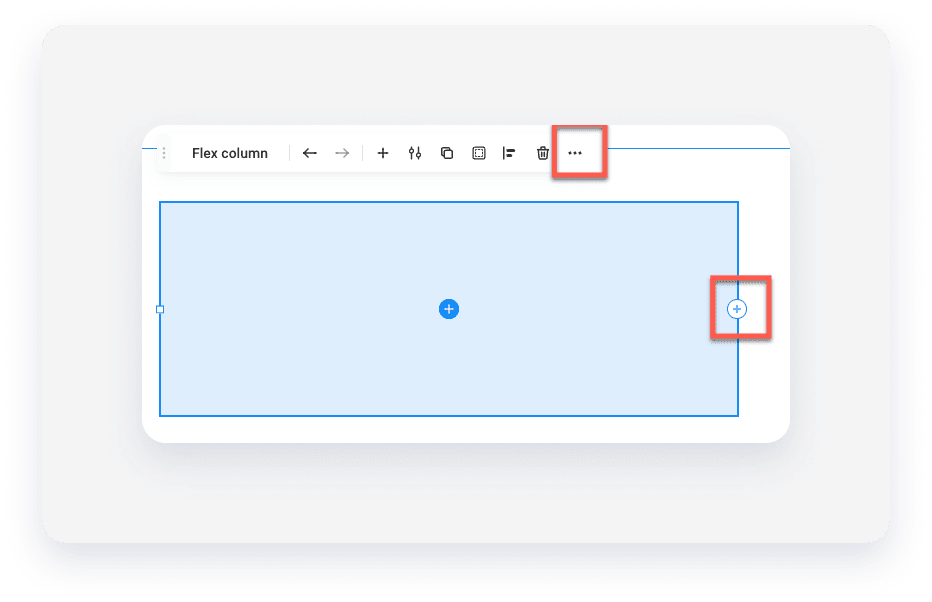
Klicken Sie im schwebenden Menü auf das Symbol mit den drei horizontalen Punkten (
 ) und wählen Sie dann Spalte hinzufügen aus. Oder klicken Sie auf das Plussymbol am linken oder rechten Rand der Spalte.
Spalte duplizieren
Sie können eine Spalte duplizieren. Die Kopie wird rechts neben der ursprünglichen Karte hinzugefügt. Sie können keine Spalten hinzufügen, die einschließlich Abständen mehr als 100 % der Breite einnehmen würden.
So duplizieren Sie eine Spalte:
-
Klicken Sie auf eine Spalte, um sie auszuwählen.
-
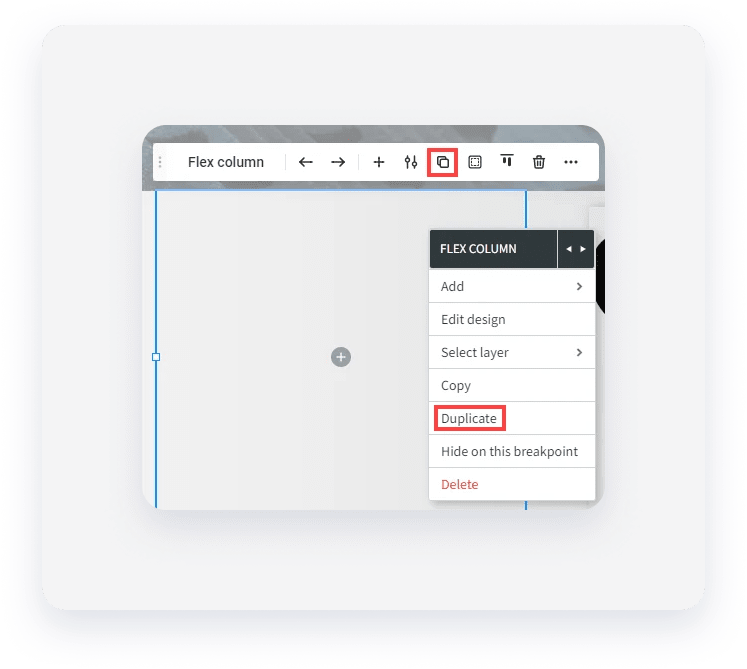
Klicken Sie auf das Symbol Duplizieren im schwebenden Menü. Alternativ können Sie mit der rechten Maustaste auf die Spalte klicken, um das Kontextmenü zu öffnen, und Duplizieren auswählen.
Spalte löschen
Sie können eine Spalte löschen, um sie aus dem Bereich zu entfernen. Jeder Bereich muss jedoch mindestens eine Spalte enthalten. Die letzte Spalte eines Bereichs können Sie daher nicht löschen.
So löschen Sie eine Spalte:
-
Klicken Sie auf die Spalte, um sie auszuwählen.
-
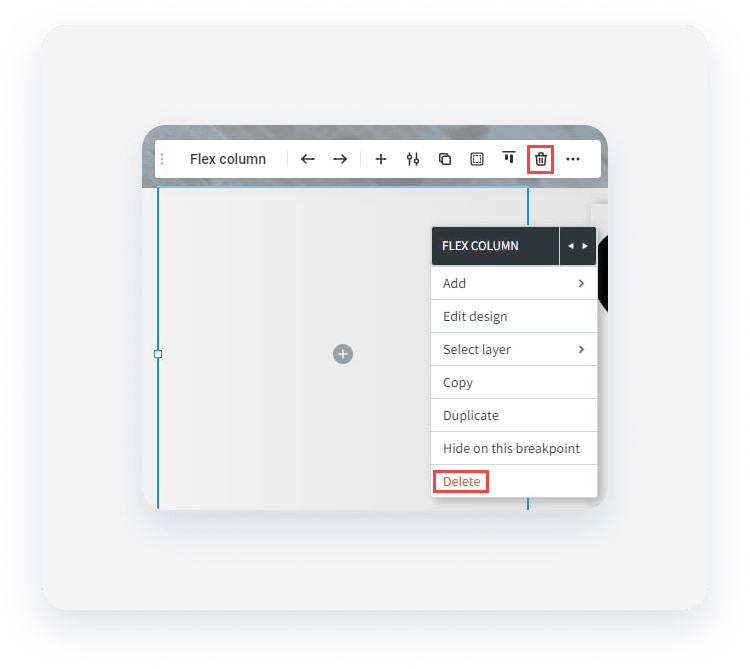
Klicken Sie auf das Symbol Löschen im schwebenden Menü. Alternativ können Sie mit der rechten Maustaste auf die Spalte klicken, um das Kontextmenü zu öffnen, und Löschen auswählen.
Widget hinzufügen
Sie können Spalten, Flexboxen oder erweiterten Rastern auf verschiedene Weise Widgets hinzufügen. Wenn Sie sich bereits im Flex-Modus befinden, können Sie Widgets direkt über die Seitenleiste hinzufügen, indem Sie auf Widgets klicken und dann das gewünschte Widget auswählen.
Hinweis:
Im klassischen Editor können Sie ein Widget nicht per Drag-and-drop aus der Seitenleiste in eine Flex-Spalte ziehen.
So fügen Sie ein Widget hinzu:
-
- Klicken Sie auf eine Spalte, eine Flexbox oder ein erweitertes Raster, um das Element auszuwählen.
- Klicken Sie auf das Plussymbol in der Mitte der Spalte, der Flexbox oder des erweiterten Rasters. Oder klicken Sie auf das Plussymbol im schwebenden Menü.
- Wählen Sie ein Widget aus.
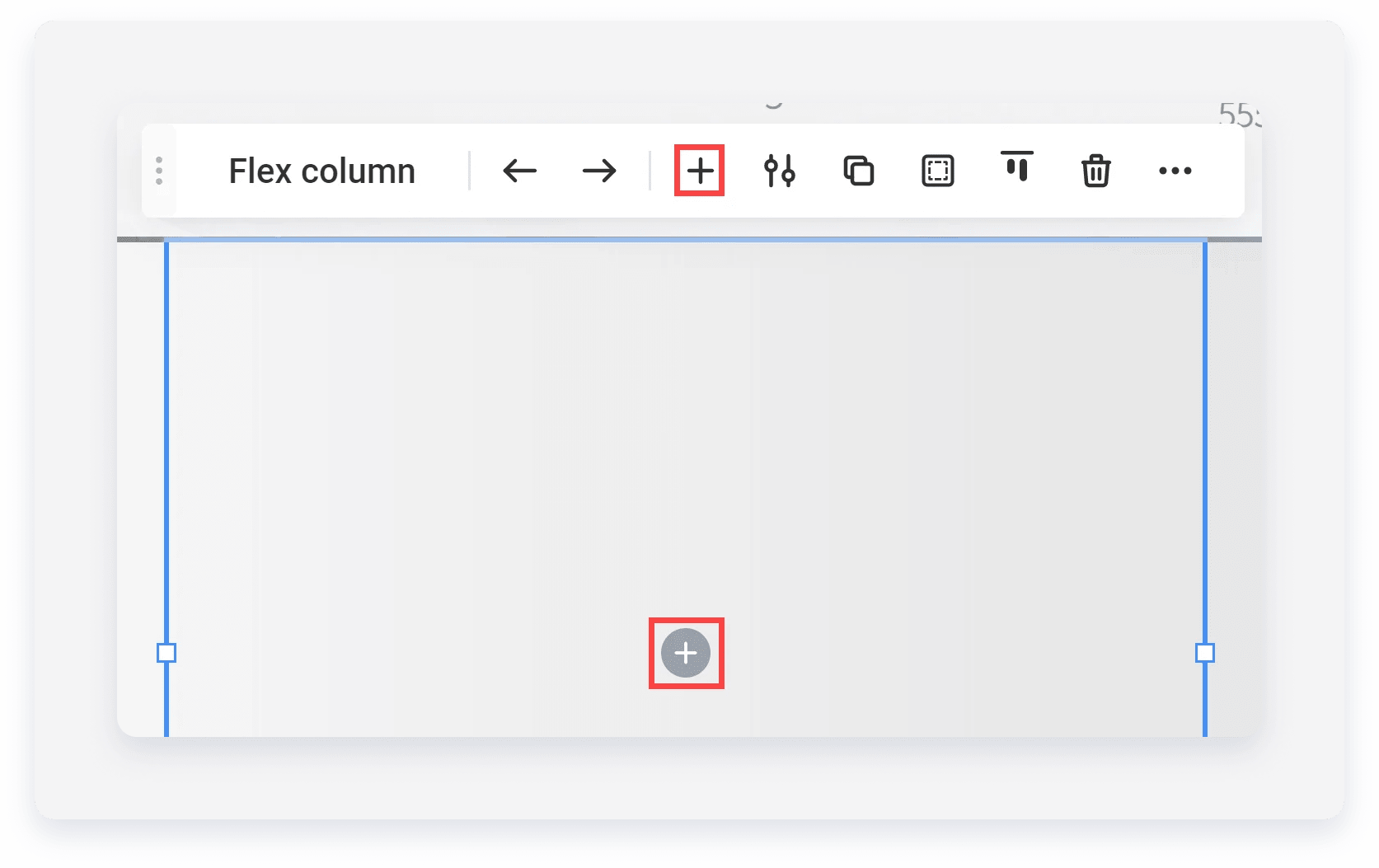
Sie können Widgets auch über die Ebenenleiste hinzufügen.
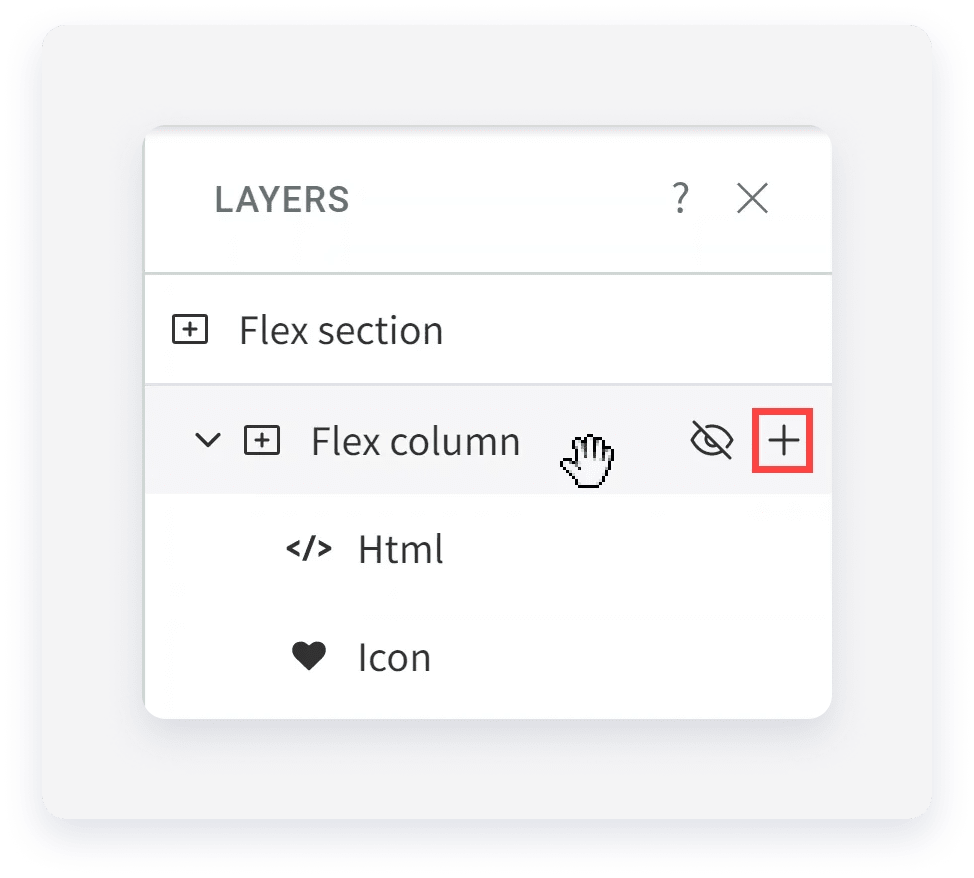
So fügen Sie ein Widget über die Ebenenleiste hinzu:
- Klicken Sie auf eine Spalte, um sie auszuwählen.
- Klicken Sie in der Seitenleiste auf Ebenen.
- Bewegen Sie den Mauszeiger in der Ebenenleiste über die Spalte, die Flexbox oder das erweiterte Raster, der bzw. dem Sie ein Widget hinzufügen möchten, und klicken Sie auf das Plus-Symbol.
- Wählen Sie ein Widget aus.
CSS-Klassen für Flex-Elemente (Flex-Modus)
Im Flex-Modus können Sie Flex-Elementen (Bereich, Spalte, innere Spalte und erweiterte Raster) CSS-Klassen hinzufügen. Mit CSS-Klassen sparen Sie beim Gestalten von Elementen Zeit. Anstatt beispielsweise in der Designleiste Innenabstand und Größe einer einzelnen Spalte zu ändern, können Sie eine CSS-Klasse erstellen und diese Stiländerungen auf beliebig viele Spalten anwenden.
Dieselbe Klasse kann auf mehrere Elemente derselben Seite angewendet werden, und auf dasselbe Element können mehrere Klassen angewendet werden.
Hinweis:
Um diese Funktion zu nutzen, müssen Sie Zugriff auf den Entwicklermodus haben.
So fügen Sie eine CSS-Klasse hinzu oder bearbeiten sie:
- Wählen Sie das gewünschte Flex-Element aus (Bereich, Spalte, innere Spalte oder erweitertes Raster).
- Wählen Sie im schwebenden Menü oder im Kontextmenü CSS-Klassennamen hinzufügen aus.
- Geben Sie einen neuen CSS-Klassennamen ein oder wählen Sie im Dropdown-Menü einen vorhandenen Klassennamen aus (Sie können mehrere Klassen auswählen).
- (Optional) Wenn Sie die CSS-Klasse noch nicht zum Code hinzugefügt haben, öffnen Sie per Klick den Entwicklermodus.
- Klicken Sie auf Fertig.
