Wenn Sie ein Spaltenlayout auswählen, wird automatisch eine horizontale Zeile erstellt, die den Inhalt der vertikalen Spalten aufnimmt. Zeilen bilden die strukturelle Grundlage für das Layout Ihrer Website.
Mit dem Zeileneditor organisieren Sie Website-Inhalte, indem Sie Hintergründe ändern, Rahmen hinzufügen oder Abstände anpassen.
Vorbereitung
Bevor Sie Zeilen bearbeiten, erstellen Sie eine Sicherung Ihrer Website. So können Sie eine frühere Version wiederherstellen, falls Ihnen ein Fehler unterläuft.
Zeile konfigurieren
Führen Sie die folgenden Schritte aus, um eine Zeile zu konfigurieren.
Schritt für Schritt:
- Um den Zeileneditor zu öffnen, bewegen Sie den Mauszeiger über eine Zeile und klicken Sie auf Zeile.

- Sie können eine Zeile wie folgt bearbeiten:
- Klicken Sie auf die Pfeile, um die aktuelle Zeile nach oben oder unten zu verschieben.
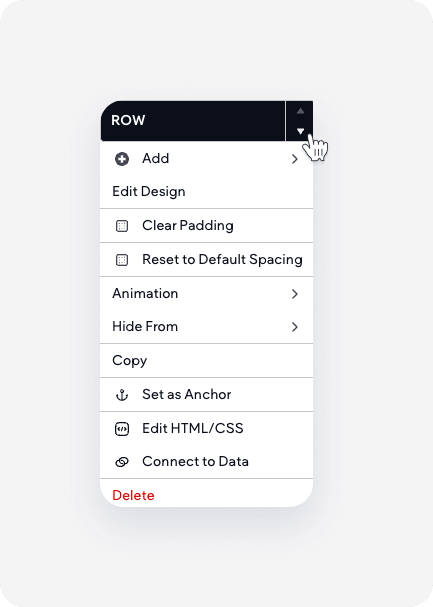
- Klicken Sie auf Design bearbeiten, um den Zeilendesign-Editor zu öffnen. Erfahren Sie mehr über den Zeilendesign-Editor.
- Klicken Sie auf + Hinzufügen und wählen Sie eine der folgenden Optionen aus:
- KI-generierter Bereich: Öffnen Sie den KI-Bereichsassistenten und geben Sie einen Prompt ein.
- Leerer Flex-Bereich: Fügen Sie einen Flex-Bereich hinzu.
- Zeile darüber: Fügen Sie über der aktuellen Zeile eine neue Zeile hinzu.
- Zeile darunter: Fügen Sie unter der aktuellen Zeile eine neue Zeile hinzu.
- Gestalteter Bereich: Fügen Sie der Zeile einen vorgefertigten Bereich hinzu.
- Spalte: Fügen Sie der Zeile eine Spalte hinzu.
- Innere Zeile: Fügen Sie innerhalb der aktuellen Zeile eine Zeile hinzu.
- Passen Sie den Zeilenabstand mit den folgenden Optionen an:
- Innenabstand löschen: Entfernt den gesamten Innenabstand.
- Auf Standardabstand zurücksetzen: Setzt die Abstände auf die in Ihrem Website-Theme festgelegten Einstellungen zurück.
- Klicken Sie auf Animation, um Animationen wie Überblenden oder Zoomen hinzuzufügen, die beim Laden der Zeile abgespielt werden. Wählen Sie eine der folgenden Optionen:
- Einblenden
- Scrollen
- Anpassen
- Klicken Sie auf Ausblenden auf, um die Zeile auf bestimmten Plattformen wie Desktop, Tablet oder Mobilgerät auszublenden.
- Um die Zeile als Bereich zu speichern, klicken Sie auf Als Bereich speichern und wählen Sie aus, ob nur die aktuelle Zeile, mehrere Zeilen oder die gesamte Seite gespeichert werden soll.
- Klicken Sie auf Als Anker speichern, um die Zeile als Anker festzulegen.
- Klicken Sie auf Kopieren, um die Zeile zu kopieren.
- Klicken Sie auf Mit Daten verbinden, um die Zeile mit dynamischen Inhalten zu verbinden.
- Klicken Sie auf Löschen, um die Zeile zu löschen.
- Klicken Sie auf die Pfeile, um die aktuelle Zeile nach oben oder unten zu verschieben.
Zeilendesign anpassen
Verwenden Sie den „Zeilendesign-Editor“, um Hintergrund und Abstände zu gestalten.
- Um den Zeileneditor zu öffnen, bewegen Sie den Mauszeiger über eine Zeile und klicken Sie auf Zeile.
- Klicken Sie auf Design bearbeiten, um den Zeilendesign-Editor zu öffnen.
- Eine Zeile passen Sie wie folgt an:
- Registerkarte „Einstellungen“: Aktivieren Sie Zeile in voller Breite, damit sich Inhalte über die gesamte Bildschirmbreite erstrecken. Wenn die Option deaktiviert ist, ist die Inhaltsbreite auf 960 px begrenzt.
-
Registerkarte „Stil“:
-
Hintergrund:
- Color: Wählen Sie eine Hintergrundfarbe aus. Eine Verlaufsfarbe überschreibt ein Bild und umgekehrt.
-
Bild: Klicken Sie auf +, um die Bildauswahl zu öffnen.
- Um einen Hintergrundbild-Slider zu erstellen, wählen Sie in der Bildauswahl mehrere Bilder aus.
- Wählen Sie aus, wie das Bild angezeigt wird, z. B. Überdecken, Ganzes Bild, Kacheln oder Keine Wiederholung.
- Video: Klicken Sie auf Video auswählen, um eine Datei hochzuladen oder eine URL von YouTube, Vimeo oder Dailymotion einzufügen. Erfahren Sie mehr über Videohintergründe.
- Rahmen: Wählen Sie einen Rahmentyp aus und bewegen Sie den Schieberegler, um die Rahmenbreite festzulegen.
- Schatten: Aktivieren Sie Schatten und wählen Sie Farbe, Typ und Position des Schattens aus.
-
Hintergrund:
Hintergrundbild-Slider erstellen
Sie können im Hintergrund einer Zeile oder Spalte mehrere Bilder nacheinander anzeigen.
Schritt für Schritt:
- Öffnen Sie die Bildauswahl und wählen Sie mehrere Bilder aus.
- Klicken Sie auf Fertig.
- Wählen Sie im Dropdown-Menü Gleitübergang aus.
- Bewegen Sie den Schieberegler für die Slide-Geschwindigkeit, um die Anzeigedauer jedes Bildes in Sekunden festzulegen.
Sie können auf den Slider Hintergrundüberlagerungen, Positionierungen und Anzeigestile anwenden.
