Die Designleiste wird rechts im Flex-Modus angezeigt und enthält die Designeigenschaften des ausgewählten Elements (Abschnitt, Spalte, Widget, Flexbox oder erweitertes Raster). Jedes Element hat unterschiedliche Eigenschaften, die in der Designleiste angepasst werden können. Die Designeigenschaften hängen also davon ab, welches Element ausgewählt ist. Dazu gehören je nach ausgewähltem Element Ausrichtung, Layout, Abstände, Größe und mehr.
Um die Designleiste zu öffnen, klicken Sie im Flex-Modus auf ein Element und dann auf Design. Die Designleiste öffnet sich rechts im Flex-Modus, damit Sie Ihr Design weiterhin ansehen und bearbeiten können. Alternativ können Sie im schwebenden Menü auf das Symbol Design bearbeiten klicken. Nachdem Sie die Designleiste geschlossen haben, können Sie sie wieder öffnen, indem Sie oben rechts auf das Symbol Design bearbeiten klicken.

Designbegriffe
In der Designleiste werden die folgenden Designbegriffe und Abkürzungen verwendet:
- Px. Pixel sind eine Maßeinheit, die unabhängig von der Größe des Geräts gleich bleibt. Ist eine Schaltfläche beispielsweise 280 px groß, hat sie auf Mobilgeräten dieselbe Größe wie auf Tablets oder Desktop-Computern.
- Vw. Die Viewport-Breite ist eine Einheit, die auf der Breite des Bildschirms (Viewport) basiert, auf dem die Website angezeigt wird. 10 Vw bedeutet beispielsweise, dass das Element so skaliert wird, dass es 10 % der Breite des Bildschirms einnimmt, auf dem es angezeigt wird.
- Vh. Die Viewport-Höhe ist eine Einheit, die auf der Höhe des Bildschirms (Viewport) basiert, auf dem die Website angezeigt wird. 25 Vh bedeutet beispielsweise, dass das Element so skaliert wird, dass es 25 % der Höhe des Bildschirms einnimmt, auf dem es angezeigt wird.
- %. Prozentualer Anteil des Containers (Abschnitt, Spalte, Flexbox oder erweitertes Raster), den das Element einnimmt. Beträgt die Größe eines Elements beispielsweise 10 %, wird das Element so skaliert, dass es 10 % des Containers einnimmt, in dem es sich befindet.
- A. Automatische Maßeinheit, die sich nach der Höhe des Inhalts richtet.
Ausrichten
Verfügbar für einzelne Elemente in einer Spalte oder Flexbox. Einzelne Elemente in einer Spalte oder vertikalen Flexbox mit vertikalem Auto-Layout können links, zentriert oder rechts ausgerichtet oder horizontal gestreckt werden, sodass sie 100 % der Breite ihres Containers ausfüllen.
Hinweis:
Elemente können auch über das schwebende Menü ausgerichtet werden. Klicken Sie dazu auf das Symbol Ausrichten ( ).
Layout
Volle Breite
Nur für Abschnitte verfügbar und kann nur am Haupt-Breakpoint für Desktop geändert werden. Wenn der Schalter auf Ein steht, erstreckt sich der Inhalt über die gesamte Bildschirmbreite. Wenn der Schalter auf Aus steht, kann der Inhalt maximal 1.200 Pixel breit sein. Standardmäßig steht die Einstellung „Volle Breite“ auf Aus.
Weitere Informationen zu Breakpoints finden Sie unter Flex-Breakpoints.
Elemente ausrichten
Damit können Sie mehrere Elemente in einer Spalte oder Flexbox gleichzeitig vertikal ausrichten. Im klassischen Editor können Elemente nur einzeln und horizontal ausgerichtet werden. Die vertikale Ausrichtung ist hilfreich, weil die Position der Elemente dadurch an allen Breakpoints einheitlich bleibt, ohne dass weitere Anpassungen nötig sind. Weitere Informationen finden Sie unter Flex-Ausrichtung und -Abstände.
Auto-Layout
Damit können Sie festlegen, ob Elemente in Spalten und Flexboxen automatisch horizontal oder vertikal ausgerichtet werden. Standardmäßig werden Elemente vertikal ausgerichtet. Elemente lassen sich nur in die Richtung der Auto-Layout-Ausrichtung verschieben. Sind Elemente beispielsweise vertikal ausgerichtet, können Sie sie nur vertikal und nicht horizontal verschieben. Das Auto-Layout trägt dazu bei, dass Ihr Design für jeden Breakpoint optimiert ist.
Umbrechen
Für Spalten und Flexboxen nur verfügbar, wenn für das Auto-Layout Horizontal ausgewählt ist. Bei der Einstellung Umbrechen behalten die Elemente in der Spalte oder Flexbox ihre Abmessungen und werden umbrochen, wenn sich die Bildschirmbreite ändert.
Zeilen ausrichten
Für Spalten und Flexboxen nur verfügbar, wenn für das Auto-Layout Umbrechen ausgewählt ist. Damit können Sie die Ausrichtung der Zeilen in einer Spalte oder Flexbox festlegen. Diese Einstellung wirkt sich nicht auf die Ausrichtung der Elemente innerhalb der Zeilen aus, sondern nur auf die Zeilen selbst.
Abstände
Abstand zwischen Elementen
Damit legen Sie den Abstand zwischen Spalten oder Widgets einmalig fest. Er gilt dann für alle Spalten eines Abschnitts bzw. alle Widgets einer Spalte. Ist bei Spalten die Eigenschaft Auto-Layout auf vertikal gesetzt, wird der Abstand zwischen Widgets in Pixeln gemessen. Ist das Auto-Layout horizontal, wird der Abstand zwischen Widgets in Prozent gemessen. Diese Eigenschaft gilt nicht für Elemente in Flexboxen oder erweiterten Rastern.
Außen- und Innenabstände festlegen
Außenabstände sind der Abstand zwischen dem Rand des Elements und dem Rand des Abschnitts, der Spalte, der Flexbox oder des erweiterten Rasters, in dem es sich befindet.
Der Innenabstand ist der innere Abstand des Elements. Klicken Sie auf die Zahl für den Außen- oder Innenabstand, um einen neuen Wert einzugeben. Wählen Sie dann im Dropdown-Menü die Einheit aus, in der der Abstand gemessen wird (px, %, vh oder vw). Standardmäßig werden horizontale Abstände in Prozent und vertikale Abstände in Pixeln gemessen.
Wenn Sie beispielsweise eine Spalte auswählen und den linken Innenabstand auf 5 px setzen, entsteht ein Abstand von 5 px zwischen dem linken Rand der Spalte und dem äußeren Rand der Elemente in der Spalte. Wenn Sie für dieselbe Spalte den linken Außenabstand auf 5 px setzen, entsteht ein Abstand von 5 px zwischen dem Rand der Spalte und dem Rand des Abschnitts, der sie enthält.
Innen- oder Außenabstand zurücksetzen
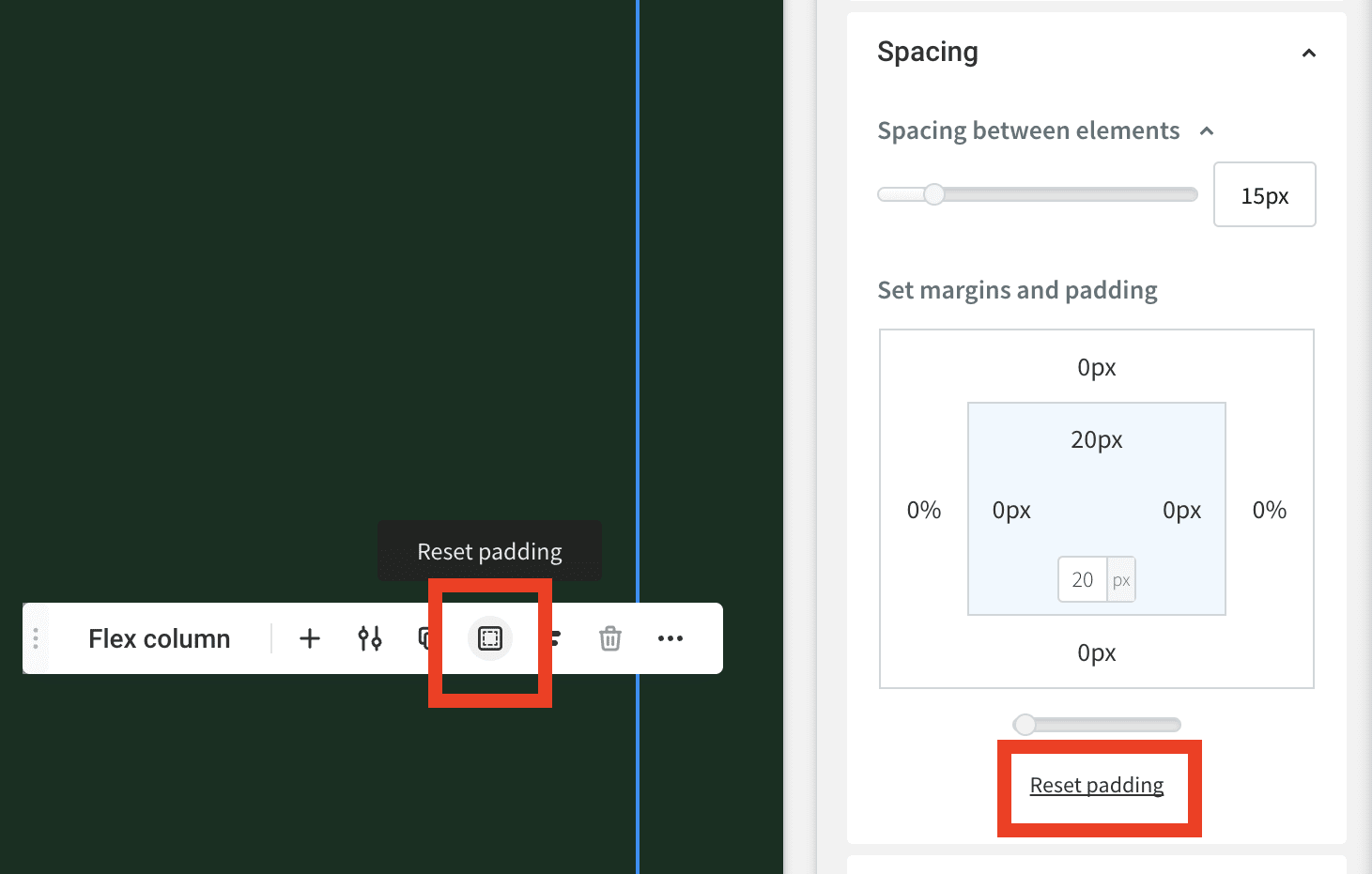
Wenn Sie in der Designleiste oder im schwebenden Menü darauf klicken, werden die Innen- oder Außenabstände des ausgewählten Elements auf null zurückgesetzt.
Größe
Je nach ausgewähltem Element können Sie Höhe und Breite sowie die Maximal- und Minimalwerte anpassen. Im Flex-Modus kann die Höhe in px, vh, Prozent und A gemessen werden. Die Höhe von Flex-Spalten und der Abstand zwischen Spalten können jedoch nur in Prozent gemessen werden.
Hinweis:
Die Standardgrößeneinheiten sind für jedes Element unterschiedlich. Textfelder haben beispielsweise standardmäßig eine Breite von 100 % und Schaltflächen eine Breite von 280 px.
Bei Abschnitten können Sie nur die Höhe ändern. Die Abschnittsbreite wird durch das Gerät bestimmt. Die Breite des Inhalts im Abschnitt legen Sie über die Einstellung „Inhaltsbreite“ unter „Globales Design“ fest. Bei Spalten können Sie nur die Breite ändern. Die Höhe ergibt sich aus der Abschnittshöhe oder aus den enthaltenen Elementen. Bei Flexboxen und Widgets können Sie Höhe und Breite sowie jeweils den Mindest- und Höchstwert festlegen. Sie können jede Größeneinheit verwenden.
Animation und Hintergrund
Die Animations- und Hintergrundeigenschaften im Flex-Modus sind dieselben wie im klassischen Editor. Weitere Informationen zu Animations- und Hintergrundeigenschaften finden Sie unter Animationen hinzufügen und Hintergrund anpassen.
Designleiste für erweiterte Raster
Erweiterte Raster verfügen über Eigenschaften in der Designleiste, die für andere Elementtypen nicht verfügbar sind. Der Grund: Mit erweiterten Rastern lassen sich frei gestaltete Kompositionen und überlappende Elemente erstellen. Wir empfehlen, Ihr Design an verschiedenen Breakpoints zu überprüfen.
Ausrichten
Einzelne Elemente in einem erweiterten Raster lassen sich in jede Richtung ausrichten und strecken, da sie nicht durch das automatische Layout eingeschränkt sind.
Reihenfolge
Im Bereich „Anordnung“ der Designleiste können Sie diese Eigenschaft nur verwenden, wenn sich mehrere Elemente in einem erweiterten Raster befinden. Damit können Sie ein ausgewähltes Element ganz nach vorne, eine Ebene nach vorne, ganz nach hinten oder eine Ebene nach hinten verschieben. Weitere Informationen finden Sie unter Überlappende Elemente in Flex erstellen.
Layout neu anordnen
Damit können Sie auswählen, wie die Spalten und Zeilen im erweiterten Raster angeordnet werden, um ein Layout zu erstellen.
Layout anpassen
Wählen Sie in den Dropdown-Menüs die Anzahl der Spalten und Zeilen aus, die Ihr erweitertes Raster haben soll. Im Feld Abstand können Sie außerdem den Abstand zwischen Ihren Spalten festlegen. Den Spaltenabstand können Sie in Pixeln oder vw angeben, den Zeilenabstand in Pixeln oder vh.
Anheften
Damit können Sie die Position des Elements im Raster festlegen. Nach der Festlegung bleibt das Element an derselben Position, auch wenn sich die Rastergröße ändert.
Position im Raster
Diese Option ist für Elemente in erweiterten Rastern verfügbar, die in Spalten und/oder Zeilen unterteilt wurden, um ein Layout zu erstellen. Sie zeigt an, wo sich das Element im Raster befindet.
Proportionen beibehalten
Wenn diese Option auf Ein gestellt ist, behalten die Elemente in einem erweiterten Raster ihre Proportionen bei, auch wenn sich die Rastergröße ändert.
Hinweis:
Das Bild-Widget enthält außerdem den Schalter Proportionen beibehalten, mit dem seine ursprünglichen Proportionen erhalten bleiben.
