Vorlage
Layouts
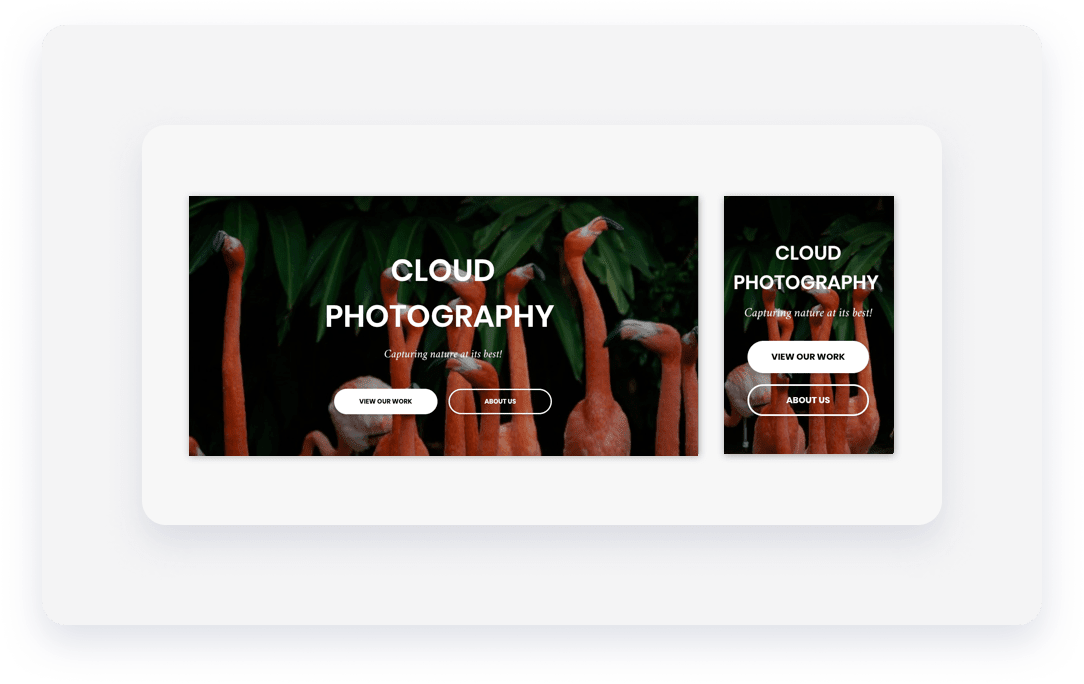
Ihre Vorlage enthält den passenden Header, Footer und die passende Navigation, aber Sie haben zahlreiche Möglichkeiten, sie zu ändern. Je nachdem, wozu Sie eine Website erstellt haben, können Sie einen Header mit Social-Media-Fokus, einen Header mit Call-to-Action-Schaltflächen usw. wählen. Sie können für die Desktop-, Tablet- und Mobilansicht unterschiedliche Layouts verwenden.
Um das Layout Ihrer Website zu ändern, klicken Sie in der linken Leiste auf Design und dann auf Website-Layout.
Bilder und Farben
Alle unsere Vorlagen haben eine lebendige Farbpalette und eine große Auswahl an Bildern. Sie müssen die Website also nur noch in Ihren Markenfarben einfärben und die Bilder auswählen, die Ihre Nische widerspiegeln. Vergessen Sie dabei nicht, alle Elemente der Vorlage an Ihren Stil anzupassen.
Besuchen Sie unbedingt jede Seite und prüfen Sie genau, ob die Farben der Textelemente und Hintergründe stimmen. Wechseln Sie dabei zwischen Desktop-, Tablet- und Mobilansicht.
Um Bilder zu ändern, klicken Sie in der linken Leiste auf Design und dann auf Bilder.
Seitenhintergründe
Ersetzen Sie die Standard-Seitenhintergründe der Vorlage. Sie können für jede Seite ein eigenes Hintergrundbild festlegen. Ändern Sie daher nicht nur das Haupthintergrundbild, sondern auch die Hintergründe der einzelnen Seiten.
Um den Website-Hintergrund zu ändern, klicken Sie in der linken Leiste auf Design und dann auf Hintergründe.
Einheitliches Branding
Schriftarten
Wenn Ihr Unternehmen auch Druckmaterialien wie Broschüren, Flyer oder Visitenkarten zu Werbezwecken verwendet, nutzen Sie dieselben Schriftarten und Farben wie auf Ihrer Website. Bei den Schriftarten deckt unsere umfangreiche integrierte Bibliothek die meisten gängigen Schriftarten ab. Wenn eine Schriftart nicht verfügbar ist, können Sie Google Fonts verwenden oder sogar Ihre eigene Schriftart mithilfe der @font-face-Technologie in die Website einbetten.
Um die Schriftart des Designs zu ändern, klicken Sie in der linken Leiste auf Design und dann auf Text.
Logo
Achten Sie darauf, dass Ihr Logo im Header Ihrer Website erscheint. Bei den meisten Vorlagen müssen Sie nur das Standardlogo der Vorlage durch Ihr eigenes ersetzen. Prüfen Sie sowohl den Header als auch den Footer Ihrer Website.
Bei einigen Vorlagen können Sie für den Desktop ein größeres Bild und für Mobilgeräte eine schärfere, kleinere Version davon hochladen. Das bedeutet, dass Sie das Logo für jedes Geräte-Layout separat aktualisieren müssen.
Favicon
Favicons sind eine gute Möglichkeit, Ihre Website im Browser Ihrer Benutzer hervorzuheben. Es ist immer eine gute Idee, eine kleinere Version Ihres Logos als Favicon hochzuladen. Wenn Ihr Logo zu groß ist, laden Sie einfach ein kleines Symbol hoch, das farblich zum allgemeinen Design Ihrer Website passt.
Um ein Favicon hochzuladen, klicken Sie in der linken Leiste auf Einstellungen und dann auf Website-Symbole. Klicken Sie neben „Favicon“ auf +Bild.
SEO-Optimierung
Eigene Domain
Bildoptimierung
Meta-Tags für Suchmaschinen und soziale Medien
Damit die Vorschau Ihrer Seite in sozialen Medien und in Suchmaschinen-Snippets gut aussieht, denken Sie daran, Folgendes festzulegen:
- Website-Titel und -Beschreibung
- Social-Media-Bild
- Seitentitel und -beschreibungen
- Beschreibungen von Blogbeiträgen
Alt-Text
Suchmaschinen können die Bilder auf Ihrer Website nicht sehen, aber sie crawlen den Alt-Text, den Sie ihnen hinzufügen. Hier können Sie gut einige der Stichwörter für Ihre Website verwenden.
Um einem Bild Alt-Text hinzuzufügen, klicken Sie im Editor auf das Bild und geben Sie auf der Registerkarte „Inhalt“ den Alt-Text in das dafür vorgesehene Feld ein.
Alt-Text ist besonders wichtig für Seiten mit vielen Bildern, aber wenig Inhalt. Text ist das wichtigste Mittel, um mit Suchmaschinen zu kommunizieren. Lassen Sie sich diese Gelegenheit also nicht entgehen.
Links aufbauen
URL-Weiterleitungen
Wenn Sie bereits eine Website hatten und jetzt zur Guesty-Website-Plattform wechseln, stellen Sie sicher, dass Ihre neue Website für jede Seite der alten Website eine entsprechende Seite hat, damit das Suchmaschinenranking der Seiten erhalten bleibt. Wenn Sie bestimmte Seiten entfernen möchten, erstellen Sie eine URL-Weiterleitung von der fehlenden Seite auf eine vorhandene Seite Ihrer Website.
Um URL-Weiterleitungen zu konfigurieren, klicken Sie in der linken Leiste auf Einstellungen und dann auf URL-Weiterleitung. Klicken Sie auf Neue Weiterleitung hinzufügen.
404-Fehler
SSL-Zertifikat
Verbreiten Sie Ihre Nachricht
Call-to-Action-Schaltflächen
Personalisierungsregeln
Kontaktformulare
Rechtliche Aspekte
- Cookie-Benachrichtigung
- Datenschutzseite
- Opt-in-Felder in Kontaktformularen
