Die Domain Ihrer Website dient als digitale Adresse und hilft Benutzern, Ihre Website zu finden. Sie können eine Guesty Advanced Website mit einer Standarddomain veröffentlichen oder eine externe eigene Domain verbinden, die Sie bereits besitzen. Die Domain einer Guesty Advanced Website muss sich von der Domain der Guesty Booking Engine unterscheiden.
Wichtig:
Um eine eigene Domain zu verbinden, müssen Sie Ihre Domain über einen externen Domain-Anbieter kaufen und verwalten.
Eigene Domain mit Ihrer Guesty Advanced Website verbinden
Befolgen Sie die folgenden Anweisungen, um eine eigene Domain mit Ihrer Guesty Advanced Website zu verbinden.
Schritt für Schritt:
- Melden Sie sich bei Ihrem Guesty-Konto an.
- Klicken Sie im seitlichen Navigationsmenü auf
 Marketing und Vertrieb, um das Dropdown-Menü zu öffnen.
- Wählen Sie unter Kanalverwaltung die Option Veröffentlichung aus.
- Klicken Sie auf Guesty Websites.
- Klicken Sie oben rechts auf Veröffentlichen (oder auf Erneut veröffentlichen, wenn Ihre Website bereits veröffentlicht wurde).
- Klicken Sie im Pop-up auf Webadresse ändern.
- Klicken Sie auf Eigene Domain verwenden
- Geben Sie die URL ein. Achten Sie darauf, „www.“ in die URL aufzunehmen.
- Klicken Sie auf Weiter.
- Klicken Sie im Pop-up auf Weiter.
- Guesty Websites sucht nach Ihrem Domain-Host-Anbieter und fordert Sie auf, sich bei Ihrem Anbieter anzumelden (zum Beispiel GoDaddy). Alternativ können Sie Ihre Domain manuell einrichten.
- Geben Sie Ihre Zugangsdaten für Ihren Domain-Host-Anbieter ein und klicken Sie auf Weiter. Wenn Sie nicht über die Zugangsdaten verfügen, klicken Sie auf Anmeldung an Kollegen weiterleiten. Kopieren Sie den angezeigten Link und senden Sie ihn an einen Kollegen, damit dieser die Einrichtung abschließt.
- Sie erhalten eine Bestätigungsnachricht, dass Ihre Domain jetzt konfiguriert ist. Klicken Sie auf Fertig.
Hinweis:
Nach dem Verbinden Ihrer Domain kann es bis zu 24 Stunden dauern, bis Ihre Website unter der neuen Adresse angezeigt wird.
Eigene Domain manuell einrichten
Wenn bei der automatischen Verbindung Fehler auftreten, müssen Sie die Einstellungen des Domain-Host-Anbieters manuell aktualisieren. Fügen Sie beim Domain-Host zwei A-Records und einen CNAME-Record hinzu. Zwei A-Records sorgen für Lastverteilung und Redundanz auf den Servern. Wenden Sie sich an den Domain-Host, wenn in dessen Hilfe-Center keine Anleitung zum Erstellen dieser Records verfügbar ist.
Wenn ein Domain-Host mehrere Records für die @-Domain nicht zulässt, fügen Sie einen Record für die @-Domain hinzu und geben Sie darin beide IP-Adressen an.
Websites, die zuvor mit einer 301-Weiterleitung und CNAME veröffentlicht wurden, benötigen ein neues SSL-Zertifikat. Entfernen Sie alle vorherigen Einstellungen für 301-Weiterleitungen, bevor Sie fortfahren.
Wichtig:
Aktive AAAA- und CAA-Records verhindern die Ausstellung eines SSL-Zertifikats. Stellen Sie sicher, dass diese Records nicht in den Domain-Einstellungen konfiguriert sind.
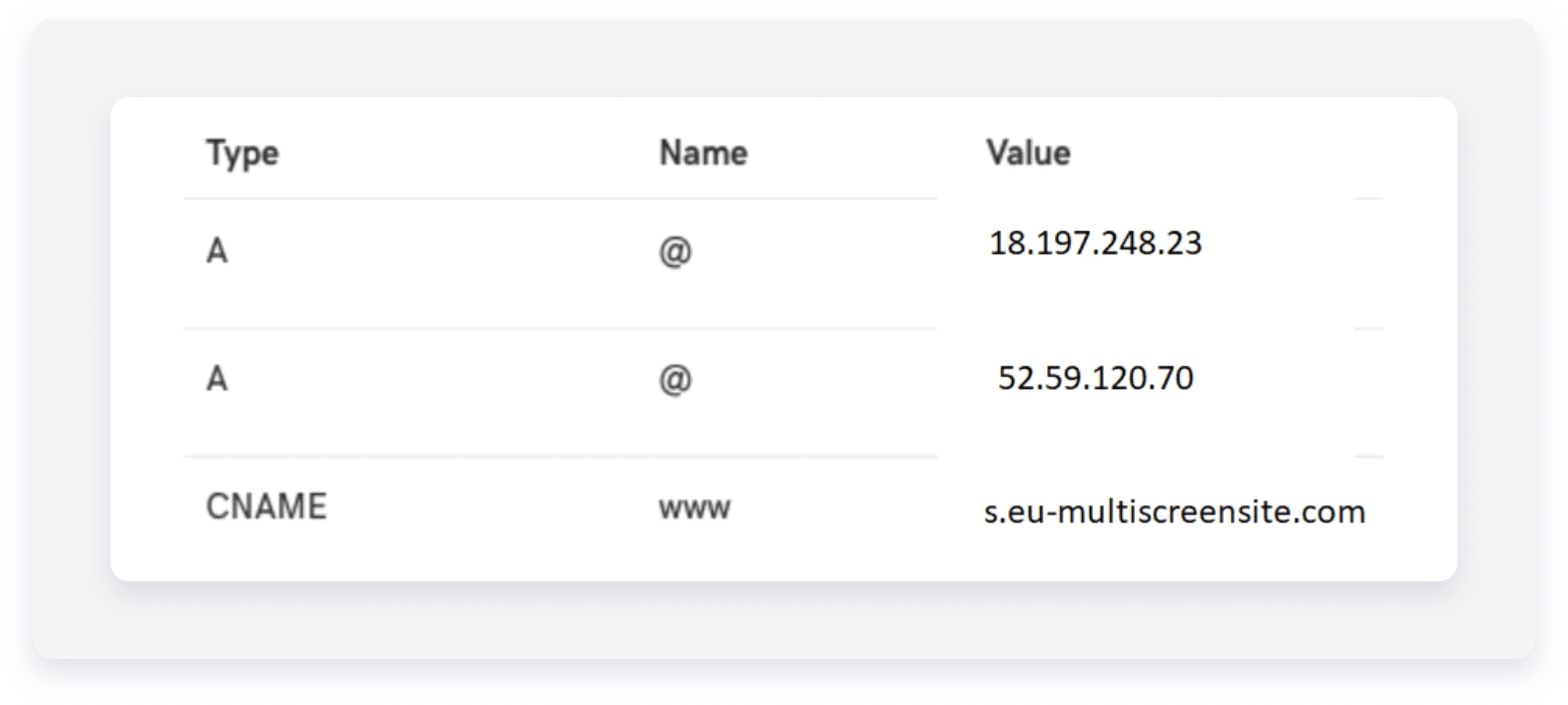
Verwenden Sie für die manuelle Einrichtung die folgenden Angaben:
CNAME-Record
- Host: www
- Verweist auf: s.eu-multiscreensite.com
A-Records
- Erster A-Record:
- Host/Alias: @
- Ziel/Zieladresse: 18.197.248.23
- Zweiter A-Record:
- Host/Alias: @
- Ziel/Zieladresse: 52.59.120.70
|
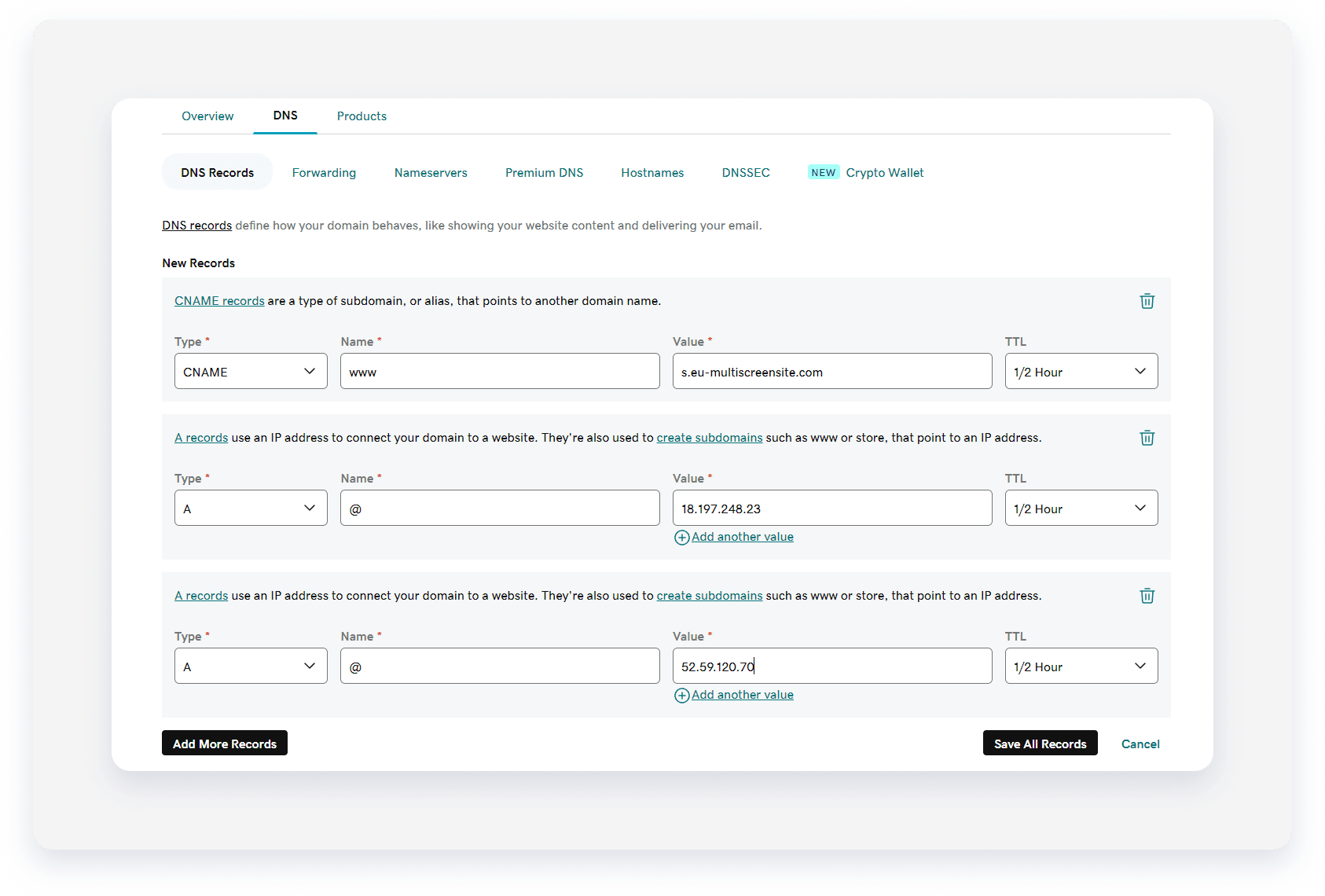
Beispiel: Das folgende Beispiel stammt von GoDaddy und verwendet zwei A-Records (einen pro IP-Adresse).
Folgende Ausgabe wird hinzugefügt: |
Eigene Domain aktualisieren
Sie können jederzeit die Domain Ihrer Website ändern. Wenn Sie Ihre Website schließen und die verbundene Domain aufgeben möchten, kontaktieren Sie uns, um die Domain trennen zu lassen, bevor Sie die Website löschen. Nach der Trennung steht Ihre Domain anderen zum Kauf zur Verfügung.
Eigene Domain trennen
Um eine Domain zu trennen, die Sie besitzen, ermitteln und kontaktieren Sie Ihren Domain-Registrar und teilen Sie ihm mit, dass Sie das DNS der Domain auf die neuen Server des neuen Hosting-Anbieters verweisen lassen möchten.