Die Verbindung Ihres Booking.com-Kontos mit Guesty ist ganz einfach. So können Sie Ihre Inserate, Reservierungen und Verfügbarkeit effizient in Guesty verwalten.
Sie können mehrere Booking.com-Konten mit Guesty verbinden. Folgen Sie der Anleitung unten, um ein neues Booking.com-Konto zu erstellen oder ein bestehendes Konto mit Guesty zu verbinden.
Booking.com-Konto erstellen
Folgen Sie den Schritten unten, um über Guesty ein neues Booking.com-Konto zu erstellen.
Schritt für Schritt:
- Melden Sie sich bei Ihrem Guesty-Konto an.
- Klicken Sie im seitlichen Navigationsmenü auf
 Marketing und Vertrieb, um das Dropdown-Menü zu öffnen.
- Wählen Sie unter Kanalverwaltung die Option Veröffentlichung aus.
- Klicken Sie auf die Kachel Booking.com.
- Klicken Sie oben rechts auf Konto hinzufügen.
- Klicken Sie im Pop-up-Fenster auf Konto erstellen.
-
Geben Sie die Angaben zum gesetzlichen Vertreter und zum Unternehmen ein und klicken Sie auf Weiter.

-
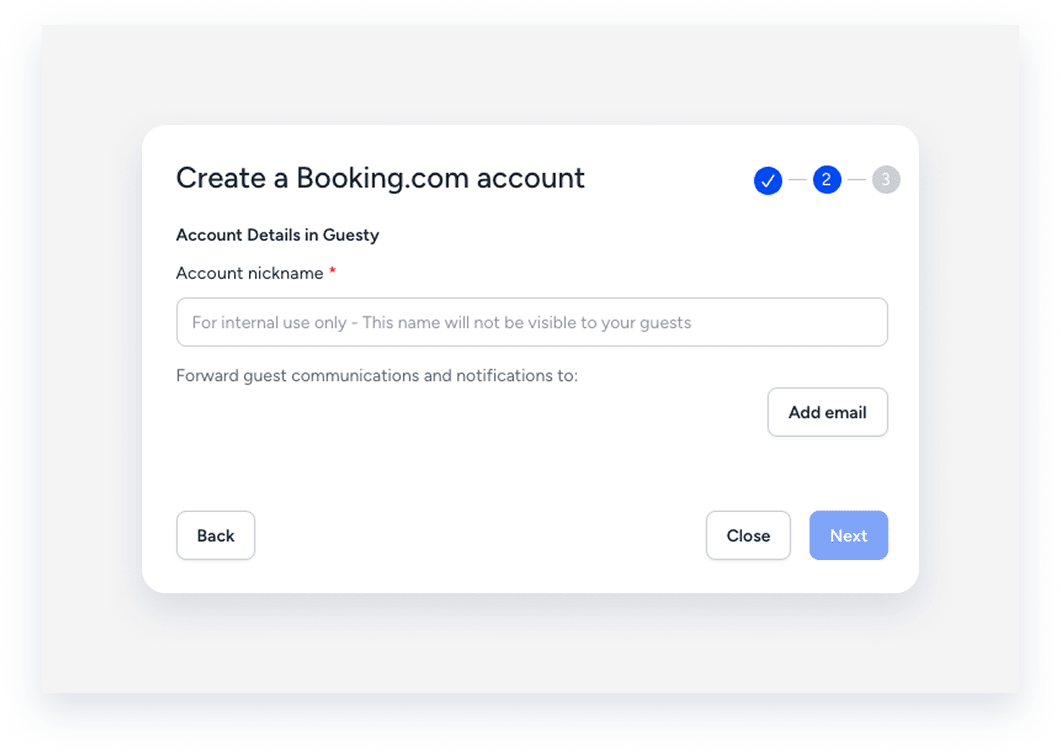
Geben Sie die Kurzbezeichnung des Kontos ein, fügen Sie optional eine Weiterleitungs-E-Mail-Adresse hinzu und klicken Sie auf Weiter.
Wichtig:
Wenn die Fehlermeldung „Partnerkonto mit dieser E-Mail-Adresse existiert bereits“ angezeigt wird, ist Ihre E-Mail-Adresse bereits bei Booking.com registriert. Verbinden Sie Ihr bestehendes Booking.com-Konto, wenn Sie unter dieser E-Mail-Adresse bereits Unterkünfte bei Booking.com haben. Um ein neues Konto zu erstellen, verwenden Sie eine neue E-Mail-Adresse, die Sie noch nie bei Booking.com verwendet haben.
- Prüfen Sie die Informationen im Pop-up-Fenster und klicken Sie auf Verstanden!
Innerhalb von wenigen Minuten bis zu mehreren Stunden erhalten Sie von Booking.com eine E-Mail mit einem Link zur Vertragsunterzeichnung. Dabei wird automatisch eine Legal Entity Identifier (LEID) für Ihr Konto erstellt.
Sobald sich der Status in „Verbunden“ ändert, können Sie Ihre Inserate verbinden. Wenn der Verbindungsstatus weiterhin „Ausstehend“ lautet, vergewissern Sie sich, dass Sie den Vertrag von Booking.com unterzeichnet haben.
Bestehendes Booking.com-Konto verbinden
Folgen Sie den Schritten unten, um ein bestehendes Booking.com-Konto mit Guesty zu verbinden.
Schritt für Schritt:
- Melden Sie sich bei Ihrem Guesty-Konto an.
- Klicken Sie im seitlichen Navigationsmenü auf Marketing und Vertrieb, um das Dropdown-Menü zu öffnen.
- Wählen Sie unter Kanalverwaltung die Option Veröffentlichung aus.
- Klicken Sie auf die Kachel Booking.com.
- Klicken Sie oben rechts auf Konto hinzufügen.
- Klicken Sie im Pop-up-Fenster auf Konto verbinden.
- Geben Sie die Unterkunfts-ID eines der Inserate im Booking.com-Konto ein und klicken Sie auf Weiter.
- Wenn Guesty nicht der Konnektivitätsanbieter ist, klicken Sie auf Verbinden. Ein Booking.com-Fenster wird geöffnet. Melden Sie sich dort im Extranet an und legen Sie Guesty als Anbieter fest.
- Wenn Guesty bereits der Konnektivitätsanbieter ist, fahren Sie mit dem nächsten Schritt fort.
- Geben Sie die Booking.com-Hotel-ID ein, die mit dem LEID-Konto verknüpft ist, das Sie verbinden möchten. Wenn Sie keine LEID haben, erstellen Sie eine bei Booking.com.
- Geben Sie die Kurzbezeichnung des Kontos ein (zur internen Verwendung in Guesty).
- Geben Sie den Unternehmensnamen ein (wird für die Proxy-E-Mail-Adresse verwendet).
- Klicken Sie auf E-Mail hinzufügen, um eine Weiterleitungsadresse einzugeben, und klicken Sie dann auf Absenden.
- Klicken Sie im Pop-up auf Verstanden!
Wichtig:
Wenn beim Verbinden eines bestehenden Booking.com-Kontos die Fehlermeldung „Integrations-E-Mail wird bereits verwendet“ angezeigt wird, ist Ihre Unterkunft in Guesty bereits mit einer LEID verknüpft. Das System verhindert doppelte Integrationen, da die Unterkunft bereits mit einer aktiven Integrations-E-Mail verknüpft ist.
Fehlerbehebung bei Integrationsfehlern
So beheben Sie das Problem:
- Prüfen Sie, ob die Booking.com-Unterkunft bereits mit einer bestehenden LEID in Guesty verbunden ist.
- Prüfen Sie mit dem Konnektivitätstool von Booking.com, welche LEID mit der Hotel-ID oder Unterkunfts-ID verknüpft ist.
- Ermitteln Sie die richtige bestehende LEID, die das Konto bereits verwaltet.
- Erstellen Sie keine neue Verbindung, sondern verknüpfen Sie die Unterkunft mit der bestehenden LEID in Guesty.
- Verwalten Sie alle Unterkünfte unter demselben Booking.com-Konto mit einer einzigen LEID, um doppelte Integrationen zu vermeiden.
Sobald sich der Status in „Verbunden“ ändert, können Sie Ihre Inserate verbinden.
Verbindungsstatus des Kontos prüfen
Folgen Sie den Schritten unten, um den Verbindungsstatus des Kontos mit Booking.com zu prüfen.
Schritt für Schritt:
- Melden Sie sich bei Ihrem Guesty-Konto an.
- Klicken Sie im seitlichen Navigationsmenü auf Marketing und Vertrieb.
- Wählen Sie unter Kanalverwaltung die Option Veröffentlichung aus.
- Klicken Sie auf die Kachel Booking.com.
- Überprüfen Sie den Verbindungsstatus in der Spalte „Status“.
Wenn der Verbindungsstatus weiterhin „Ausstehend“ lautet, stellen Sie sicher, dass Sie den von Booking.com erhaltenen Vertrag unterzeichnet haben. Um den Vertrag erneut zu senden, öffnen Sie neben dem Verbindungsstatus die zusätzliche Info und klicken Sie auf Erneut senden.
Booking.com-Konto entfernen
Bevor Sie beginnen
- Stellen Sie sicher, dass alle Inserate den Status „Getrennt“ haben. Falls nicht, trennen Sie sie.
- Entfernen Sie Guesty als Konnektivitätsanbieter des Inserats.
Befolgen Sie die folgenden Anweisungen, um ein Booking.com-Konto aus Guesty zu entfernen.
Schritt für Schritt:
- Melden Sie sich bei Ihrem Guesty-Konto an.
- Klicken Sie im seitlichen Navigationsmenü auf Marketing und Vertrieb.
- Wählen Sie unter Kanalverwaltung die Option Veröffentlichung aus.
- Klicken Sie auf die Kachel Booking.com.
- Klicken Sie neben dem betreffenden Konto auf
 .
- Klicken Sie auf Konto entfernen.
Tipp:
Um die Integration von Guesty mit Booking.com zu meistern, besuchen Sie die Guesty Academy für interaktive Kurse und Schritt-für-Schritt-Videoanleitungen.
