Wenn Sie Guesty für ein bestimmtes Inserat als Ihren Booking.com-Connectivity-Anbieter verbinden oder entfernen möchten, können Sie dies im Booking.com-Extranet oder direkt in Guesty tun.
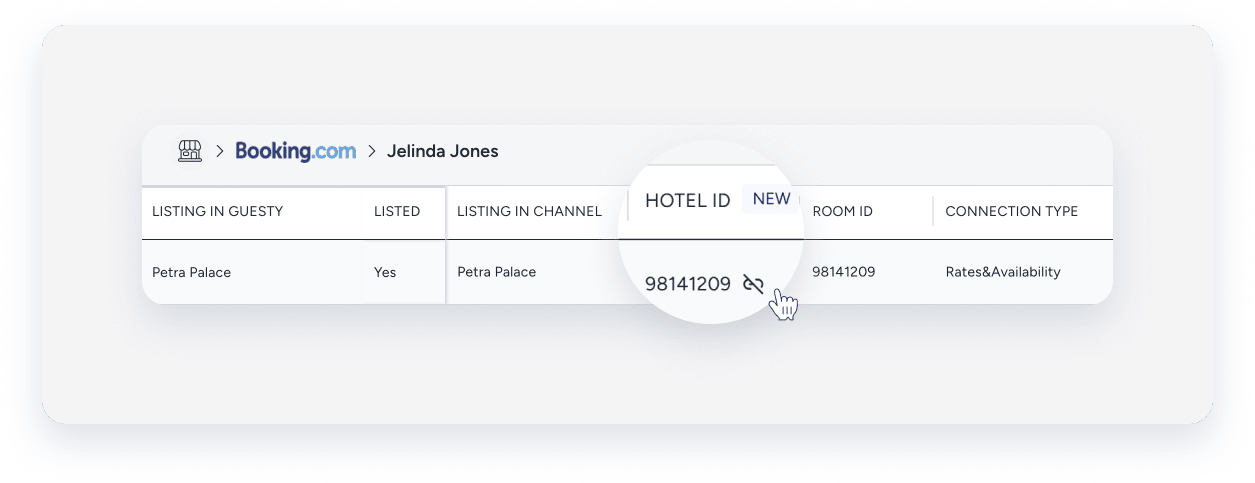
Auf der Booking.com-Integrationsseite in Guesty können Sie überprüfen, ob Guesty der Connectivity-Anbieter für ein Inserat ist. Wenn beim Bewegen des Mauszeigers über die Hotel-ID des Inserats  angezeigt wird, ist Guesty bereits als Connectivity-Anbieter für das Inserat konfiguriert. Wenn Sie dieses Symbol nicht sehen, führen Sie die folgenden Schritte aus, um Guesty als Connectivity-Anbieter zu verbinden.
In Booking.com
Guesty in Booking.com als Connectivity-Anbieter festlegen
Gehen Sie wie folgt vor, um Guesty im Booking.com-Extranet als Connectivity-Anbieter festzulegen.
- Melden Sie sich bei Ihrem Booking.com-Konto an.
- Wählen Sie das entsprechende Inserat aus.
- Klicken Sie im oberen Menü auf Konto.
- Klicken Sie im Dropdown-Menü auf Connectivity-Anbieter.
Dadurch gelangen Sie zur Seite „Connectivity-Anbieter“. - Klicken Sie auf Suchen.
- Geben Sie im Suchfeld „Anbietername“ Guesty ein und wählen Sie es aus.
Sie werden automatisch zur nächsten Seite weitergeleitet. Wichtig:
Wir empfehlen dringend, alle Kontrollkästchen für die Anbieterverwaltung aktiviert zu lassen. Die Verbindung funktioniert nur, wenn Preise & Verfügbarkeit, Reservierungen, Inhalt und Fotos ausgewählt sind.
- Aktivieren Sie unter „Verbindungsverwaltung“ das Kontrollkästchen Extranet-Zugang.
- Klicken Sie auf Weiter.
- Folgen Sie den Schritten bei Booking.com, um die Einrichtung abzuschließen.
Guesty in Booking.com als Connectivity-Anbieter entfernen
- Melden Sie sich bei Ihrem Booking.com-Konto an.
- Wählen Sie das entsprechende Inserat aus.
- Klicken Sie im oberen Menü auf Konto.
- Klicken Sie im Dropdown-Menü auf Connectivity-Anbieter.
- Scrollen Sie nach unten zu „Verbindungsverwaltung“ und klicken Sie auf Trennen.
In Guesty
Guesty in Guesty als Connectivity-Anbieter festlegen
Voraussetzungen:
- Sie haben Unterkünfte bei Booking.com.
- Sie haben eine gültige Unterkunfts-ID.
Hinweis:
Das Festlegen von Guesty als Connectivity-Anbieter ist ein erforderlicher Schritt. Er ist jedoch davon getrennt, sicherzustellen, dass der Inhalt Ihres Inserats in Guesty vollständig ist. Für eine erfolgreiche Verbindung ist beides erforderlich. Wenn Sie beispielsweise einen Veröffentlichungsfehler wie „room.surface_value.invalid“ erhalten, müssen Sie die fehlenden Unterkunftsdetails (z. B. die Fläche) in Guesty ergänzen. Das Beheben dieser fehlenden Inhalte legt Guesty nicht automatisch als Connectivity-Anbieter fest – und umgekehrt.
Schritt für Schritt:
- Melden Sie sich bei Ihrem Guesty-Konto an.
- Klicken Sie im seitlichen Navigationsmenü auf
 Marketing und Vertrieb, um das Dropdown-Menü zu öffnen.
- Wählen Sie unter Kanalverwaltung die Option Veröffentlichung aus.
- Wählen Sie die Kachel Booking.com aus.
-
Wenn Sie ein Booking.com-Konto haben, wählen Sie das Konto aus, mit dem Sie Ihr Inserat verknüpfen möchten, und klicken Sie auf Inserat verknüpfen.
Wenn Sie noch kein Booking.com-Konto erstellt haben oder eine Unterkunft mit einem neuen Konto verknüpfen möchten, klicken Sie oben rechts auf Konto hinzufügen und anschließend auf Konto verbinden.
- Geben Sie die Unterkunfts-ID ein und klicken Sie auf Weiter.
- Wenn Guesty nicht der Connectivity-Anbieter ist, werden Sie aufgefordert, dies einzurichten. Klicken Sie auf Verbinden.
- In Guesty wird ein Booking.com-Widget geöffnet. Melden Sie sich im Extranet an, um die Konfiguration abzuschließen.
Guesty in Guesty als Connectivity-Anbieter entfernen
Wenn Sie ein Inserat in Guesty trennen, wird es von der Integrationsseite entfernt. Vorhandene Daten bleiben erhalten, werden aber nicht mehr synchronisiert.
Wichtig:
Nach dem Entfernen wird das Inserat bei der nächsten täglichen Synchronisierung automatisch in Guesty getrennt.
Schritt für Schritt:
- Melden Sie sich bei Ihrem Guesty-Konto an.
- Klicken Sie im seitlichen Navigationsmenü auf Marketing und Vertrieb, um das Dropdown-Menü zu öffnen.
- Wählen Sie unter Kanalverwaltung die Option Veröffentlichung aus.
- Klicken Sie auf die Kachel Booking.com.
- Klicken Sie auf das entsprechende Konto.
- Bewegen Sie den Mauszeiger in der Zeile des entsprechenden Inserats über die Hotel-ID und klicken Sie auf .
- Klicken Sie im Pop-up auf Hotel und zugehörige Inserate trennen.
