Die Anordnung der Inhalte auf Ihrer Website ist sehr wichtig. Gut angeordnete Inhalte helfen Besuchern, das Gesuchte schnell zu finden, und ermöglichen es Ihnen, Bereiche Ihrer Website hervorzuheben, die sonst übersehen werden könnten. Eine gut organisierte Seite lässt Ihre Website professionell wirken und trägt zu mehr Umsatz bei, weil Besucher leicht finden, wonach sie suchen.
Struktur von Guesty Websites
Der Website-Builder besteht aus Kopfbereich, Fußbereich, Zeilen und Spalten. Jedes Widget, das Sie hinzufügen, wird in einen dieser Bereiche eingefügt.
Widgets füllen oft die gesamte Spalte oder Zeile aus, sodass sich diese nur schwer auswählen lassen. Klicken Sie in diesem Fall mit der rechten Maustaste auf das Widget in der Spalte oder Zeile, die Sie auswählen möchten, bewegen Sie den Mauszeiger auf die Option Container auswählen und wählen Sie dann Spalte oder Zeile.
Zeilen
Zeilen sind die horizontalen Bereiche Ihrer Website. Widgets und Spalten, die Sie hinzufügen, werden in diesen Zeilen platziert. Um die Darstellung der Inhalte in der mobilen Ansicht zu ändern, klicken Sie im Zeileneditor auf den Schalter Spaltenreihenfolge umkehren. Um auf die Option „Spaltenreihenfolge umkehren“ zuzugreifen, müssen Sie die Designoptionen der Zeile in der mobilen Ansicht bearbeiten.
Sie können Zeilen hinzufügen, indem Sie Widgets auf die Website ziehen. Wenn Sie ein Widget zwischen zwei Zeilen oder an eine Stelle ziehen, an der Sie eine Zeile hinzufügen möchten, wird beim Ablegen des Widgets eine neue Zeile erstellt.
Um eine Zeile zu löschen, klicken Sie mit der rechten Maustaste auf eine beliebige Stelle der Zeile, um das Kontextmenü zu öffnen. Klicken Sie dann auf Löschen. Alternativ klicken Sie oben links in der Zeile auf die Schaltfläche Zeile und dann auf Löschen.
Hinweis:
Ausführliche Informationen zum Bearbeiten und Anordnen von Zeilen finden Sie unter Zeileneditor.
Spalten
Jede Zeile enthält mindestens eine Spalte. Spalten enthalten alle Widgets Ihrer Website und steuern deren Anordnung.
Jede Zeile kann bis zu vier Spalten enthalten. Wenn Sie eine neue Spalte hinzufügen, wird sie neben der vorhandenen Spalte in dieser Zeile angezeigt.
Hinweis:
- In der Desktop- und Tablet-Ansicht kann jede Zeile bis zu vier Spalten enthalten. Auf mobilen Websites können pro Zeile jedoch höchstens zwei Spalten angezeigt werden.
- Spalten, die in der Desktop- oder Tablet-Ansicht hinzugefügt wurden, nehmen in der mobilen Ansicht die volle Seitenbreite ein. Um in der mobilen Ansicht eine Zeile mit zwei Spalten zu erstellen, wechseln Sie zuerst zur mobilen Ansicht und fügen Sie dann ein Zwei-Spalten-Widget hinzu.
Um eine Spalte zu löschen, klicken Sie mit der rechten Maustaste auf eine beliebige Stelle der Spalte, um das Kontextmenü zu öffnen. Klicken Sie dann auf Löschen. Alternativ klicken Sie oben rechts in der Spalte auf das rote X.
Sie können Widgets direkt in Spalten platzieren oder die Spalte mit inneren Zeilen weiter strukturieren.
Hinweis:
Ausführliche Informationen zum Bearbeiten und Anordnen von Spalten finden Sie unter Spalteneditor.
Innere Zeilen
Innere Zeilen bieten zusätzliche Gestaltungsfreiheit, da Sie damit Zeilen innerhalb von Spalten hinzufügen können. Mit inneren Zeilen können Sie das Spaltenlayout variieren und das allgemeine Design der Zeile (z. B. Hintergrund, Abstände, Randanschnitt) beibehalten.
Wie normale Zeilen können innere Zeilen einen eigenen Hintergrund und eigene Abstände haben und in bis zu vier Spalten aufgeteilt werden. Auch ihre Spaltenreihenfolge lässt sich in der mobilen Ansicht ändern. Spalten in inneren Zeilen können jedes Widget enthalten, in diese Spalten lassen sich jedoch keine inneren Zeilen einfügen.
Um einer Spalte eine innere Zeile hinzuzufügen, haben Sie folgende Möglichkeiten:
- Klicken Sie mit der rechten Maustaste auf die Zeile und dann auf Innere Zeile hinzufügen. Wenn die Zeile mehrere Spalten enthält, wählen Sie die Spalte aus, der Sie die inneren Zeilen hinzufügen möchten.
- Klicken Sie mit der rechten Maustaste auf die Spalte und dann auf Innere Zeile hinzufügen.
- Klicken Sie mit der rechten Maustaste auf die innere Zeile und dann auf Zeile hinzufügen, um unterhalb der aktuellen inneren Zeile eine weitere innere Zeile einzufügen.
Beispiel für eine innere Zeile
Als Beispiel für die Verwendung innerer Zeilen sehen wir uns zwei Möglichkeiten an, ein Layout mit einem Titel und 3 Schaltflächen zu gestalten:
- Fügen Sie zwei Zeilen hinzu. Platzieren Sie den Titel in Zeile 1 mit 1 Spalte. Teilen Sie Zeile 2 in 3 Spalten auf. Platzieren Sie in jeder Spalte eine Schaltfläche.
- Zwei separate Zeilen können nicht dasselbe Hintergrundbild verwenden, und Sie müssen Abstände und Randanschnitt für jede Zeile separat festlegen.
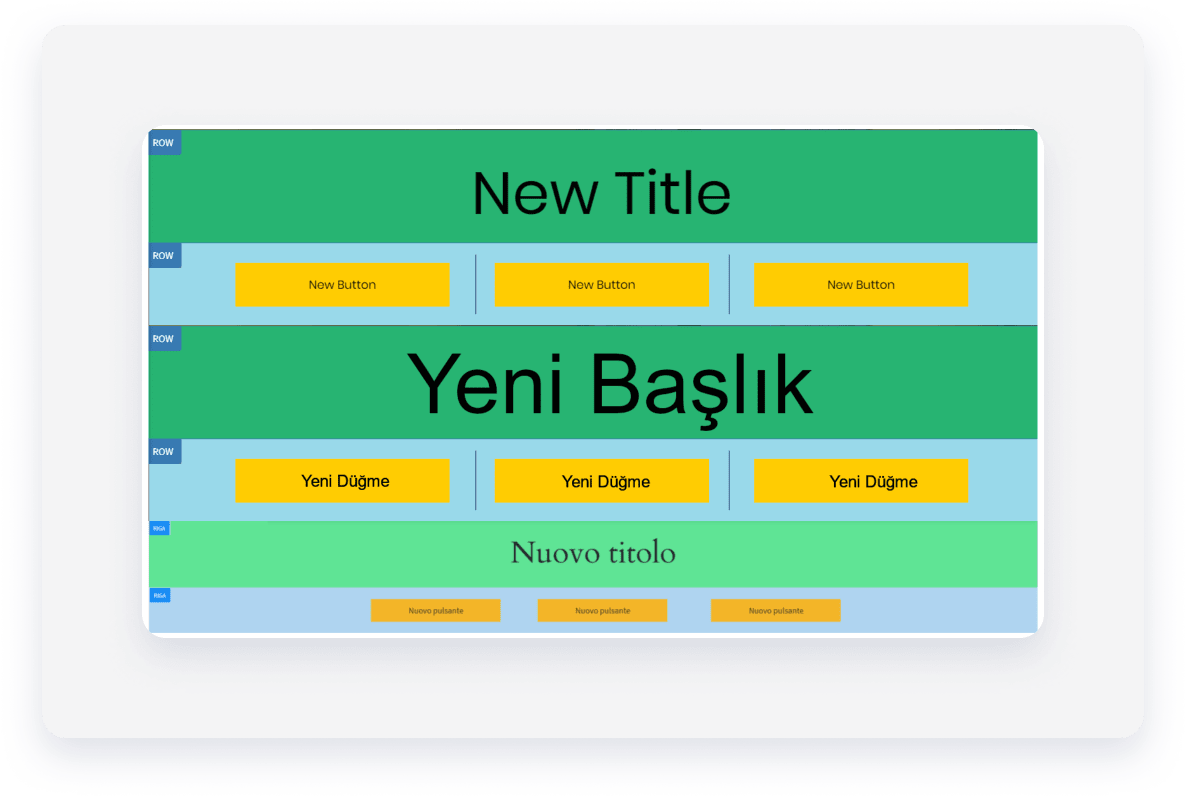
- Fügen Sie eine Zeile hinzu. Standardmäßig enthält jede Zeile eine Spalte. Fügen Sie der Spalte 2 innere Zeilen hinzu. Platzieren Sie den Titel in der inneren Zeile 1. Teilen Sie die innere Zeile 2 in 3 Spalten auf. Platzieren Sie in jeder Spalte eine Schaltfläche.
-
Diese beiden inneren Zeilen teilen sich Hintergrund, Abstände und Randanschnitt der Hauptzeile.

-
Wichtige Hinweise zum Bearbeiten innerer Zeilen:
- Mit den Pfeilen zum Ändern der Reihenfolge können Sie nur die Reihenfolge innerer Zeilen untereinander ändern. Um die Reihenfolge von Widgets und inneren Zeilen zu ändern, müssen Sie die Widgets manuell per Drag-and-drop über oder unter die innere Zeile ziehen.
- Die Widgets „2 Spalten“, „3 Spalten“ und „4 Spalten“ können nicht in innere Zeilen eingefügt werden. Um eine Spalte hinzuzufügen, klicken Sie mit der rechten Maustaste auf die Zeile und dann auf Spalte hinzufügen.
- Im Gegensatz zu normalen Zeilen können innere Zeilen nicht kopiert und eingefügt werden.
Widgets
Widgets enthalten die Texte, Bilder, Schaltflächen und sonstigen Inhalte Ihrer Website.
So fügen Sie Ihrer Website Widgets hinzu:
- Klicken Sie in der linken Leiste auf Widgets.
- Suchen Sie das gewünschte Widget und ziehen Sie es per Drag-and-drop auf Ihre Website.
Um ein Widget von Ihrer Website zu löschen, klicken Sie mit der rechten Maustaste auf eine beliebige Stelle des Widgets, um das Kontextmenü zu öffnen. Klicken Sie dann auf Löschen. Alternativ klicken Sie oben rechts im Widget auf das rote X.
Um Widgets nebeneinander anzuordnen, ziehen Sie ein Widget auf Ihre Website, fügen Sie der Zeile, in der sich das Widget befindet, eine Spalte hinzu und ziehen Sie dann ein weiteres Widget in diese Spalte. Alternativ ziehen Sie das Zwei-Spalten-Widget auf Ihre Website und ziehen dann die Widgets per Drag-and-drop in die einzelnen Spalten.
Automatisch ausrichten
Wenn Sie die Größe von Widgets innerhalb derselben Spalte ändern, versucht Guesty Websites, sie per Automatisch ausrichten auf exakt dieselbe Größe zu bringen. Beim Ändern der Größe springt Guesty Websites vor oder zurück, um an der passenden Position einzurasten. Dadurch sollten Sie Widgets leichter auf exakt dieselbe Größe bringen können.
Am Raster ausrichten
Die Funktion „Am Raster ausrichten“ hilft Ihnen, Widgets auf den Seiten Ihrer Website mit professioneller Präzision anzuordnen. Mit diesem System können Sie Widgets innerhalb von Spalten und Zeilen horizontal und vertikal ausrichten. Beim Verschieben eines Elements in seiner Zeile oder Spalte sowie beim Ändern der Widget-Größe werden Hilfslinien angezeigt. Ausgerichtete Elemente werden mit einem farbigen Rahmen markiert. Je nach Anwendungsfall kann ein Widget an mehr als einem anderen Widget ausgerichtet sein.
Hinweis:
Die Ausrichtung wird in den Ansichten aller drei Geräte (Desktop, Tablet, Mobilgerät) unterstützt.
Weitere Informationen zum Hinzufügen und Bearbeiten von Widgets finden Sie unter Widgets hinzufügen und Widgets bearbeiten.
