Die Reservierungsseite bündelt alle Informationen zu Gästeaufenthalten. Wenn Sie diese Seite anpassen, können Benutzer aus der Buchhaltung Gästefolios, Buchhaltungsfolios und Zahlungen auf einem einzigen Überblicksbildschirm einsehen, ohne zwischen separaten Tabs wechseln zu müssen.
Angepasste Ansichten werden für jeden einzelnen Benutzer automatisch gespeichert. So können Teammitglieder ihren Arbeitsbereich individuell gestalten, ohne andere Konten zu beeinflussen.
Reservierung aufrufen
Sie können die Seite einer Reservierung über den Reservierungsbericht, den Multi-Kalender und den Posteingang aufrufen.
So rufen Sie eine Reservierung über den zentralen Reservierungsbericht auf:
Schritt für Schritt:
- Melden Sie sich bei Ihrem Guesty-Konto an.
- Klicken Sie im seitlichen Navigationsmenü auf
 Reservierungen.
- Klicken Sie auf die gewünschte Reservierung.
So rufen Sie eine Reservierung über den Multi-Kalender oder den Posteingang auf:
Schritt für Schritt:
- Melden Sie sich bei Ihrem Guesty-Konto an.
- Im seitlichen Navigationsmenü:
- Klicken Sie auf
 Multi-Kalender.
- Klicken Sie auf
 Posteingang.
- Klicken Sie auf
- Wählen Sie den gewünschten Kalenderblock bzw. die gewünschte Unterhaltung aus.
- Klicken Sie in der seitlichen Leiste im Multi-Kalender auf
oder im Posteingang auf
 .
-
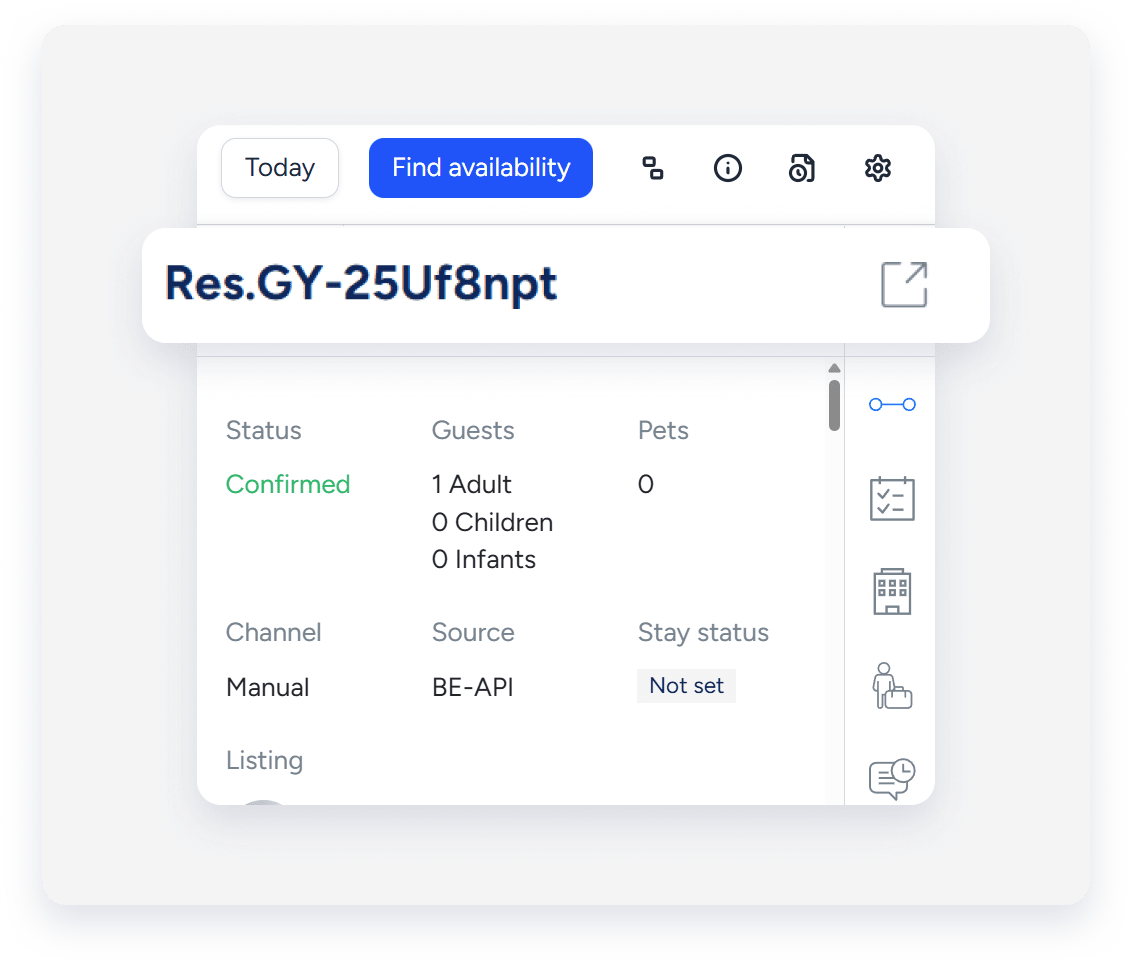
Klicken Sie neben der Reservierungsnummer auf
 , um die Seite der Reservierung zu öffnen.
Reservierungsseite für die Buchhaltung anpassen
Passen Sie das Layout so an, dass Finanzabschnitte auf dem zentralen Überblicksbildschirm angezeigt werden. Mit diesem Layout können Benutzer aus der Buchhaltung schnell durch die Finanzdetails scrollen.
Führen Sie die folgenden Schritte aus, um die Ansicht wie empfohlen für die Buchhaltung anzupassen.
Schritt für Schritt:
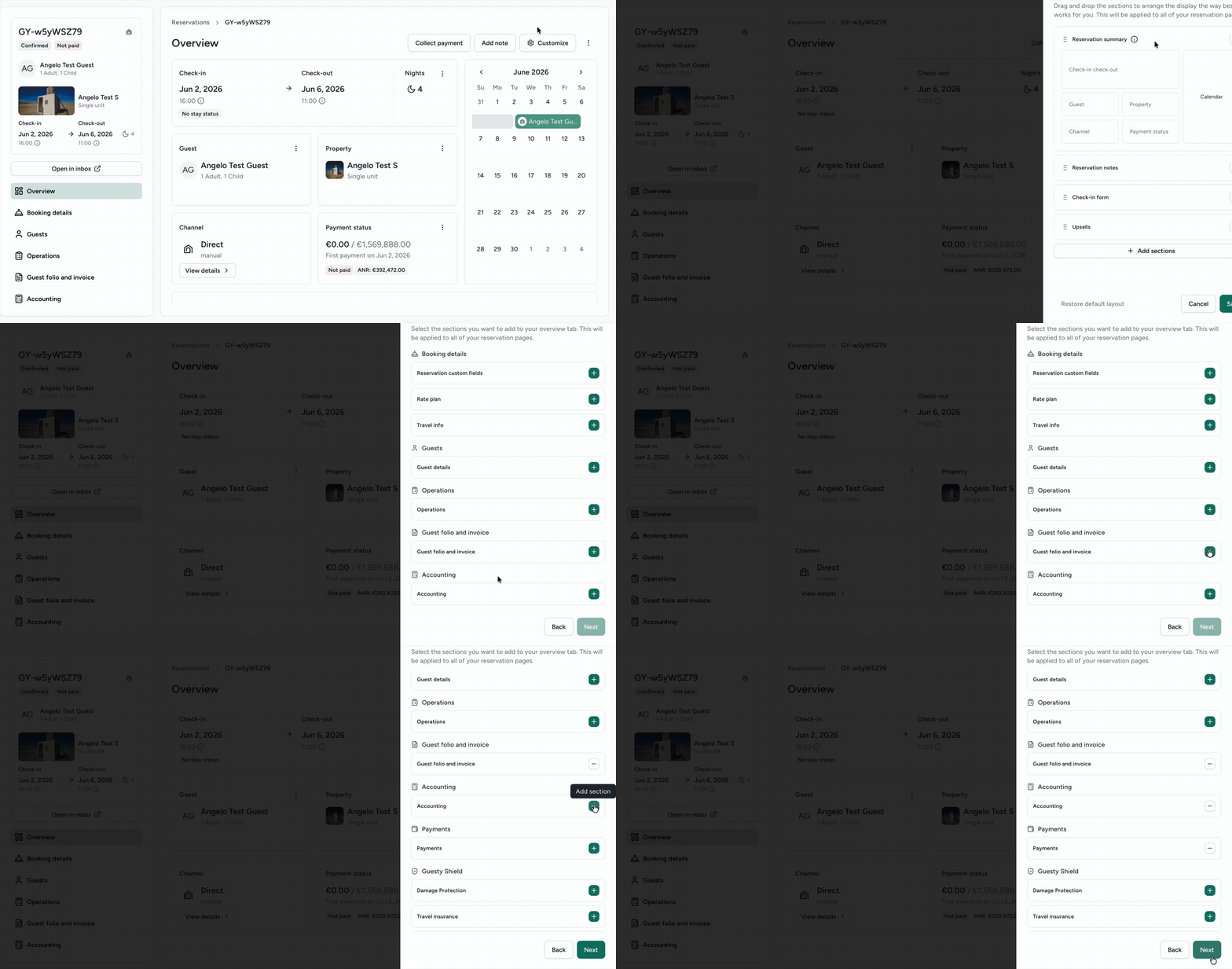
- Klicken Sie oben rechts auf Anpassen.
- Klicken Sie in der seitlichen Leiste auf Abschnitte hinzufügen.
- Klicken Sie auf
 rechts neben Gästefolio und Rechnung, Buchhaltung und Zahlungen.
- Klicken Sie auf Weiter.
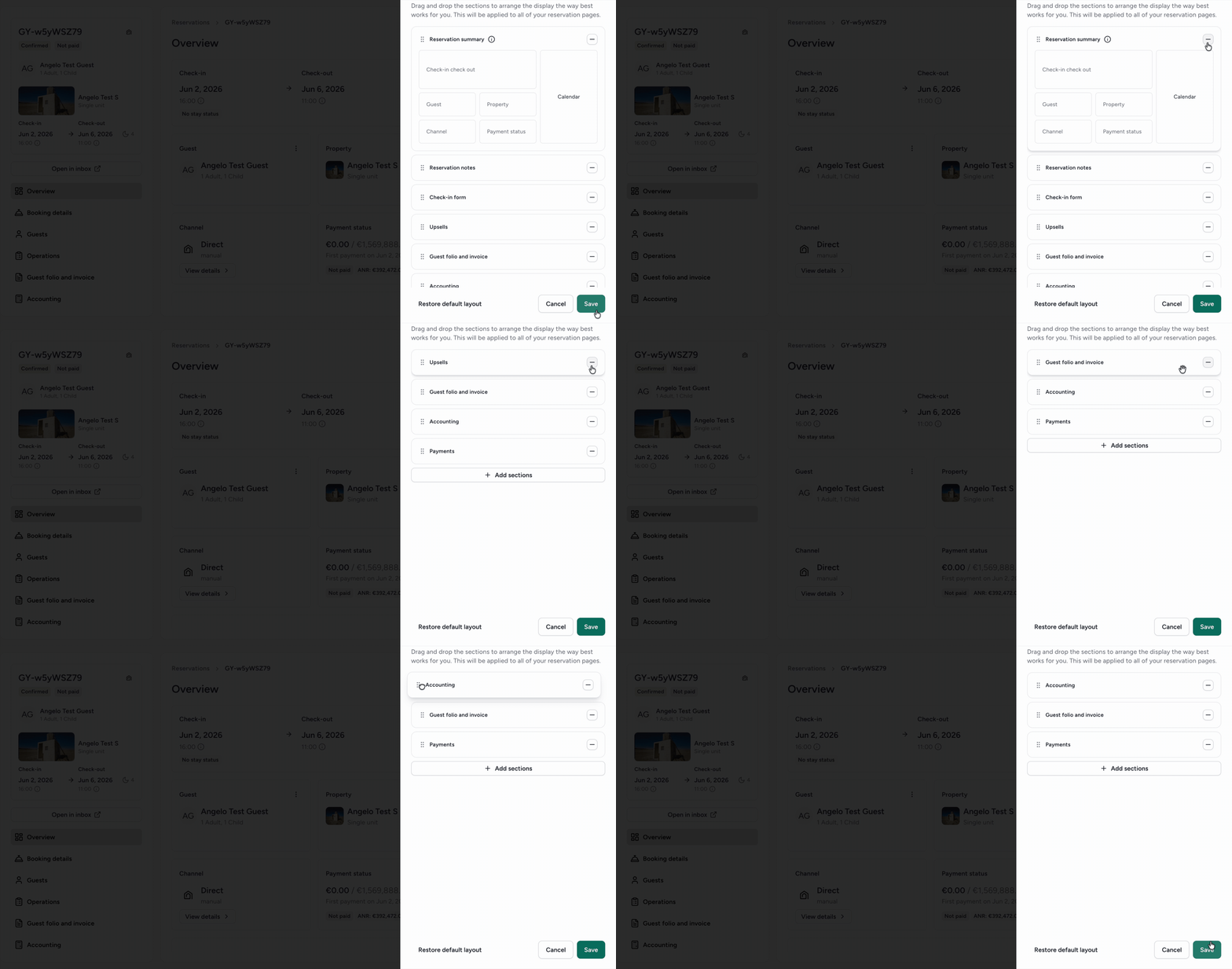
- Klicken Sie rechts neben jedem Abschnitt, den Sie entfernen möchten, auf das Minus-Symbol.
- Ordnen Sie die Abschnitte bei Bedarf per Drag-and-Drop neu an.
- Klicken Sie auf Speichern.
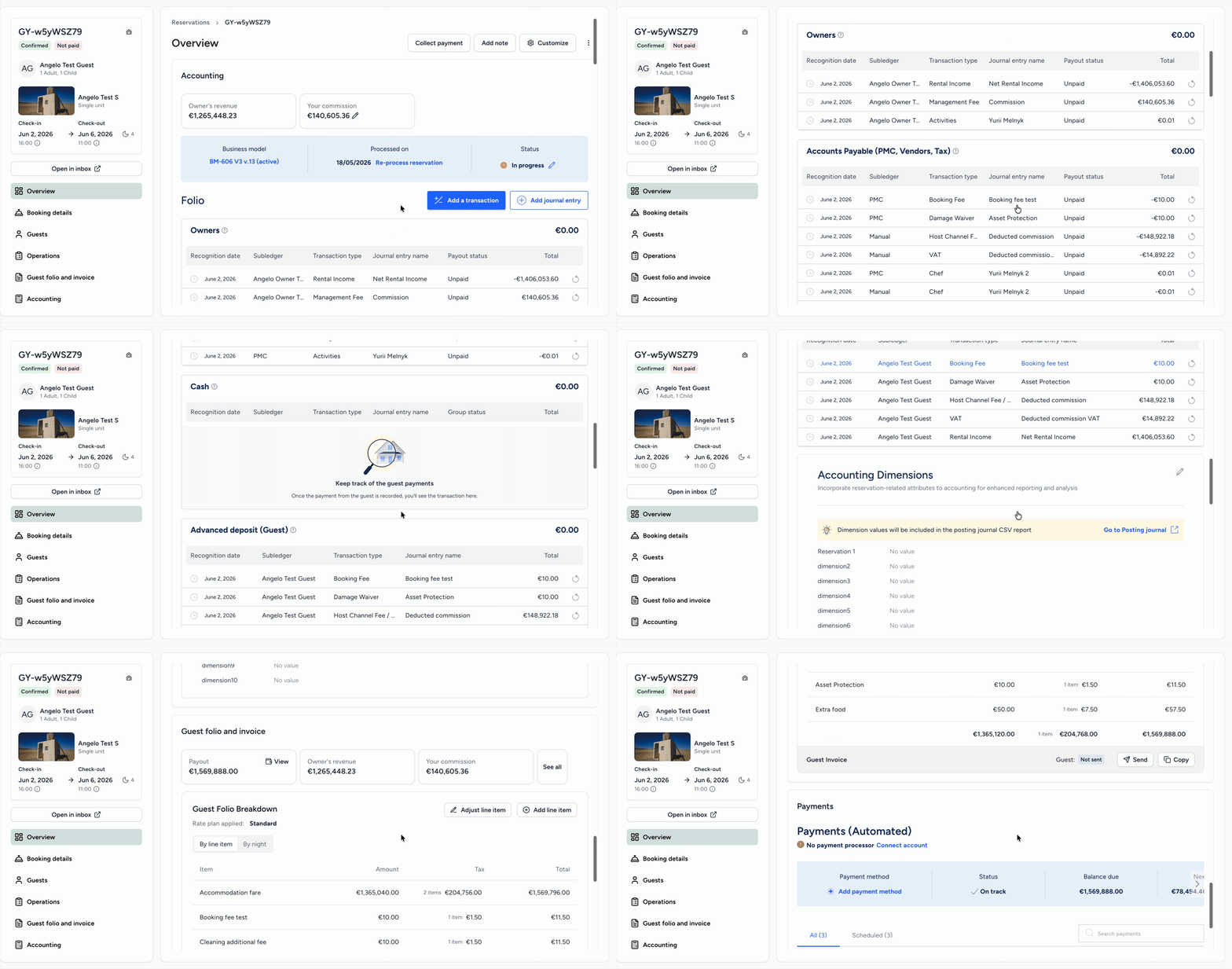
Jede geöffnete Reservierung wird mit dieser Anpassung angezeigt, bis Sie das Layout erneut ändern. Scrollen Sie auf der Überblicksseite nach unten, um die verschiedenen Folios anzuzeigen.
Ursprüngliche Ansicht wiederherstellen
Mit den folgenden Schritten können Sie jederzeit zum ursprünglichen Layout der Reservierungsseite zurückkehren.
Schritt für Schritt:
- Klicken Sie oben rechts auf Anpassen.
- Klicken Sie unten auf Standardlayout wiederherstellen.
- Klicken Sie auf Speichern.